

5 Perbaikan: Tidak Dapat Memuat Kontrol ActiveX Layanan Desktop Jarak Jauh
Postingan ini terutama membahas cara mengatasi masalah "Tidak dapat memuat kontrol ActiveX Layanan Desktop Jarak Jauh". Postingan ini memperkenalkan lima metode khusus untuk memperbaiki masalah tersebut. Selain itu, postingan ini menyajikan alternatif Desktop Jarak Jauh jika Anda sedang mencarinya.

Oleh Tyler / Diterbitkan pada October 13, 2026


Tidak dapat memuat kontrol ActiveX Layanan Desktop Jarak Jauh
Saat saya mencoba meluncurkan Sambungan Desktop Jarak Jauh, saya menerima galat berikut: Tidak dapat memuat kontrol ActiveX Layanan Desktop Jarak Jauh. Pastikan mstscax.dll berada di jalur. Saya bingung apa yang harus dilakukan. Saya sangat perlu dapat terhubung ke komputer kantor dari rumah. Tolong bantu!”
- Pertanyaan dari Komunitas Microsoft
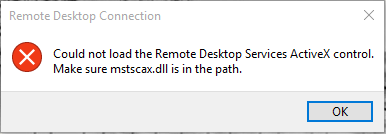
Pesan galat ini menunjukkan bahwa kontrol ActiveX Layanan Desktop Jarak Jauh tidak dapat dimuat karena file DLL yang diperlukan, yaitu "mstscax.dll," tidak ditemukan pada jalur yang ditentukan. Kontrol ActiveX adalah komponen yang digunakan untuk sambungan desktop jarak jauh, dan ketiadaan atau kegagalannya untuk dimuat dapat mencegah berfungsinya fitur desktop jarak jauh dengan benar.
Cara memperbaiki "Tidak dapat memuat kontrol ActiveX Layanan Desktop Jarak Jauh" [5 metode]
Jika Anda mengalami "Tidak dapat memuat kontrol ActiveX Layanan Desktop Jarak Jauh" pada Windows 7 saat menggunakan Desktop Jarak Jauh untuk mengakses komputer lain dari jarak jauh, jangan khawatir. Berikut adalah lima solusi untuk memperbaikinya.
Metode 1. Daftarkan ulang file mstscax.dll
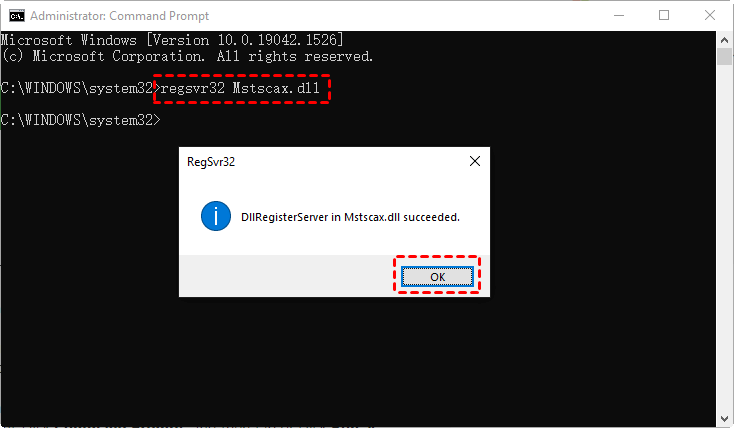
Masalah ini mungkin terjadi jika file mstscax.dll belum didaftarkan. Anda dapat mencoba mengikuti langkah-langkah ini untuk mendaftarkan ulang file mstscax.dll.
Langkah 1. Cari Command Prompt di kotak pencarian, lalu klik Jalankan sebagai administrator.

Langkah 2. Ketik “regsvr32 Mstscax.dll” tanpa tanda kutip dan tekan Enter. Lalu klik OK.
Metode 2. Ganti file mstscax.dll
Cara lain untuk mengatasi masalah ini adalah dengan mengganti file mstscax.dll dengan salinan lain yang berfungsi. Sebelum melakukannya, Anda perlu menggunakan dua perintah untuk mengambil kepemilikan file tersebut.
Langkah 1. Buka Command Prompt sebagai administrator. Gunakan perintah "takeown" berikut untuk mengambil kepemilikan atas file tersebut:
takeown /f C:\Windows\System32\mstscax.dll
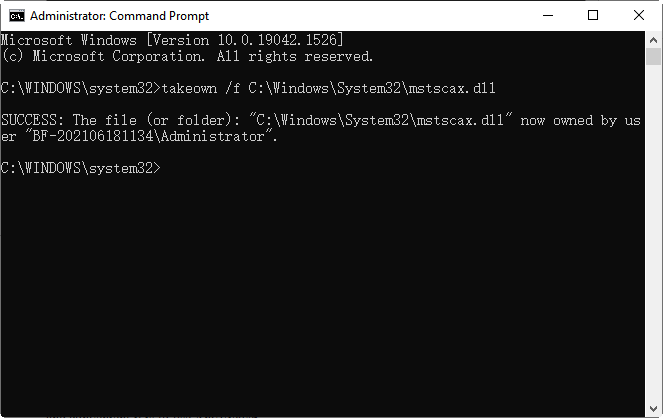
Langkah 2. Tindakan tersebut akan memberi Anda kepemilikan atas file, tetapi Anda tetap belum memiliki hak untuk menghapusnya. Anda perlu menjalankan perintah cacls berikut untuk memberikan hak kontrol penuh atas file tersebut kepada diri Anda sendiri:
cacls C:\Windows\System32\mstscax.dll /G username:F (Ganti “username” dengan nama pengguna Anda)
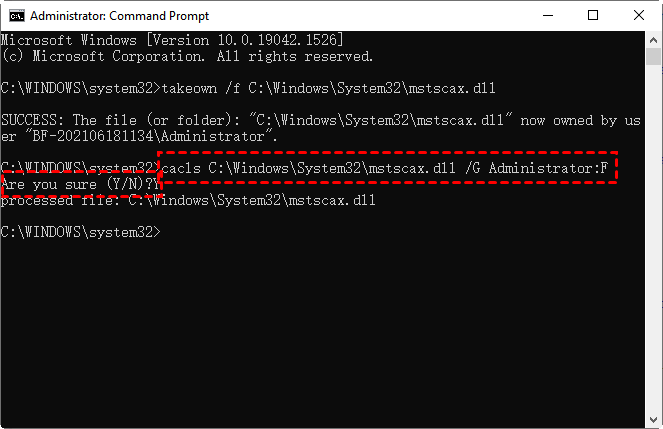
Langkah 3. Pada titik ini, Anda seharusnya dapat menghapus file tersebut lalu menggantinya dengan salinan lain yang diketahui berfungsi. Navigasikan ke sini: This PC > Win 10 (C:) > Windows > System32, ikuti jalur tersebut untuk menemukan file mstscax.dll.
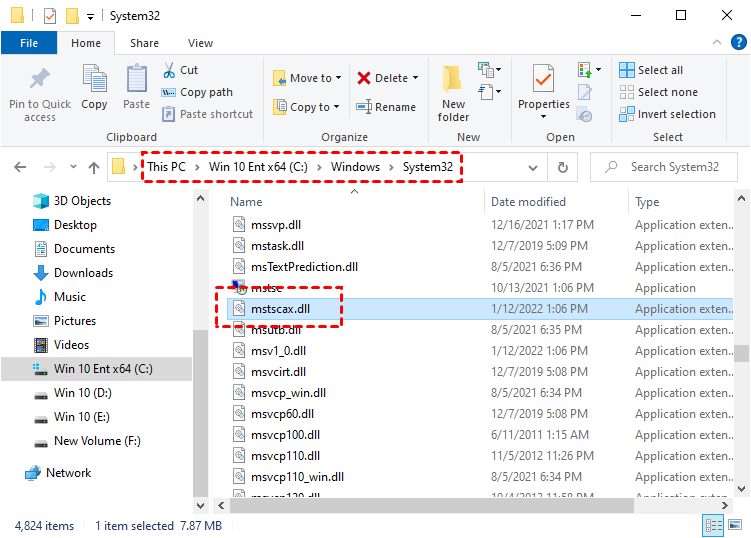
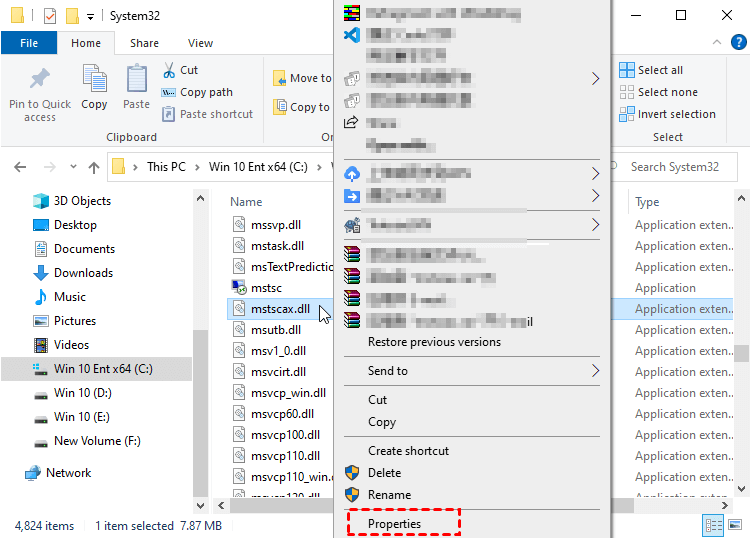
Langkah 4. Klik kanan pada file tersebut dan pilih Properties.
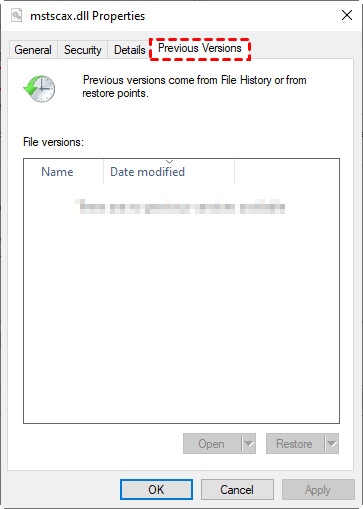
Langkah 5. Buka tab Previous Version, tunggu hingga pencarian selesai, lalu Anda akan melihat versi lain dari file tersebut. Salin file tersebut lalu tempel (paste) ke folder System32.
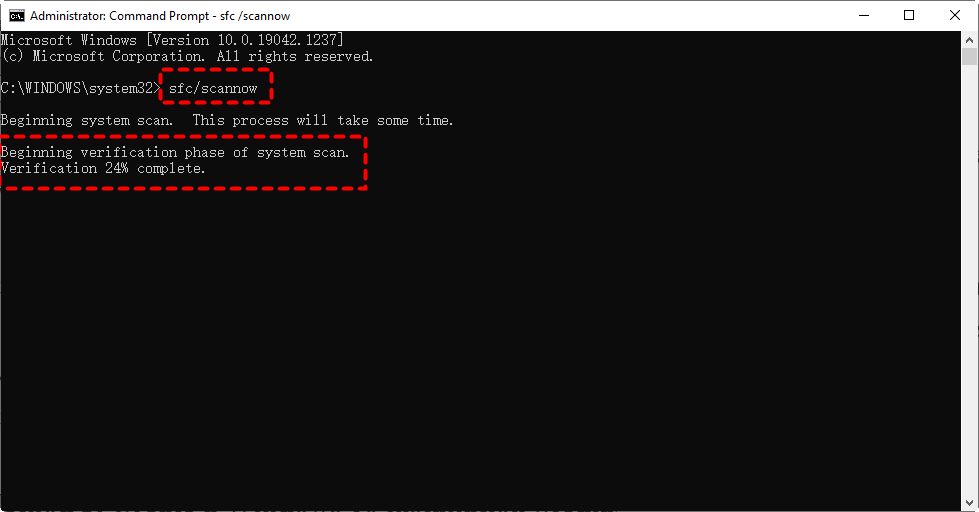
Metode 3. Pemindaian System File Checker (SFC)
Jalankan alat System File Checker untuk memindai dan memperbaiki file sistem yang rusak. Ikuti langkah-langkah di bawah ini:
Langkah 1. Buka Command Prompt sebagai administrator.
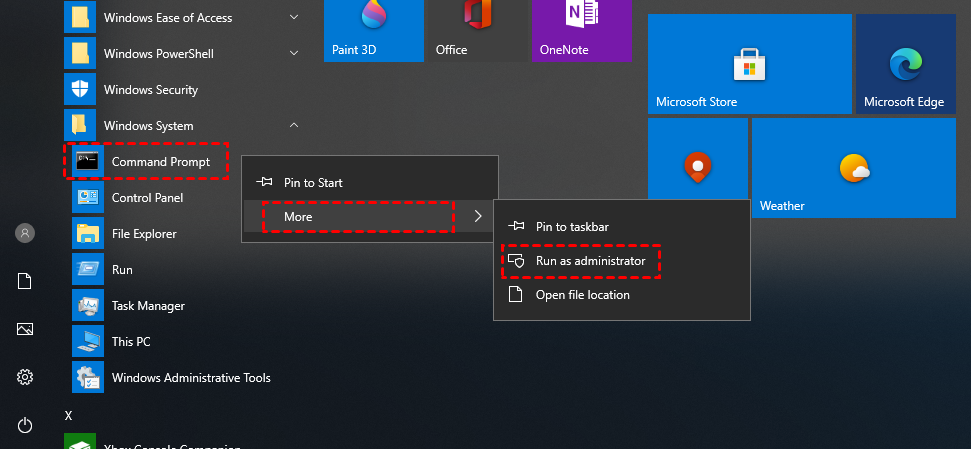
Langkah 2. Jalankan perintah berikut:
sfc /scannow
Metode 4. Periksa pembaruan Windows
Pastikan sistem operasi Windows Anda menggunakan pembaruan terbaru. Beberapa pembaruan mungkin menyertakan perbaikan untuk masalah yang terkait dengan Layanan Desktop Jarak Jauh.
Langkah 1. Klik menu Mulai (ikon Windows) di sudut kiri bawah layar Anda. Pilih "Pengaturan".

Langkah 2. Buka "Pembaruan & Keamanan" > "Windows Update" > "Periksa pembaruan".
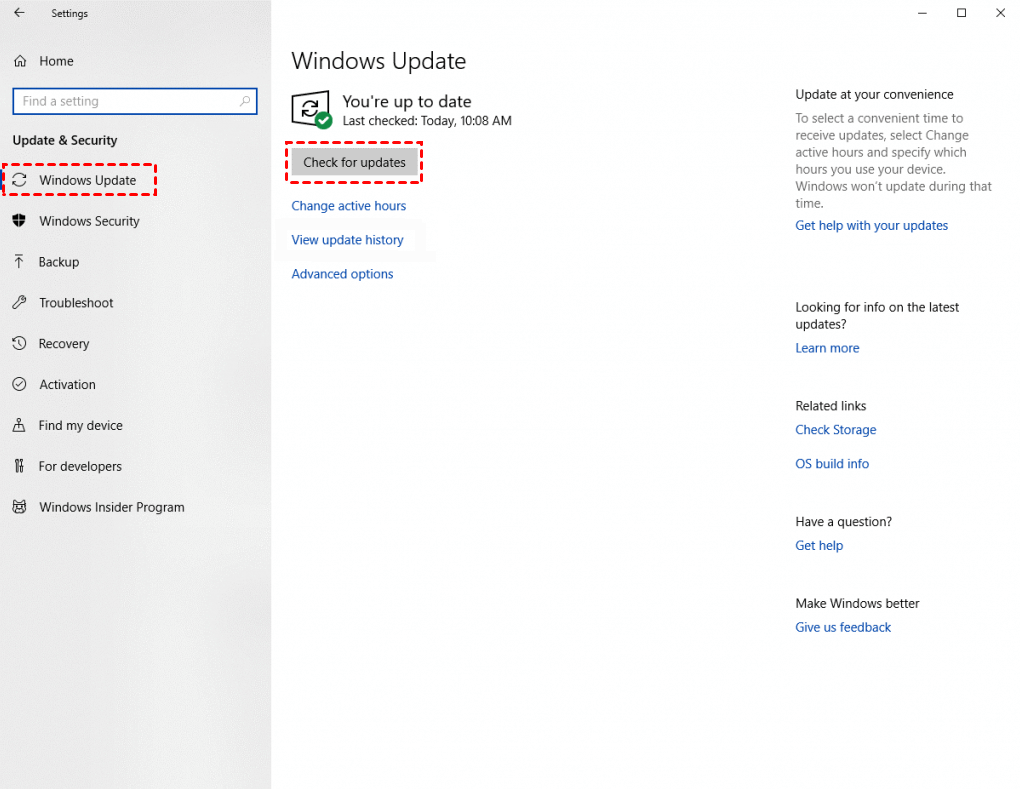
Langkah 3. Jika pembaruan tersedia, Windows akan mencantumkannya. Klik tombol "Instal" untuk memulai proses pembaruan.

Langkah 4. Beberapa pembaruan mungkin memerlukan dimulai ulang untuk menyelesaikan penginstalan. Pastikan Anda menyimpan pekerjaan Anda dan mulai ulang komputer saat diminta.
Metode 5. Instal ulang klien Remote Desktop
Coba instal ulang klien Remote Desktop. Anda dapat mengunduh versi terbaru dari situs web resmi Microsoft.
Langkah 1. Dari menu Start, cari aplikasi Pengaturan dan buka.
Langkah 2. Pilih Aplikasi, lalu temukan atau cari Koneksi Desktop Jarak Jauh dari daftar Aplikasi & Fitur, pilih tiga titik di sisi kanan, lalu pilih Copot pemasangan.
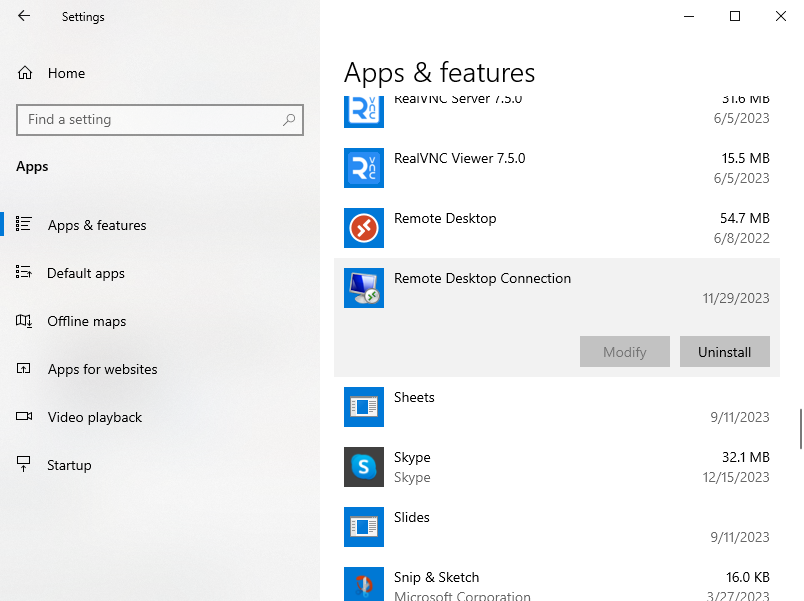
Langkah 3. Konfirmasikan bahwa Anda ingin mencopot pemasangan aplikasi dengan memilih Copot pemasangan. Mulai ulang perangkat Anda jika aplikasi meminta Anda untuk menyelesaikan penginstalan.
Langkah 4. Unduh file penginstal Koneksi Desktop Jarak Jauh untuk menginstalnya kembali.
- Windows 64-bit (paling umum)
- Windows 32-bit
- Windows ARM64
Alternatif Remote Desktop Gratis: AnyViewer
Solusi permanen untuk galat "Could not load the Remote Desktop Services ActiveX control" adalah dengan mencari alternatif Remote Desktop. Salah satu opsinya adalah menggunakan perangkat lunak remote desktop AnyViewer yang cepat dan stabil, yang memungkinkan Anda mengakses komputer kerja di kantor dari rumah tanpa konfigurasi lebih lanjut. Selain itu, perangkat ini memiliki keunggulan berikut dibandingkan Remote Desktop:
Kemudahan Penggunaan:
- AnyViewer dikenal karena antarmukanya yang ramah pengguna dan proses penyiapannya yang mudah. Perangkat ini tidak memerlukan konfigurasi rumit atau pengaturan jaringan, sehingga mudah diakses oleh pengguna teknis maupun non-teknis.
- Meskipun Koneksi Remote Desktop relatif mudah bagi pengguna Windows, fitur ini mungkin memerlukan lebih banyak langkah konfigurasi, terutama bagi pengguna yang terhubung dari jaringan yang berbeda.
Bebas Repot Konfigurasi Jaringan:
- AnyViewer beroperasi melalui internet tanpa memerlukan konfigurasi jaringan tambahan seperti penerusan port (port forwarding). Ini menyederhanakan proses akses jarak jauh, terutama saat menyambungkan ke perangkat di balik firewall atau router.
- Koneksi Remote Desktop mungkin memerlukan konfigurasi jaringan tambahan dan penerusan port, yang dapat menjadi tantangan bagi pengguna yang tidak akrab dengan pengaturan jaringan.
Konektivitas Lintas Jaringan:
- AnyViewer dapat terhubung lintas jaringan yang berbeda tanpa memerlukan VPN (Virtual Private Network). Ini sangat bermanfaat bagi pengguna yang perlu mengakses perangkat jarak jauh melalui internet tanpa menyiapkan koneksi VPN.
- Koneksi Remote Desktop mungkin bekerja lebih baik dalam jaringan lokal, dan menyambungkan melalui internet mungkin melibatkan langkah tambahan seperti menyiapkan VPN.
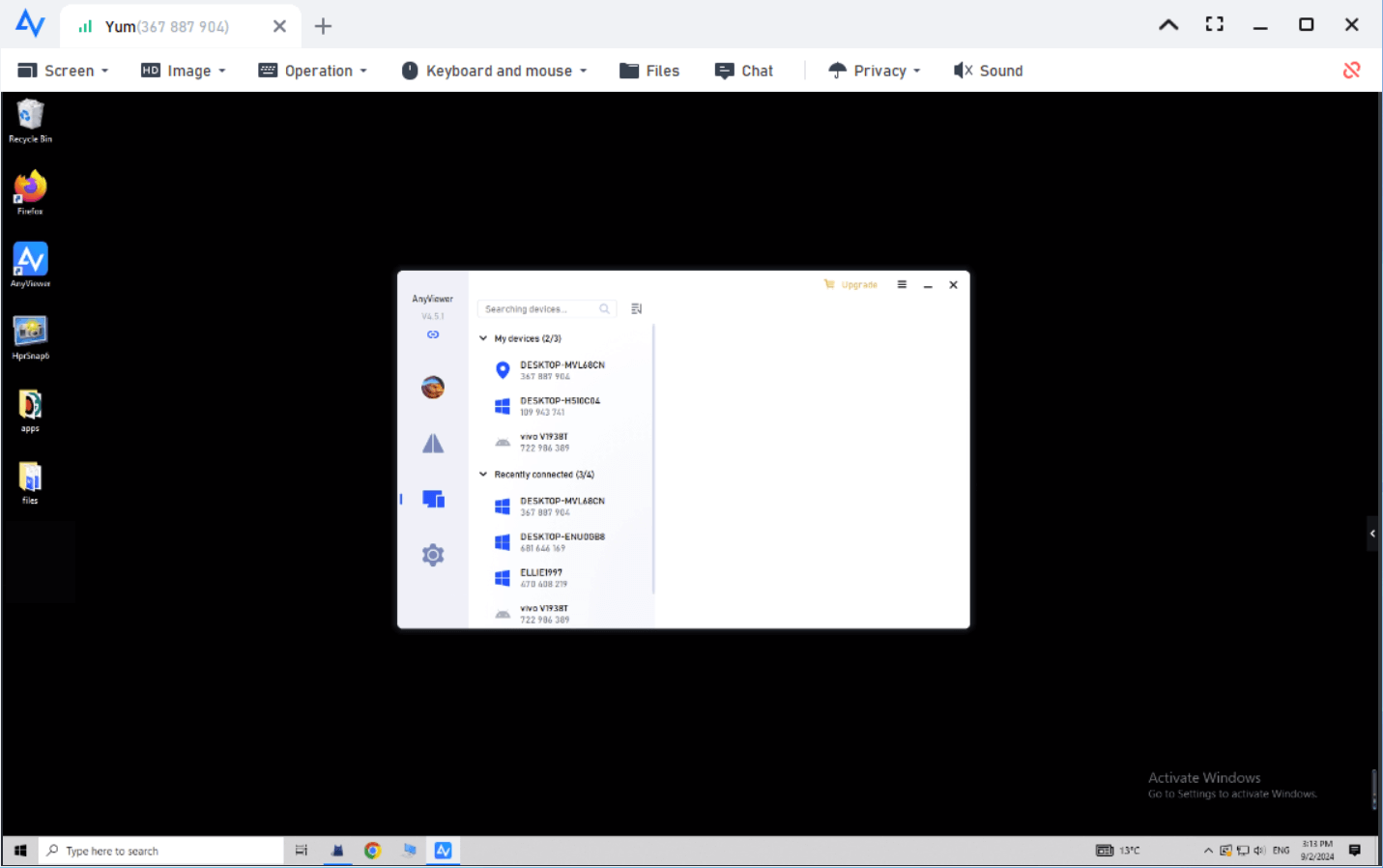
Langkah 1. Unduh, instal, dan jalankan AnyViewer di komputer rumah dan kantor Anda.

Langkah 2. Di komputer kantor Anda, buka Masuk, lalu klik Daftar. (Jika Anda sudah mendaftar di situs web resminya, Anda dapat langsung masuk.)

Langkah 3. Di komputer rumah Anda, masuk ke akun AnyViewer yang sama.

Langkah 4. Pilih komputer kantor Anda lalu klik Kontrol sekali klik untuk mendapatkan akses jarak jauh tanpa pengawasan.

Langkah 5. Setelah itu, Anda dapat melihat layar komputer kantor Anda dan mengambil kendali penuh atasnya.
- ★Tips:
- Versi gratis memungkinkan Anda menyiapkan akses jarak jauh tanpa pengawasan untuk tiga perangkat. Bisnis dengan kebutuhan yang lebih luas dapat memilih paket Profesional atau Enterprise, yang memungkinkan akses simultan ke beberapa perangkat, manajemen grup, penerapan massal, dan fitur canggih lainnya.
Kesimpulan
Kesimpulannya, error "Could not load the Remote Desktop Services ActiveX control" dapat diselesaikan melalui berbagai metode. Pilihannya meliputi mendaftarkan ulang file mstscax.dll, mengganti file tersebut, menjalankan pemindaian System File Checker, memeriksa pembaruan Windows, atau menginstal ulang klien Remote Desktop.
Sebagai alternatif, pertimbangkan untuk menggunakan AnyViewer sebagai alternatif desktop jarak jauh lintas jaringan yang praktis dan memiliki fitur yang ramah pengguna. Ikuti langkah-langkah yang disarankan untuk mendapatkan solusi yang mulus.

