

Tutorial Chrome Remote Desktop Bertahap - Lihat Sekarang! [2026]
Tulisan ini terutama memperkenalkan cara menggunakan akses jarak jauh dan dukungan jarak jauh Chrome Remote Desktop. Jika Anda mencari tutorial Chrome Remote Desktop bertahap, lihat tulisan ini.

Oleh Tyler / Diterbitkan pada September 16, 2026


Bagaimana cara menggunakan Chrome Remote Desktop?
Chrome Remote Desktop, yang dikembangkan oleh Google, adalah program akses jarak jauh gratis yang memungkinkan Anda mendapatkan akses permanen ke komputer jarak jauh. Program ini banyak digunakan oleh pengguna di seluruh dunia karena sepenuhnya gratis dan sangat kompatibel dengan Windows, macOS, Chrome OS, Linux, iOS, OS X, dan Android.
Namun, mungkin ada yang belum tahu cara menggunakan Chrome Remote Desktop. Jangan khawatir, postingan ini menyediakan panduan langkah demi langkah tentang Chrome Remote Desktop untuk Anda. Teruskan membaca jika Anda tertarik.
Panduan Google Chrome Remote Desktop
Sebelum melanjutkan ke panduan Google Chrome Remote Desktop, pastikan Anda memiliki dua hal penting ini:
- Akun Google
- Peramban web Chrome
Ada dua metode untuk menggunakan Chrome Remote Desktop. Jika Anda ingin mengakses komputer jarak jauh Anda sendiri, Anda disarankan untuk menyiapkan PIN di komputer jarak jauh tersebut lalu mendapatkan akses permanen melaluinya menggunakan PIN. Jika Anda ingin mengakses komputer orang lain untuk memberikan dukungan jarak jauh, Anda disarankan menggunakan kode satu kali yang dibuat secara otomatis oleh pengguna jarak jauh tersebut.
Metode 1. Mendapatkan akses permanen melalui PIN
Langkah 1. Pada kedua komputer, masuk ke Akun Google yang sama jika Anda belum masuk. Kemudian, buka halaman web Chrome Remote Desktop.

Langkah 2. Klik Akses Jarak Jauh terlebih dahulu, lalu klik tombol unduh berwarna biru.

Langkah 3. Klik Tambahkan ke Chrome untuk menambahkan Chrome Remote Desktop ke peramban Chrome Anda.

Langkah 4. Klik Tambahkan ekstensi untuk mengonfirmasi unduhan.

Langkah 5. Klik Terima & Instal.

Langkah 6. Masukkan nama untuk komputer Anda lalu klik Berikutnya.

Langkah 7. Pilih PIN yang terdiri dari minimal 6 angka, lalu masukkan dua kali untuk memulai program.

Langkah 8. Setelah kedua komputer berhasil membuat PIN masing-masing, Anda dapat melihat komputer yang tersedia di sini pada komputer lokal. Klik komputer yang ingin Anda sambungkan.

Langkah 9. Masukkan PIN komputer jarak jauh, lalu klik panah biru. Setelah itu, Anda dapat mulai mengendalikannya.

Metode 2. Mencapai kontrol jarak jauh instan melalui kode sekali pakai
Langkah 1. Masuk ke Akun Google yang sama dan buka halaman web Chrome Remote Desktop. Pada komputer jarak jauh, klik Dukungan Jarak Jauh terlebih dahulu, lalu klik tombol unduh berwarna biru.

Langkah 2. Setelah menambahkan ekstensi Chrome Remote Desktop, klik Hasilkan Kode.

Langkah 3. Kirim kode yang dibuat secara otomatis ke komputer lokal. Catatan: kode hanya berlaku selama 5 menit.

Langkah 4. Pada komputer klien, masukkan kode komputer host ke dalam kotak, lalu klik Sambungkan.

Langkah 5. Pada komputer jarak jauh, akan muncul jendela konfirmasi pop-up. Klik Bagikan untuk membuat sambungan instan.

Apa yang harus dilakukan jika Chrome Remote Desktop tidak berfungsi?
Jika Anda mengalami masalah Chrome Remote Desktop tidak berfungsi, coba enam solusi berikut untuk mengatasinya.
Solusi 1. Periksa koneksi jaringan
Koneksi jaringan yang stabil merupakan prasyarat. Oleh karena itu, jika Anda tidak dapat menggunakan Chrome Remote Disktop untuk menyambung ke PC host, disarankan untuk memeriksa koneksi jaringan pada kedua komputer.
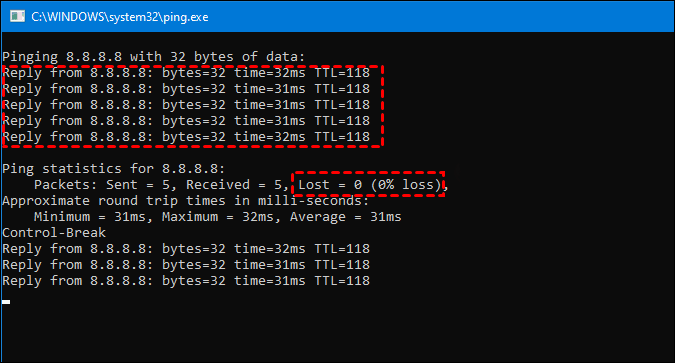
Langkah 1. Tekan Windows + R, masukkan "ping 8.8.8.8 -t" lalu tekan Enter.
Langkah 2. Kemudian, Anda bisa mendapatkan hasil ping. Jika selisih angka setelah waktu bernilai kecil, berarti koneksi jaringan baik, dan jika angka berubah secara drastis, berarti jaringan bermasalah.
Solusi 2. Nonaktifkan fitur PIN dari Registry Editor atau GPO
Berdasarkan banyak masukan pengguna, Anda dapat memperbaiki masalah Chrome Remote Desktop yang tidak berfungsi dengan menonaktifkan fitur PIN di dalamnya.
Langkah 1. Tahan tombol Windows dan tekan R untuk membuka kotak Run , lalu ketik “regedit” dan klik OK.

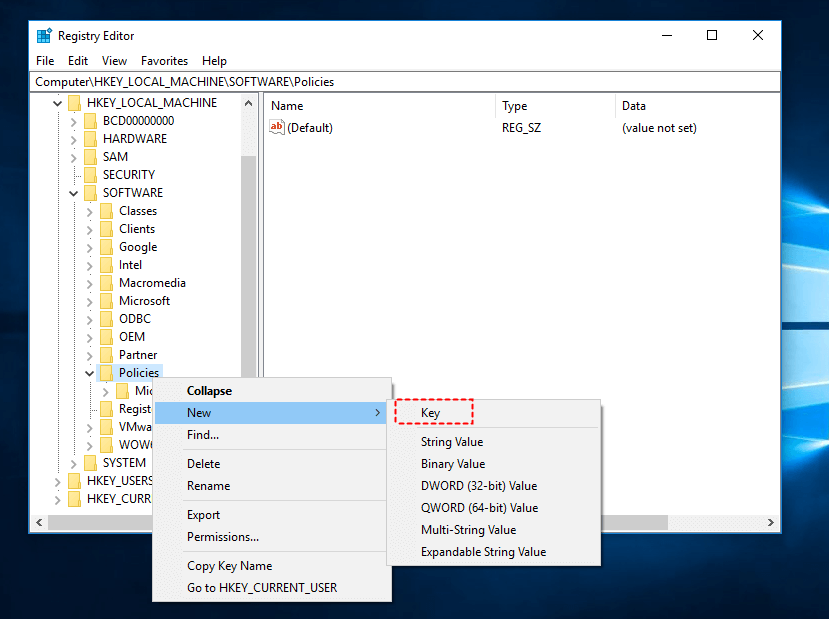
Langkah 2. Buka HKEY_LOCAL_MACHINE > SOFTWARE > Policies, lalu klik kanan Policies > New > Key, dan beri nama kunci ini Chrome.
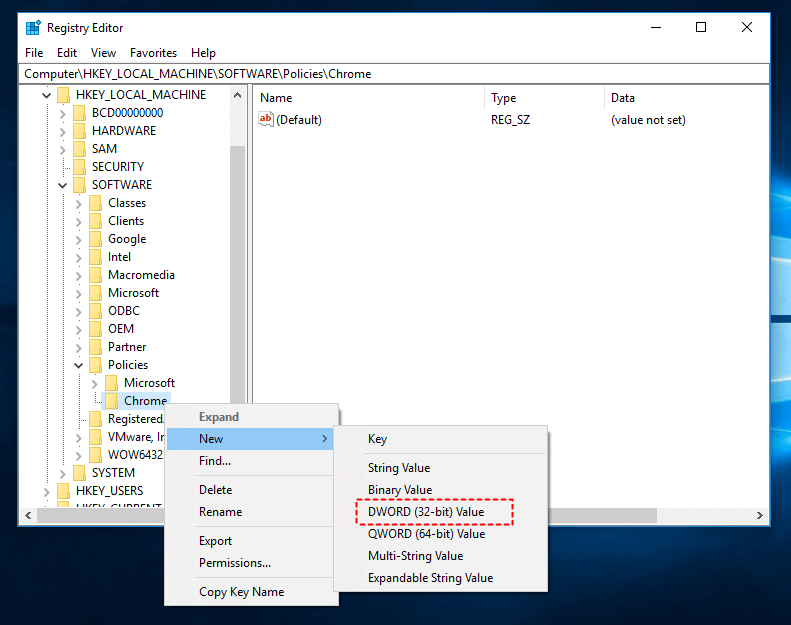
Langkah 3. Klik kanan Chrome dan buka Baru > Nilai DWORD (32-bit), lalu beri nama RemoteAccessHostAllowClientPairing.
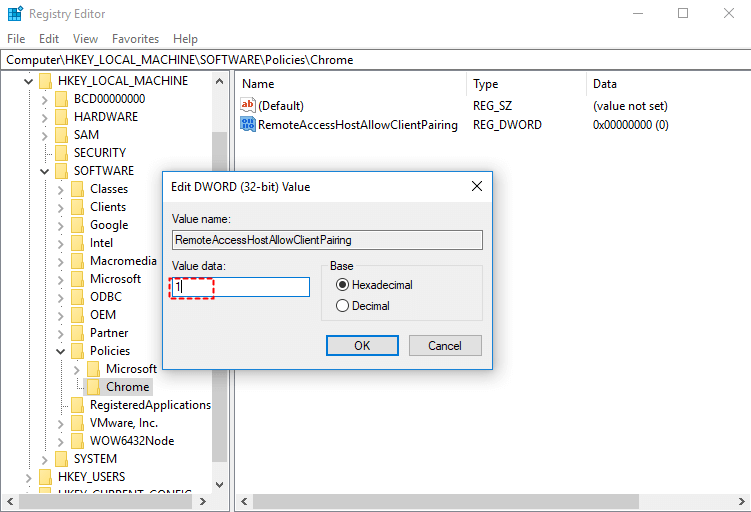
Langkah 4. Klik dua kali RemoteAccessHostAllowClientPairing dan ubah nilainya menjadi 1.
Solusi 3. Menginstal Ulang Chrome Remote Desktop
Baik Chrome Remote Desktop Anda offline atau macet saat memuat, menginstal ulang aplikasi Chrome Remote Desktop akan menjadi solusi yang bagus. Jika masalahnya ada pada ekstensi Chrome Remote Desktop dan bukan pada aplikasinya, Anda dapat menginstal ulang browser Chrome.
Langkah 1. Tahan Windows dan tekan R untuk membuka kotak Run. Ketik ”control panel” dan klik OK.

Langkah 2. Klik Program dan Fitur dan klik dua kali Chrome Remote Desktop Host pada daftar aplikasi yang terinstal untuk menghapusnya.

Langkah 3. Buka situs web resmi Chrome Remote Desktop untuk mengunduh dan menginstalnya.
Solusi 4. Menonaktifkan protokol IPv6
Jika Chrome Remote Desktop Anda dapat dimuat tetapi tidak dapat terhubung ke komputer jarak jauh, coba nonaktifkan protokol IPv6. Berikut adalah langkah-langkah terperinci.
Langkah 1. Tahan Windows dan R untuk membuka kotak Run, lalu ketik “control panel” dan klik OK.
Langkah 2. Buka Jaringan dan Internet > Ethernet > Ubah opsi adapter.
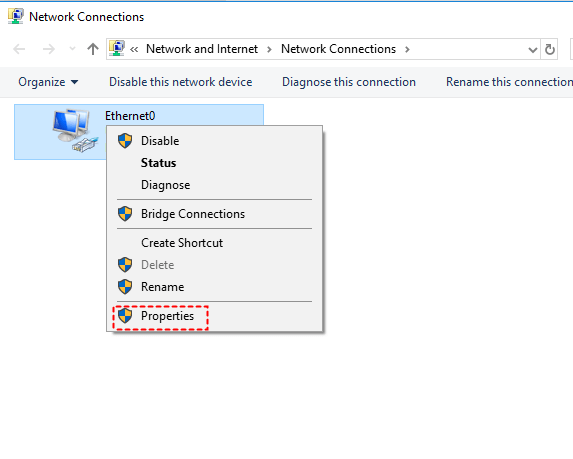
Langkah 3. Klik kanan adapter yang ingin Anda ubah pengaturannya dan pilih Properti.
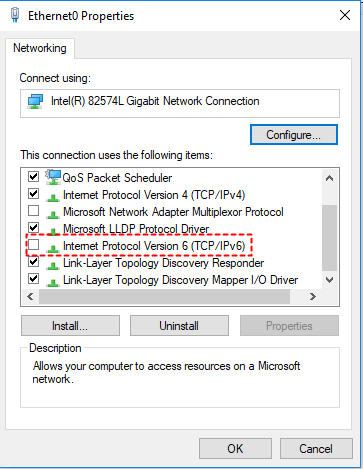
Langkah 4. Temukan Internet Protocol Version 6 (TCP/IPv6) dan pastikan item ini tidak dicentang.
Solusi 5. Nonaktifkan VPN
Penggunaan VPN saat Anda ingin membuat koneksi jarak jauh melalui Chrome Remote Desktop dapat menyebabkan kesalahan koneksi. Matikan VPN dan coba sambungkan kembali untuk melihat apakah masalah teratasi.
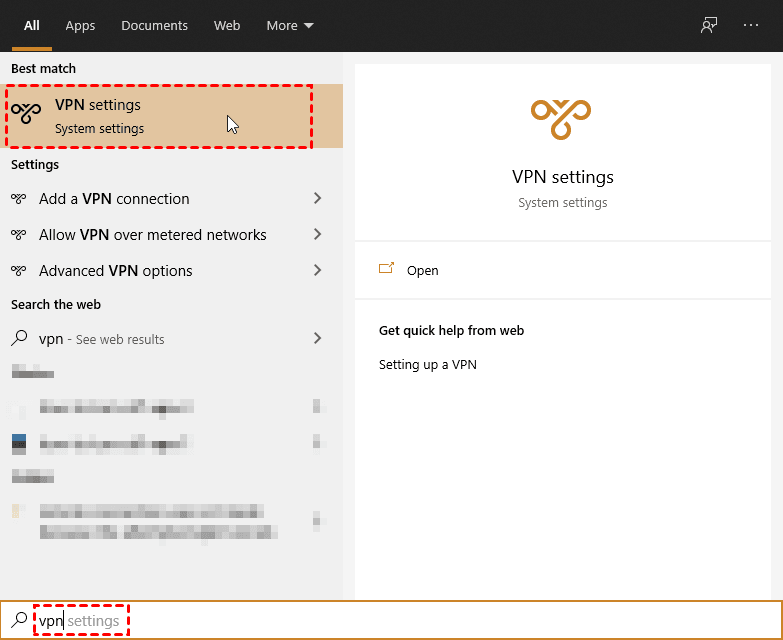
Langkah 1. Ketik "vpn" di kotak pencarian dan klik "Pengaturan VPN" untuk membukanya.
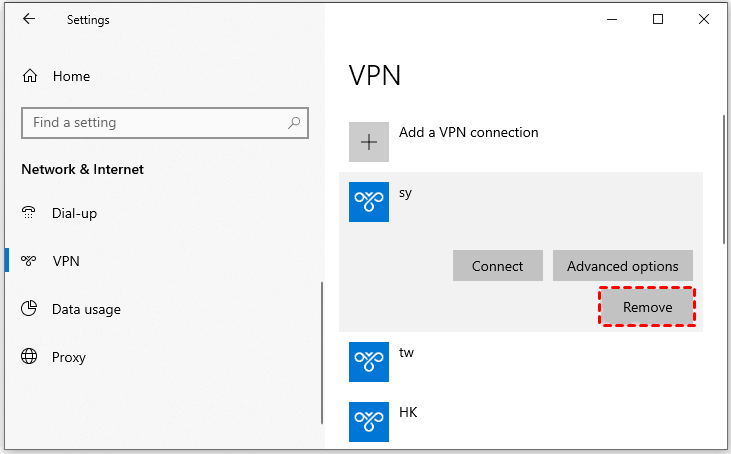
Langkah 2. Di jendela Jaringan & Internet, beralihlah ke tab VPN di sebelah kiri, temukan VPN yang terhubung di jendela sebelah kanan, dan klik Hapus.
Solusi 6. Coba alternatif Chrome Remote Desktop
Solusi terakhir adalah mencoba alternatif Chrome Remote Desktop gratis. Terdapat perangkat lunak akses jarak jauh gratis bernama AnyViewer, yang dirancang sebagai alternatif terbaik untuk Chrome Remote Desktop. Mengapa? Ada tiga alasannya.
✔ ✍Mengobrol secara waktu nyata. AnyViewer memungkinkan pengguna lokal untuk berbicara dengan pengguna jarak jauh melalui kotak obrolan instan, tetapi Chrome Remote Desktop tidak mengizinkan pengguna untuk saling berkomunikasi.
✔ ✍Beberapa sesi jarak jauh. AnyViewer memungkinkan pengguna untuk meluncurkan banyak sesi jarak jauh secara bersamaan, tetapi Chrome Remote Desktop tidak mendukung beberapa sesi sekaligus.
✔ ✍Memulai ulang komputer jarak jauh. AnyViewer memungkinkan pengguna untuk memulai ulang komputer dari jarak jauh dan menghubungkannya kembali, sedangkan Chrome Remote Desktop tidak dapat memulai ulang komputer jarak jauh dan menyambungkannya kembali.
Langkah 1. Pada kedua komputer, unduh, pasang, dan jalankan AnyViewer. Buka Masuk di komputer Pengontrol, lalu klik Daftar (jika Anda sudah mendaftar di situs web resminya, Anda dapat langsung masuk).

Langkah 2. Isi formulir pendaftaran.

Langkah 3. Anda sekarang akan melihat bahwa Anda telah berhasil masuk ke AnyViewer. Perangkat Anda akan otomatis ditetapkan ke akun tempat Anda masuk.

Langkah 4. Masuk dengan akun AnyViewer yang sama di kedua komputer, lalu klik Kontrol sekali klik untuk akses jarak jauh tanpa pengawasan.

- Catatan:✎...
- Sebaiknya tingkatkan akun Anda ke paket Professional atau Enterprise. Apa yang dapat diberikan oleh paket professional atau enterprise untuk Anda:
- Lebih banyak perangkat yang diizinkan untuk ditetapkan ke akun yang sama untuk akses tanpa pengawasan.
- Lebih banyak saluran koneksi agar lebih banyak perangkat dapat memulai koneksi jarak jauh secara bersamaan.
- Satu perangkat dapat terhubung ke beberapa perangkat secara bersamaan.
- Buat layar PC jarak jauh menjadi hitam dan nonaktifkan klik keyboard & mouse jarak jauh untuk melindungi privasi.
- Transfer file 1TB pada kecepatan 10 MB/s.
Kesimpulan
Post ini menyediakan tutorial langkah demi langkah Google Remote Desktop tentang cara melakukan akses jarak jauh dan dukungan jarak jauh. Selain itu, pos ini juga menawarkan enam solusi untuk mengatasi Chrome Remote Desktop yang tidak berfungsi. Jika Anda lelah dengan masalah Chrome Remote Desktop, cobalah alternatif Chrome Remote Desktop.

