

Lima Cara Memperbaiki Chrome Remote Desktop Mati
Bagaimana cara mengatasi masalah Chrome Remote Desktop mati? Baca tutorial ini untuk mempelajari lebih lanjut tentang lima solusi agar Chrome Remote Desktop dapat berfungsi dengan baik.

Oleh Tyler / Diperbarui pada January 13, 2025


Bagaimana cara menghentikan Chrome Remote Desktop dari offline?
"Banyak orang di perusahaan saya telah menggunakan Chrome Remote Desktop. Ini berfungsi dengan sempurna dalam beberapa bulan terakhir. Namun, sekitar dua hari yang lalu, setiap workstation mengalami masalah Chrome Remote Desktop yang menjadi offline. Mengapa ini terjadi dan bagaimana cara menghentikan Chrome Remote Desktop dari offline?"

Mengapa Chrome Remote Desktop menjadi offline dan bagaimana cara memperbaikinya?
Chrome Remote Desktop adalah perangkat lunak remote desktop gratis dan populer. Masalah Chrome Remote Desktop yang menjadi offline biasanya terjadi karena kesalahan Chrome Remote Desktop atau Google Chrome, fitur PIN, atau VPN. Di sini dalam tutorial ini, ada 5 solusi yang disebutkan untuk membantu Anda mencari tahu apa yang harus dilakukan ketika Chrome Remote Desktop mengatakan host tidak terhubung.
Solusi 1. Memperbaiki perangkat Chrome Remote Desktop
Pertama-tama, Anda dapat mencoba memperbaiki Chrome Remote Desktop dari Programs and Features.
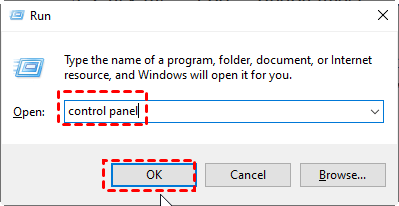
Langkah 1. Tekan Win R untuk membuka kotak dialog run, ketik "control panel" lalu klik OK.
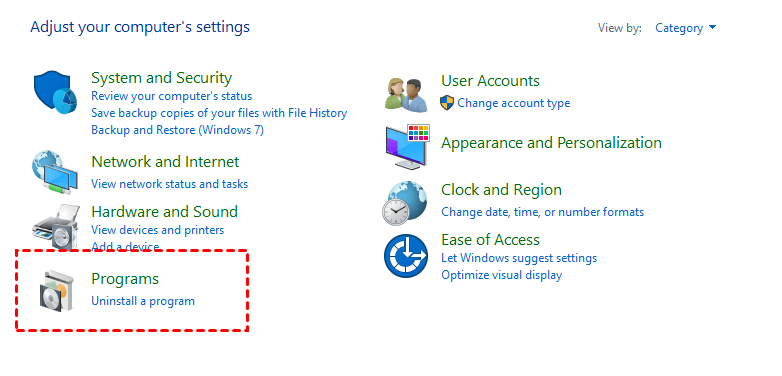
Langkah 2. Klik Programs.
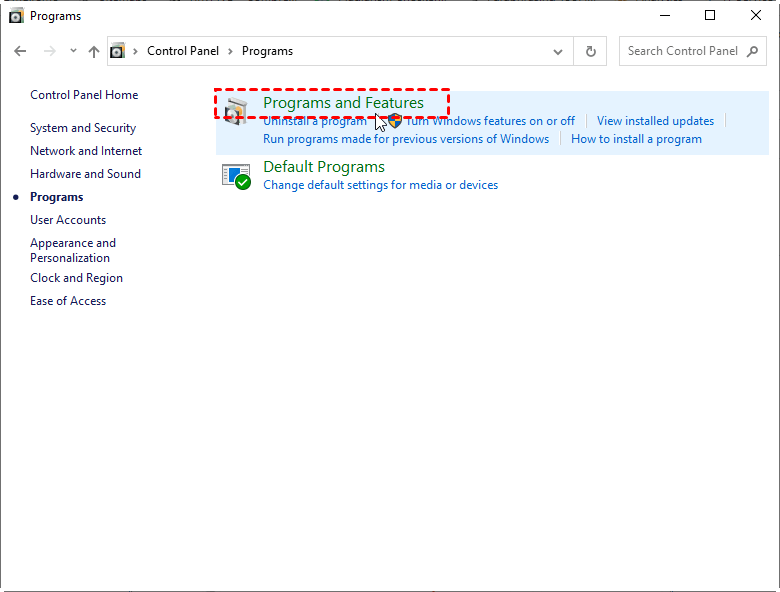
Langkah 3. Klik Programs and Features.
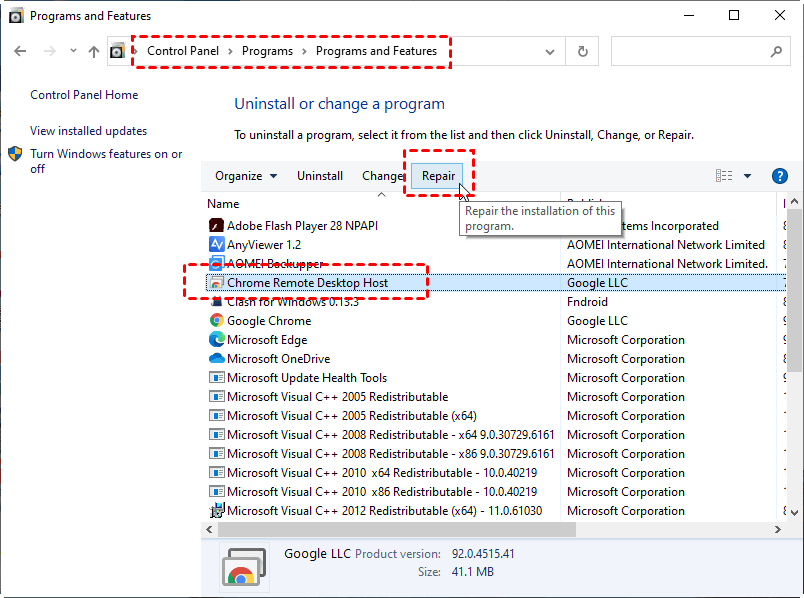
Langkah 4. Pilih Chrome Remote Desktop Host dari daftar aplikasi yang terinstal. Klik tombol Repair dan tunggu alat perbaikan memperbaiki masalah dengan aplikasi tersebut.
Solusi 2. Menonaktifkan fitur PIN
,Translate the above content into Indonesian.Langkah 1. Buka kotak dialog Run, ketik "regedit" dan tekan OK; untuk membuka Registry Editor.

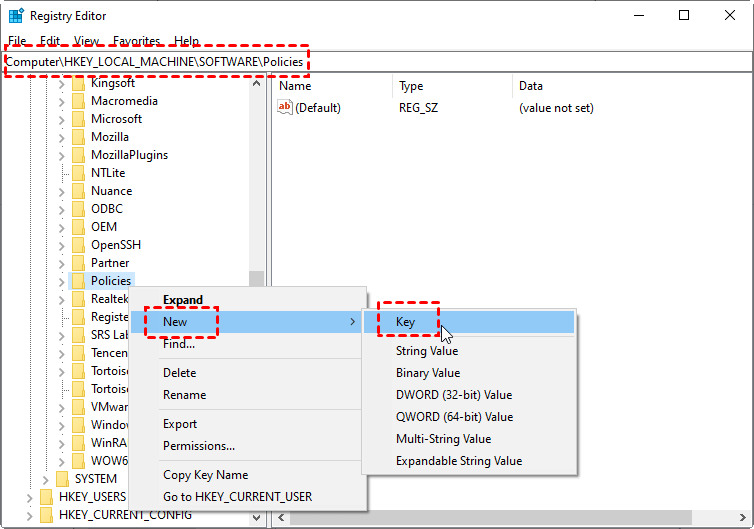
Langkah 2. Navigasikan ke sini: Komputer > HKEY_LOCAL_MACHINE > SOFTWARE > Policies. Klik kanan pada Policies dan pilih New, lalu pilih Key.
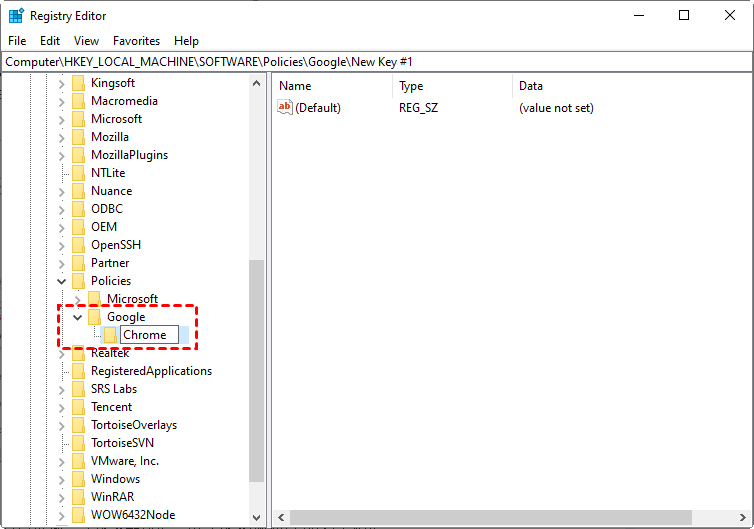
Langkah 3. Masukkan Google sebagai nama kunci baru. Klik kanan pada kunci Google, pilih New, dan pilih Key (sama seperti Langkah 2). Masukkan Chrome sebagai nama kunci baru.
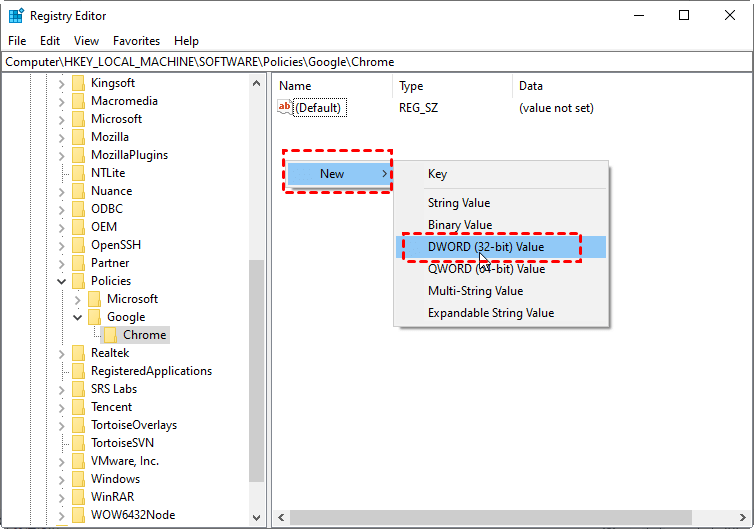
Langkah 4. Klik kanan pada ruang kosong di panel kanan dan pilih New, lalu pilih DWORD (32-bit) Value.
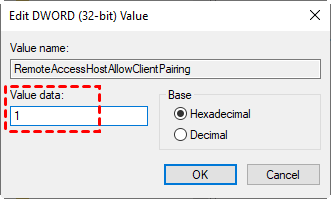
Langkah 5. Atur nama DWORD menjadi RemoteAccessHostAllowClientPairing.
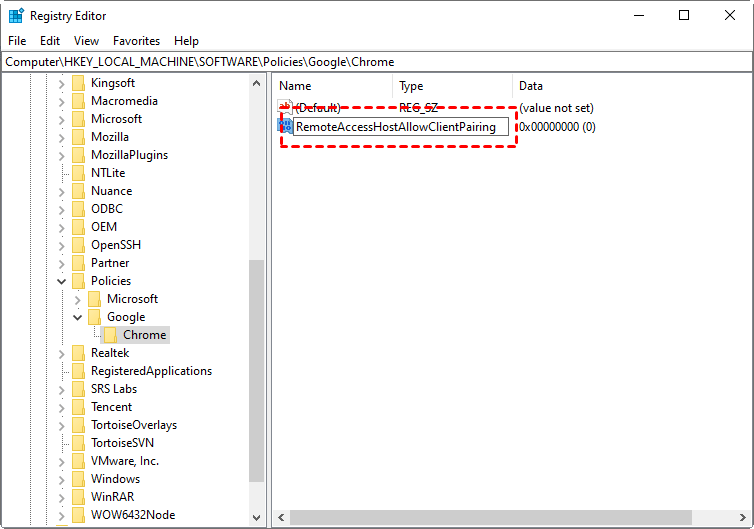
Langkah 6. Klik dua kali pada DWORD yang baru dibuat. Ubah Data Nilai menjadi 1 dan klik OK.
,
Solusi 3. Sekarang Chrome Remote Desktop
Pemasangan ulang aplikasi dapat menjadi solusi yang valid dalam banyak kasus. Oleh karena itu, ikuti langkah-langkah ini untuk melakukan instalasi ulang CRD.
Langkah 1. Buka Program dan Fitur, temukan Chrome Remote Desktop Host, dan klik Uninstall.
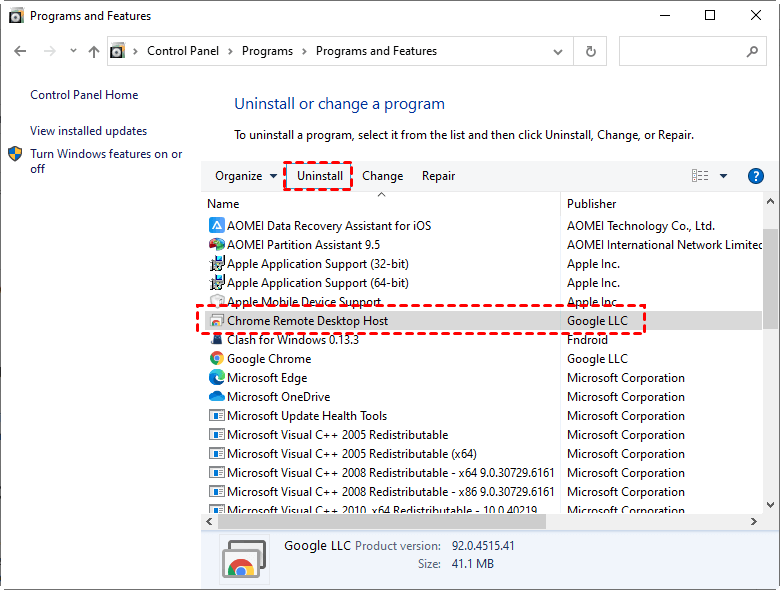
Langkah 2. Setelah diuninstall, buka Google Chrome dan instal ulang Chrome Remote Desktop.
Solusi 4. Instal ulang Google Chrome
Jika Chrome Remote Desktop masih mengalami masalah offline, Anda dapat menginstal ulang peramban Chrome.
Langkah 1. Buka Program dan Fitur, temukan Google Chrome, dan klik Uninstall.
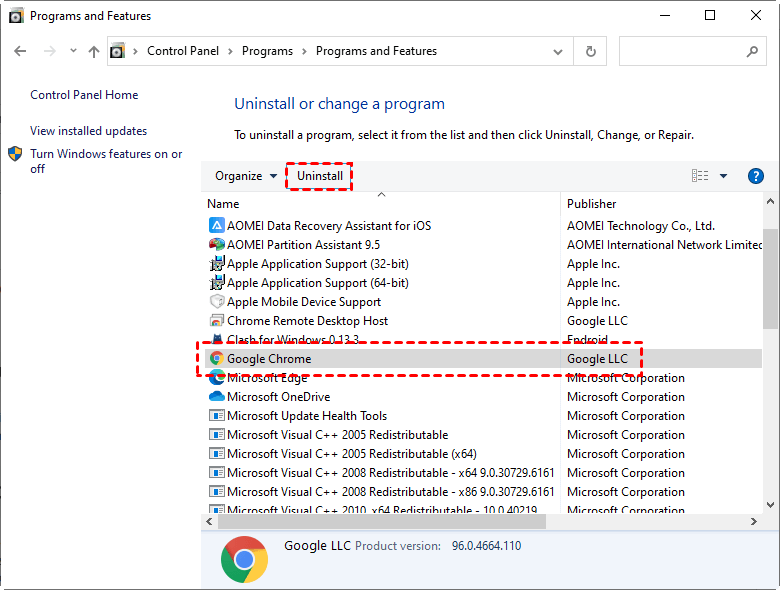
Langkah 2. Setelah diuninstall, instal ulang Google Chrome dan juga instal ulang Chrome Remote Desktop.
Solusi 5. Nonaktifkan VPN
Menurut umpan balik pengguna tertentu, Chrome Remote Desktop kadang-kadang mengalami masalah offline saat mereka menggunakan VPN. Oleh karena itu, jika Anda menggunakan VPN, disarankan untuk menonaktifkannya terlebih dahulu dan kemudian mencoba menggunakan Chrome Remote Desktop.
Alternatif Chrome Remote Desktop yang Stabil & Gratis: AnyViewer
Tidak disarankan untuk beralih ke alternatif Chrome Remote Desktop daripada menghabiskan waktu untuk memperbaiki masalah Chrome Remote Desktop offline. AnyViewer, aplikasi akses jarak jauh yang kuat dan aman, dapat menjadi pengganti yang sempurna untuk Windows komputer. Ini mendukung akses tak berawak tanpa awak dengan satu klik dan mengirim permintaan pengendalian jarak jauh untuk memenuhi berbagai kebutuhan, serta mendukung Chat dalam sesi jarak jauh, yang dapat meningkatkan efisiensi dukungan jarak jauh. Sekarang, unduh perangkat lunaknya secara gratis dan lihat bagaimana menggunakannya.
▶ Penting: Untuk mengakses komputer Windows dari perangkat Android atau iOS, pergi ke Google Play atau App Store untuk mengunduh AnyViewer.
Bagian 1. Untuk akses jarak jauh yang tidak diawasi dengan satu kali klik
Langkah 1. Pasang dan jalankan AnyViewer pada kedua komputer. Pergi ke Masuk, kemudian klik Daftar. (Jika Anda sudah mendaftar di situs web resminya, Anda dapat langsung masuk.)

Langkah 2. Isi informasi pendaftaran, dan Anda akan berhasil masuk ke AnyViewer. Perangkat Anda secara otomatis akan ditetapkan ke akun yang Anda masuk ke dalamnya.

Langkah 3. Masuk ke akun AnyViewer yang sama pada perangkat lain; kemudian Anda dapat mencapai akses jarak jauh yang tidak diawasi dengan mengklik Kontrol satu kali klik.

- ✍ Anda juga dapat meningkatkan akun Anda ke Rencana Profesional atau Enterprise untuk menikmati lebih banyak hak:
- Kecepatan transfer file yang lebih cepat. Kecepatan transfer untuk akun gratis adalah 500 KB/s, dan untuk akun berbayar dapat mencapai 10 MB/s.
- Lebih banyak perangkat yang dapat ditetapkan untuk akses dengan sekali klik. Perangkat yang ditetapkan secara gratis adalah maksimal 3, dan untuk akun Profesional dapat mencapai 10.
- Terhubung dalam mode privasi. Nonaktifkan papan tik (keyboard) dan tetikus fisik komputer jarak jauh serta layar hitam pada komputer jarak jauh hanya tersedia dalam versi berbayar.
- Memulai lebih banyak koneksi bersamaan ke satu komputer. Satu komputer dapat memulai hingga 2 komputer secara bersamaan dalam akun Gratis; 5 komputer dalam akun Profesional.
- ...
Bagian 2. Dua metode koneksi AnyViewer
Jika Anda tidak ingin masuk ke akun yang sama pada kedua perangkat dengan alasan apa pun, kami juga menyediakan dua metode koneksi lainnya. Namun, perlu diingat bahwa Anda tidak dapat mentransfer file antar komputer menggunakan dua metode koneksi ini, karena fitur ini hanya tersedia untuk pengguna yang sudah masuk.
Metode koneksi 1. Kirim permintaan kontrol
Langkah 1. Pada komputer klien, masukkan Device ID komputer host dan klik Hubungkan.

Langkah 2. Klik Kirim permintaan kontrol ke mitra Anda.

Langkah 3. Pada komputer host, klik Izinkan untuk membuat koneksi berhasil.

Metode koneksi 2. Masukkan kode keamanan
Langkah 1. Pada komputer host, buka Pengaturan > Penerima. Centang opsi ketiga, lalu atur kode keamanan permanen.

Langkah 2. Pada komputer klien, masukkan ID perangkat komputer host dan klik Koneksi. Pilih Masukkan kode keamanan dan masukkan kode tersebut. Klik OK untuk mencapai akses jarak jauh.

Selain itu, AnyViewer juga dapat memberikan pengguna beberapa fungsi praktis untuk kontrol jarak jauh setelah terhubung secara berhasil. Seperti kunci, logout, restart, command prompt (cmd), dll.

Pengguna dapat memilih kualitas gambar sesuai dengan kecepatan koneksi jaringan. Jika kecepatan koneksi jaringan lebih baik, maka dapat memberikan kualitas gambar yang lebih tinggi. Fungsi penyembunyian wallpaper default membuat koneksi jarak jauh menjadi lebih lancar.

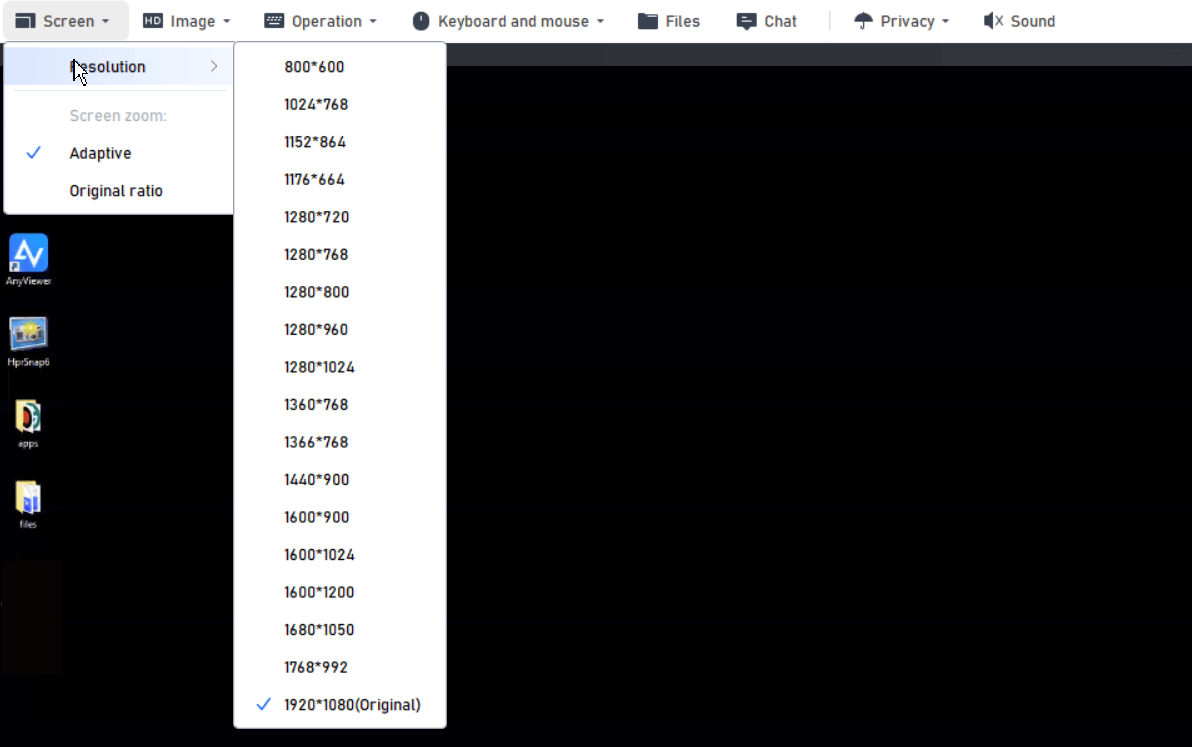
AnyViewer juga menyediakan berbagai resolusi yang dapat dipilih oleh pengguna sesuai dengan preferensi mereka.
Kesimpulan
Jika Anda mengalami masalah Chrome Remote Desktop offline, Anda dapat mencoba metode yang disebutkan dalam tutorial ini untuk melihat apakah mereka dapat membantu Anda saat Chrome Remote Desktop mengatakan host offline. Jika tidak ada dari lima metode sebelumnya membantu, Anda dapat memilih alternatif Chrome Remote Desktop, yaitu AnyViewer, yang juga merupakan perangkat lunak kontrol jarak jauh yang gratis dan powerful.
Pengguna Chrome Remote Desktop juga melaporkan bahwa mereka telah menghadapi masalah lain seperti Chrome Remote Desktop timeout dan Chrome Remote Desktop yang membeku. Dibandingkan dengan Chrome Remote Desktop, AnyViewer lebih mudah dioperasikan. Dan itu menawarkan pengguna koneksi jarak jauh yang stabil dan serangkaian fungsi praktis.

