

Diperbaiki: Chrome Remote Desktop Buram
Apa yang harus dilakukan saat font pada komputer jarak jauh terlihat buram saat menggunakan Chrome Remote Desktop? Artikel ini memperkenalkan dua solusi untuk membantu pengguna mengatasi masalah Chrome Remote Desktop buram.

Oleh Tyler / Diterbitkan pada September 16, 2026


Bagaimana cara memperbaiki font Chrome Remote Desktop yang buram?
“Saya menggunakan Chrome Remote Desktop setiap hari. Setiap komputer yang saya hubungkan mengalami teks buram sejak beberapa hari lalu. Teks di komputer saya baik-baik saja, tetapi font di semua komputer jarak jauh terlihat sangat berbintik. Pengguna akhir mengonfirmasi bahwa layar mereka tampak normal. Bagaimana cara memperbaiki font Chrome Remote Desktop yang buram?
- Pertanyaan dari SuperUser”
Cara memperbaiki Chrome Remote Desktop yang buram
Saat kita terhubung ke komputer lain secara jarak jauh menggunakan perangkat lunak remote desktop, kita akan menghadapi berbagai macam masalah, dan font buram adalah salah satunya. Selain masalah Google Chrome Remote Desktop buram yang kami sebutkan di atas, pengguna Windows Remote Desktop juga melaporkan bahwa mereka mengalami Windows Remote Desktop buram. Di bagian ini, kami merangkum dua solusi teruji untuk membantu pengguna mengatasi masalah font Chrome Remote Desktop yang buram.
Solusi 1. Matikan opsi akselerasi perangkat keras
Langkah 1. Klik tombol di sudut kanan atas, lalu klik Setelan.
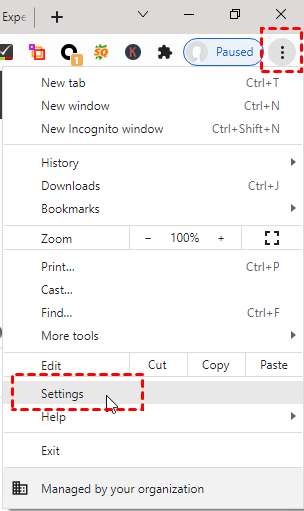
Langkah 2. Pada kolom sebelah kiri, cari dan klik Lanjutan.
Langkah 3. Klik Sistem di panel kiri, lalu matikan opsi Gunakan akselerasi perangkat keras bila tersedia.

Solusi 2. Nonaktifkan Accelerated 2D Canvas
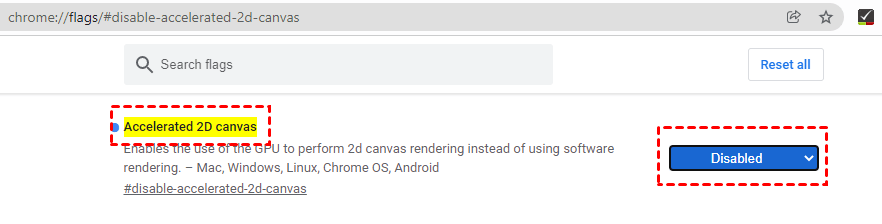
Langkah 1. Coba masukkan “chrome://flags/#disable-accelerated-2d-canvas” di bilah alamat Anda.
Langkah 2. Ubah status Accelerated 2D canvas menjadi Dinonaktifkan.
AnyViewer: perangkat lunak remote desktop dengan kualitas gambar tinggi
Jika Anda menginginkan kualitas gambar yang tinggi selama sesi jarak jauh, Anda dapat menggunakan perangkat lunak desktop jarak jauh gratis AnyViewer yang kompatibel dengan berbagai versi Windows. Yang terpenting, perangkat ini memberi Anda kualitas gambar tinggi selama jaringan Anda dalam kondisi baik. Pengguna dapat menggunakan AnyViewer sebagai alternatif Chrome Remote Desktop.
Langkah 1. Unduh, instal, dan jalankan AnyViewer di kedua komputer. Buka Masuk, lalu klik Daftar. (Jika Anda sudah mendaftar di situs web resminya, Anda dapat langsung masuk)

Langkah 2. Isi informasi pendaftaran.

Langkah 3. Kemudian Anda dapat melihat bahwa Anda berhasil masuk ke AnyViewer. Perangkat Anda akan secara otomatis ditetapkan ke akun tempat Anda masuk.

Langkah 4. Masuk ke akun AnyViewer yang sama di kedua perangkat, lalu Anda dapat membuat koneksi langsung dengan mengklik Kontrol satu klik.

Catatan: Sebaiknya tingkatkan akun Anda ke paket Professional atau Enterprise untuk menikmati lebih banyak hak akses.
- Anda dapat beralih ke kualitas gambar yang lebih tinggi dalam sesi jarak jauh.
- Anda dapat menetapkan lebih banyak perangkat untuk mencapai akses jarak jauh tanpa pengawasan.
- Lebih banyak perangkat yang terhubung saat ini akan ditampilkan, sehingga memudahkan Anda untuk melihat riwayat koneksi kapan saja.
- Anda dapat terhubung ke komputer lain dalam mode privasi, yang berarti Anda dapat menggelapkan layar serta memblokir tetikus dan keyboard komputer jarak jauh, sehingga privasi Anda semakin terlindungi.
- Anda dapat mentransfer file (berukuran besar) antar perangkat jarak jauh dengan kecepatan yang lebih tinggi.
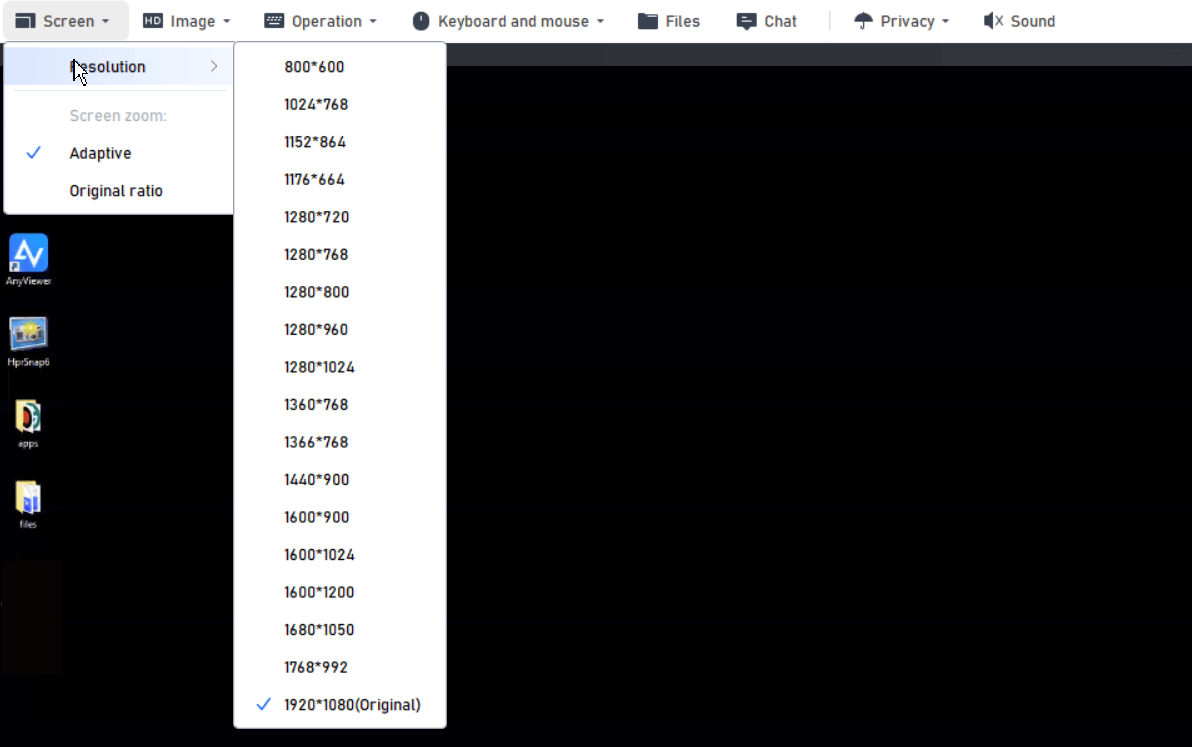
Setelah Anda berhasil terhubung ke komputer lain, Anda dapat dengan mudah mengubah kualitas gambar dari bilah alat di bagian tengah atas layar.

Selain itu, ada berbagai jenis resolusi untuk pilihan Anda. Anda dapat mengubah resolusi sesuai dengan kondisi jaringan Anda.
Kesimpulan
Saat Anda mengalami masalah Chrome Remote Desktop buram, jangan khawatir, coba dua solusi yang kami sebutkan dalam postingan ini untuk mengatasi masalah tersebut. Meskipun Chrome Remote Desktop adalah alat desktop jarak jauh yang banyak digunakan, alat ini memiliki kekurangan tertentu. Contoh lain dari kekurangannya adalah latensi Chrome Remote Desktop.
Dalam keadaan tertentu, pengguna mungkin menginginkan alternatif Chrome Remote Desktop. Oleh karena itu, kami memperkenalkan perangkat lunak desktop jarak jauh gratis AnyViewer kepada Anda, yang mendukung kualitas gambar tinggi selama sesi jarak jauh selama kondisi jaringan dalam keadaan baik.

