

Cara Menggunakan Perangkat Lunak Remote Desktop dengan Banyak Monitor [2026]
Bagaimana cara menggunakan perangkat lunak remote desktop dengan banyak monitor? Jangan khawatir, Anda datang ke tempat yang tepat, artikel ini mengungkap langkah-langkah untuk menggunakan perangkat lunak remote desktop dengan banyak monitor. Selain itu, artikel ini juga memperkenalkan alternatif perangkat lunak remote desktop yang gratis dan aman.

Oleh Tyler / Diterbitkan pada September 16, 2026


Bisakah Anda melakukan remote desktop dengan beberapa monitor?
Apakah ada cara untuk terhubung ke sistem multi-monitor menggunakan perangkat lunak remote desktop? Tolong bantu saya, terima kasih.
- Pertanyaan dari Giacomo1968

Jawabannya tentu saja ya. Perangkat lunak remote desktop memungkinkan pengguna mengontrol komputer tanpa pengawas dari mana saja, serta mendukung berbagai sistem operasi. Namun, banyak pengguna menghadapi tantangan, seperti cara mengelola beberapa monitor selama sesi jarak jauh.
Cara menggunakan beberapa monitor pada perangkat lunak remote desktop
Apakah perangkat lunak remote desktop mendukung beberapa monitor? Perangkat lunak remote desktop gratis mendukung beberapa monitor. Untuk terhubung dari jarak jauh menggunakan perangkat lunak ini, pertama-tama Anda perlu mengunduh, memas instalar, dan membukanya di kedua perangkat. Kemudian ikuti langkah-langkah di bawah ini.
Langkah 1. Buka Perangkat Lunak di Komputer Jarak Jauh: Catat alamat yang disediakan untuk akses jarak jauh. Pada komputer lokal, masukkan alamat ini ke dalam kotak kosong dan klik "Sambungkan."
Langkah 2. Terima Sambungan: Pada komputer jarak jauh, jendela pop-up akan muncul. Klik "Terima" untuk membuat sambungan jarak jauh.
Langkah 3. Mode Layar Penuh: Setelah sambungan dibuat, beralihlah ke mode layar penuh. Anda akan melihat baris bilah alat di bagian atas.
Langkah 4. Beralih Monitor: Monitor jarak jauh direpresentasikan oleh persegi panjang bernomor pada bilah alat. Mengklik ikon monitor bernomor akan beralih tampilan ke monitor yang sesuai pada perangkat yang terhubung.
Catatan: Jika Anda ingin menampilkan beberapa monitor secara bersamaan, perangkat lunak ini tidak mendukungnya secara langsung. Untuk menampilkan lebih dari satu monitor pada waktu yang sama, klik ikon monitor di sudut kiri atas di samping jendela sesi untuk membuka jendela baru dan membuat sambungan baru.
AnyViewer: Alternatif gratis terbaik dengan dukungan multi-monitor
Beginilah cara menggunakan beberapa monitor dengan perangkat lunak remote desktop gratis. Namun, apakah Anda memerlukan alternatif yang gratis, mudah, dan cepat?
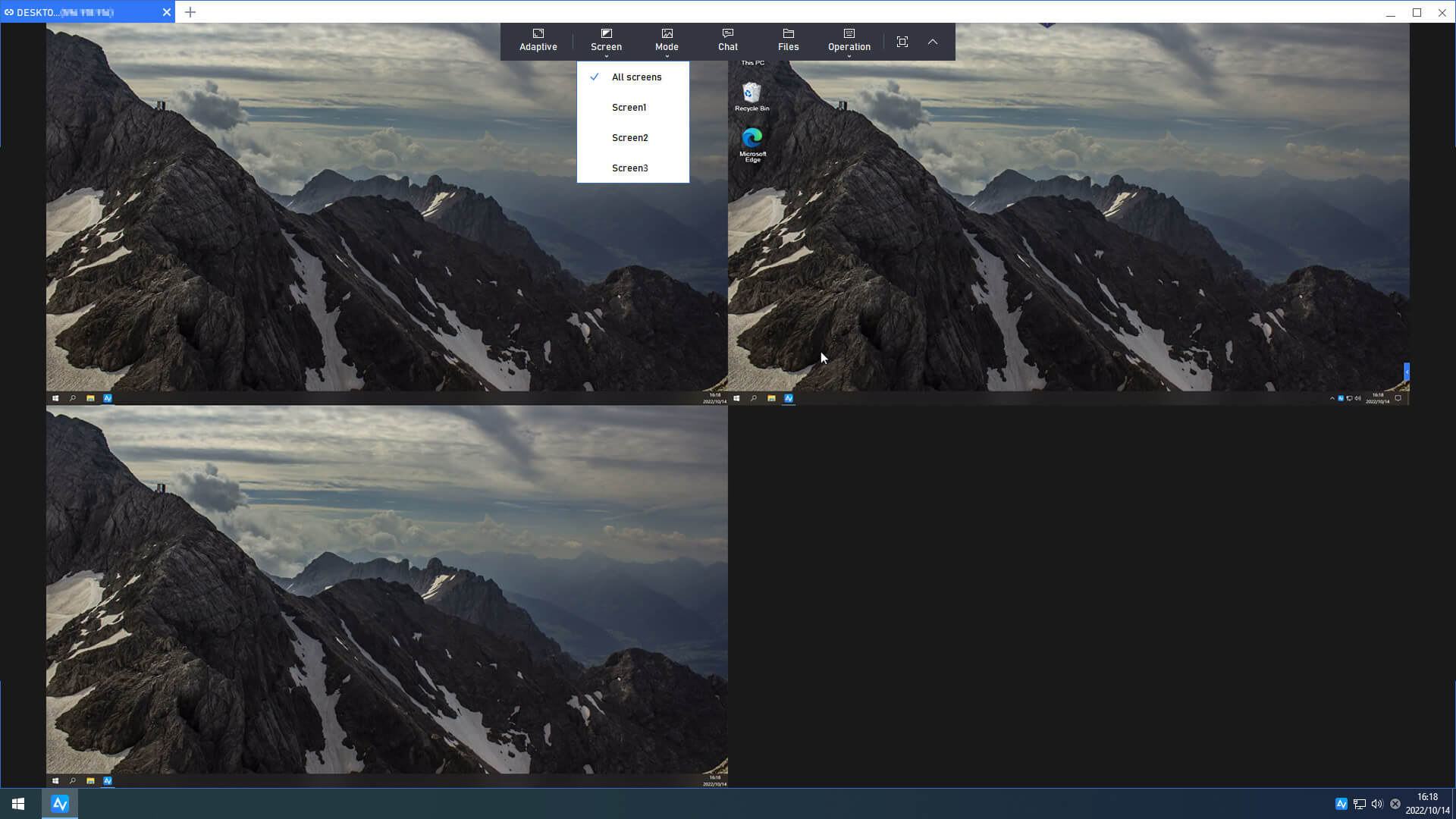
AnyViewer adalah perangkat lunak akses jarak jauh yang mendukung beberapa monitor dan memberikan pengalaman yang sangat nyaman dan cepat bagi pengguna. Perangkat ini adalah alat akses jarak jauh yang profesional dan aman yang memungkinkan Anda mengakses PC dari jarak jauh dengan beberapa monitor dan mendukung peralihan beberapa monitor atau menampilkan semua monitor atau monitor tertentu selama sesi jarak jauh.
- Tips: Anda juga dapat menggunakannya untuk mengontrol beberapa komputer secara bersamaan, dan AnyViewer menghindari masalah di mana semua komputer harus berada di LAN yang sama.
Langkah 1. Unduh gratis, instal, dan jalankan AnyViewer di kedua perangkat Anda.
Langkah 2. Buka “Masuk” dan klik “Daftar” untuk membuat akun AnyViewer dan masuk ke akun ini di kedua perangkat.

Langkah 3. Setelah masuk ke akun yang sama, perangkat Anda akan secara otomatis ditetapkan ke akun tempat Anda masuk.

Langkah 4. Pada perangkat lokal Anda, buka “Perangkat” dan pilih komputer target yang ingin Anda sambungkan, lalu klik “Kontrol satu klik” untuk mencapai akses jarak jauh tanpa pengawasan.

Langkah 5. Sekarang Anda dapat mengontrol komputer jarak jauh dengan dua atau beberapa monitor. Anda dapat mengklik "Layar" lalu memilih untuk menampilkan semua layar di jendela atau layar tertentu.
- ★Tips: Untuk menikmati lebih banyak manfaat, disarankan untuk meningkatkan akun Anda ke paket Professional atau Enterprise:
- Lebih banyak perangkat dapat ditambahkan ke akun yang sama untuk akses tanpa pengawasan dengan kontrol satu klik.
- Jumlah perangkat yang tak terhitung dapat dikendalikan secara bersamaan oleh satu komputer.
- Nikmati akses jarak jauh dalam Mode Privasi.
- Nikmati jumlah transfer file yang tak terbatas (1 TB per file).
- Nikmati kecepatan transfer file yang lebih cepat.
- Buat grup untuk organisasi agar dapat mengelola sejumlah besar perangkat dengan lebih baik.
AnyViewer juga mendukung penampilan beberapa layar jarak jauh di jendela terpisah. Cukup buka beberapa sesi jarak jauh dan seret salah satu tab keluar dari jendela. Dengan fungsi ini, Anda dapat mengontrol beberapa sesi RDP secara bersamaan tanpa mengubah jendela.

Kesimpulan
Demikian cara menggunakan perangkat lunak remote desktop untuk beberapa monitor. Setelah membaca panduan langkah demi langkah dalam artikel ini, Anda telah menguasai cara menggunakan perangkat lunak remote desktop untuk beberapa monitor. Namun, AnyViewer juga merupakan pilihan yang baik. Dengan AnyViewer, Anda dapat memilih untuk menampilkan semua layar di jendela atau layar tertentu tanpa harus berpindah-pindah. Anda akan menghemat banyak kerumitan dengan melakukan ini. Jangan ragu untuk mengunduh AnyViewer dan mulai menggunakannya!

