

Cara Mengatasi Klik Mouse Perangkat Lunak Remote Desktop yang Tidak Berfungsi [4 Solusi]
Apakah Anda bertanya-tanya bagaimana cara mengatasi klik mouse perangkat lunak remote desktop yang tidak berfungsi? Jangan khawatir, artikel ini akan mengungkap solusinya untuk Anda. Teruskan membaca untuk mengatasi masalah Anda!

Oleh Tyler / Diterbitkan pada September 16, 2026


Mengapa saya tidak dapat mengeklik aplikasi remote desktop saya?
Saya memiliki aplikasi remote desktop yang terinstal di komputer kantor, yang saya gunakan sehari-hari dari rumah selama karantina. Namun, saya sekarang menghadapi masalah dengan tetikus (mouse) saya. Saya dapat melihat dan menggerakkan kursor dengan benar, tetapi klik tidak berfungsi. Ini sangat membuat frustrasi, dan saya akan sangat menghargai bantuan apa pun.
- Pertanyaan dari Reddit

Perangkat lunak remote desktop memungkinkan pengguna untuk mengontrol komputer tanpa pengawas dari jarak jauh dari mana saja. Namun, banyak pengguna mengalami berbagai masalah saat menggunakannya, seperti masalah klik mouse perangkat lunak remote desktop yang tidak berfungsi di Windows. Ini mungkin terjadi karena ada masalah pada mouse yang tidak berfungsi dengan benar, atau mungkin karena ada masalah pada perangkat lunak remote desktop itu sendiri. Tapi jangan khawatir, teruslah membaca artikel ini dan Anda akan mendapatkan solusinya.
Cara memperbaiki mouse perangkat lunak remote desktop yang tidak berfungsi [4 solusi]
Sekarang Anda pasti sangat ingin tahu cara memperbaiki masalah agar mouse berfungsi dengan benar saat menggunakan perangkat lunak remote desktop. Jangan khawatir, berikut adalah empat solusi yang langsung disajikan untuk Anda.
Solusi 1. Periksa kondisi kerja mouse
Memeriksa apakah mouse berfungsi sangat penting sebelum mencoba hal lain. Anda dapat memeriksa apakah mouse berfungsi dengan menyambungkannya ke komputer lain, atau Anda dapat mencoba menggunakan mouse baru. Memeriksa apakah mouse berfungsi sangat penting sebelum mencoba hal lain. Anda dapat memeriksa apakah mouse berfungsi dengan menyambungkannya ke komputer lain, atau Anda dapat mencoba menggunakan mouse baru. Jika pemeriksaan menunjukkan bahwa mouse tidak berfungsi dengan baik, maka Anda hanya perlu mengganti mouse dengan yang baru untuk mengatasi masalah mouse perangkat lunak remote desktop yang tidak berfungsi.
Solusi 2. Ubah pengaturan mouse
Jika Anda memeriksa dan menemukan bahwa mouse berfungsi dengan baik tanpa masalah, maka Anda dapat memilih untuk mengubah pengaturan mouse komputer Anda untuk mencoba memperbaiki masalah klik mouse perangkat lunak remote desktop yang tidak berfungsi di Windows, berikut adalah langkah-langkahnya.
Langkah 1. Tekan tombol “Win+I” secara bersamaan untuk membuka Pengaturan Windows.
Langkah 2. Cari “Ease of Access” dan klik opsi tersebut.
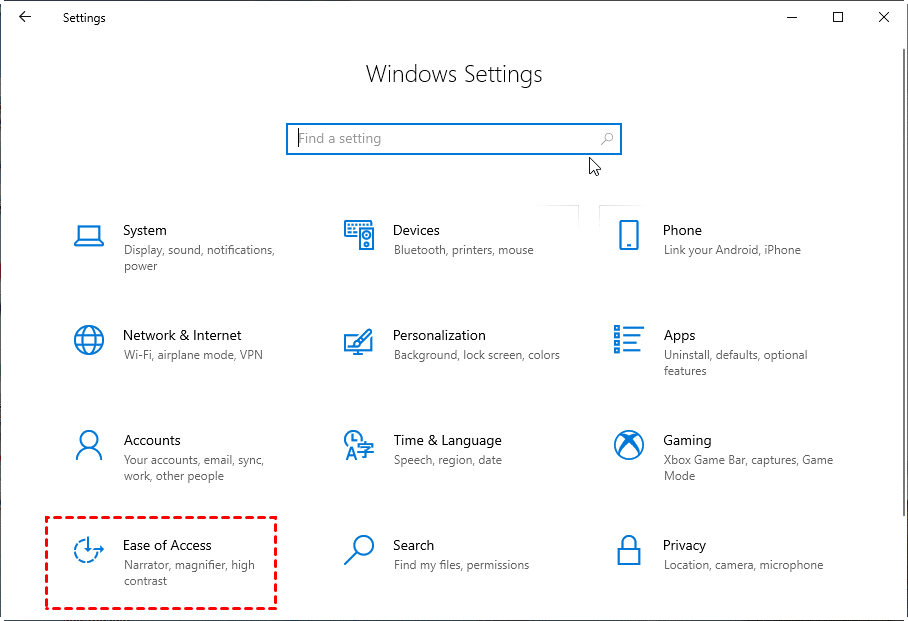
Langkah 3. Temukan “Mouse” di sisi kiri dan klik Buka, lalu klik “Kendalikan mouse Anda dengan keypad” di sisi kanan.
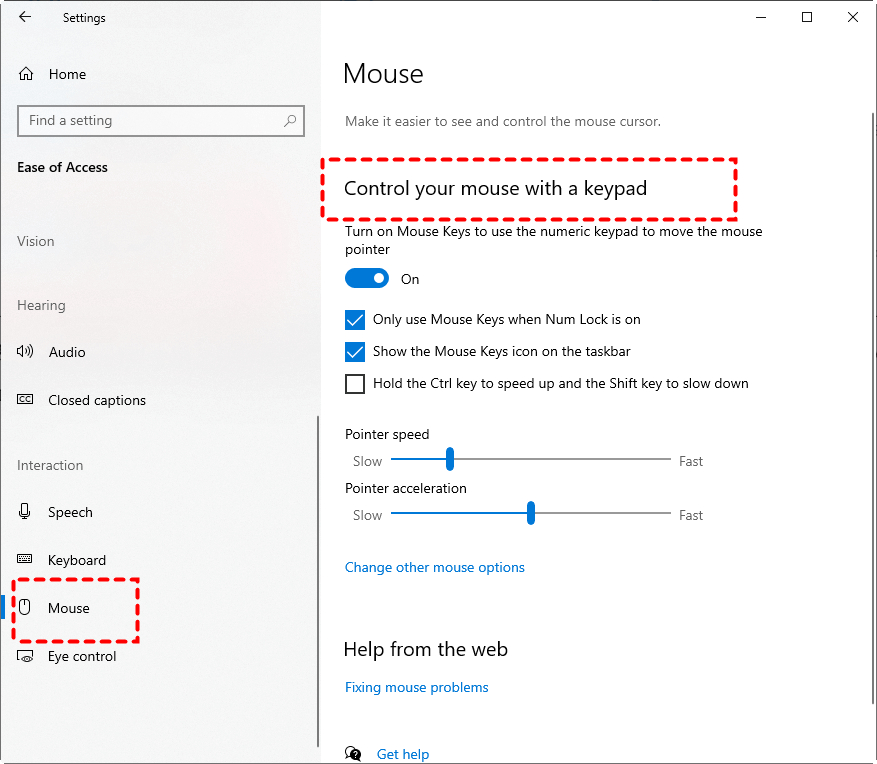
Langkah 4. Sekarang Anda dapat dengan mudah mengontrol kursor mouse menggunakan keypad numerik. Ini memaksa Windows untuk meyakini bahwa mouse selalu terhubung.
Solusi 3. Instal ulang aplikasi remote desktop
Jika tidak ada cara di atas yang membantu Anda mengatasi masalah mouse software remote desktop tidak berfungsi, Anda dapat memilih untuk menginstal ulang software remote desktop guna melanjutkan upaya perbaikan masalah tersebut.
Langkah 1. Tekan “Win+R” untuk membuka kotak Run. Ketik string uninstall untuk software remote desktop Anda dan klik “OK.”
Langkah 2. Ikuti petunjuk untuk menyelesaikan proses uninstall.
Langkah 3. Kunjungi situs web resmi untuk mendownload dan menginstal versi terbaru.
Solusi 4. Hubungi dukungan teknis
Jika masalah berlanjut setelah menginstal ulang software, hubungi tim dukungan teknis untuk mendapatkan bantuan lebih lanjut:
Langkah 1. Jalankan aplikasi remote desktop dan klik ikon di pojok kanan atas, lalu pilih "Bantuan."
Langkah 2. Di situs web dukungan, klik “Hubungi dukungan teknis.”
AnyViewer: Alternatif terbaik tanpa masalah mouse
Dengan mencoba solusi di atas, masalah klik mouse pada software remote desktop Anda mungkin telah teratasi. Namun, meskipun kami telah mencoba setiap solusi secara terpisah, beberapa pengguna kami tetap tidak dapat mengatasi masalah tersebut. Oleh karena itu, sangat disarankan agar Anda menggunakan alternatif software remote control. AnyViewer layak direkomendasikan sebagai software remote control yang komprehensif, aman, andal, dan gratis.
AnyViewer telah dipuji oleh banyak pengguna karena stabilitas, keandalan, dan kecepatannya. Anda tidak perlu khawatir tentang klik mouse karena AnyViewer dapat membuat proses sesi jarak jauh Anda cepat, lancar, dan bebas dari error. Perangkat lunak ini tidak hanya berfungsi dengan berbagai versi Windows seperti Windows 11/10/8.1/8/7 dan Windows Server 2022/2019/2016/2012 R2, tetapi juga mendukung instalasi dan sistem iOS.
Selain itu, AnyViewer menawarkan berbagai fitur hebat lainnya, termasuk kendali satu-klik, akses jarak jauh tanpa pengawasan, transfer file, suara jarak jauh, obrolan teks, dukungan multi-monitor, dan banyak lagi.
Segera klik tombol unduh untuk mulai mencobanya.
Langkah 1. Jalankan AnyViewer di kedua perangkat. Klik "Masuk" lalu pilih "Daftar".

Langkah 2. Isi informasi pada formulir pendaftaran.

Langkah 3. Anda kemudian akan melihat bahwa Anda telah berhasil masuk ke AnyViewer, dan perangkat Anda akan ditetapkan ke akun tempat Anda masuk.

Langkah 4. Setelah itu, buka “Perangkat”, pilih perangkat yang ingin Anda hubungkan, dan klik “Kendali satu-klik” untuk mengaktifkan akses jarak jauh tanpa pengawasan.

- ★Tips: Jika Anda ingin membuka lebih banyak keuntungan, Anda dapat meningkatkan akun Anda ke paket Profesional atau Enterprise:
- Hubungkan lebih banyak perangkat dengan kontrol satu klik.
- Tidak ada batasan jumlah perangkat yang dapat dikendalikan secara bersamaan oleh satu komputer.
- Nikmati kecepatan transfer file yang lebih cepat.
- Buat grup untuk perusahaan agar dapat menangani perangkat dalam jumlah besar secara lebih efisien.
- Nikmati akses dalam Mode Privasi.
- ...
Kesimpulan
Sekarang Anda pasti tahu cara mengatasi masalah klik mouse perangkat lunak remote desktop yang tidak berfungsi. Jika setelah mencoba semua solusi Anda masih tidak dapat mengatasi masalah klik mouse perangkat lunak remote desktop yang tidak berfungsi, kami sangat menyarankan Anda memilih AnyViewer, yang akan memberikan pengalaman yang lebih lancar dan lebih baik tanpa perlu mengkhawatirkan masalah klik mouse. Tunggu apa lagi? Coba sekarang juga!

