AnyViewer: Cómo habilitar o deshabilitar el fondo de pantalla en una sesión remota
AnyViewer, un software de acceso remoto general y fiable que se puede aplicar a Windows 11/10/8.1/8/7 y Windows Server 2022/2019/2016/2012R2, es útil para el trabajo remoto y el soporte remoto. Descargue, instale y ejecute AnyViewer en el equipo anfitrión y en el equipo cliente. Una vez establecida una conexión remota entre su computadora local y la computadora remota a través de AnyViewer, puede habilitar o deshabilitar fácilmente el fondo de pantalla. Aquí está el proceso detallado sobre cómo deshabilitar o habilitar el fondo de pantalla en una sesión remota a través de AnyViewer.
▶ Deshabilitar el fondo de pantalla en una sesión remota a través de AnyViewer
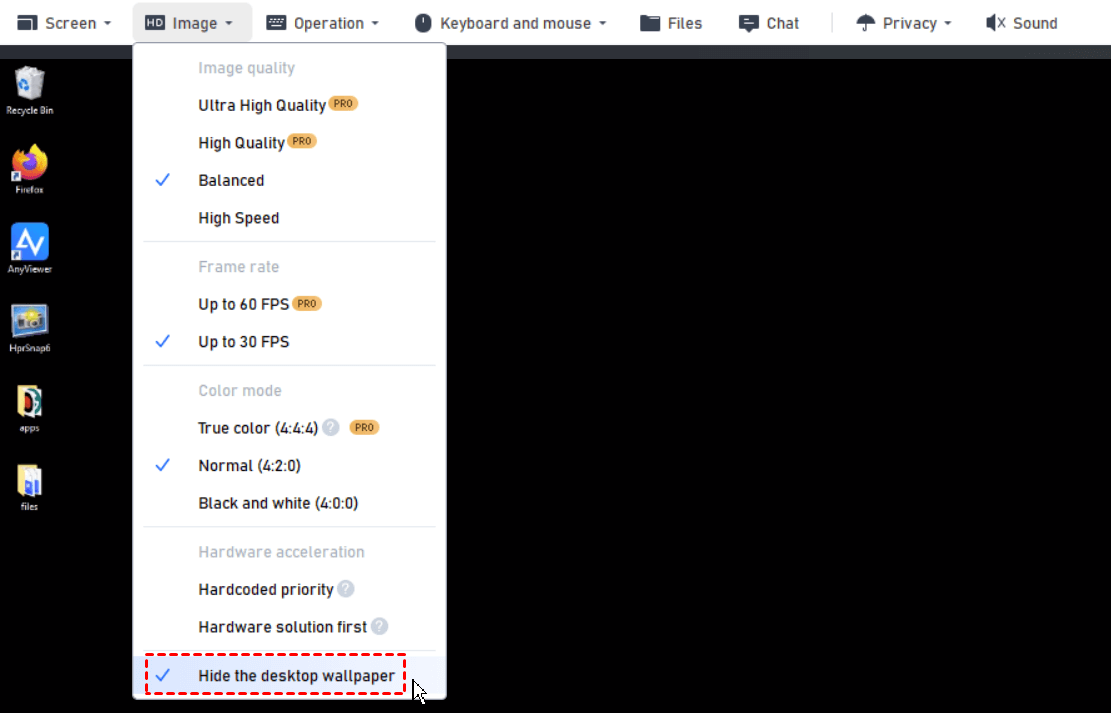
Si las redes no están en buenas condiciones, puede ocultar el fondo de pantalla del escritorio en la sesión remota. En la barra de herramientas del controlador, haga clic en Modo y marque Ocultar el fondo de pantalla del escritorio. Luego, podrá ver que el fondo del escritorio remoto se vuelve negro.
▶ Habilitar el fondo de pantalla en una sesión remota a través de AnyViewer
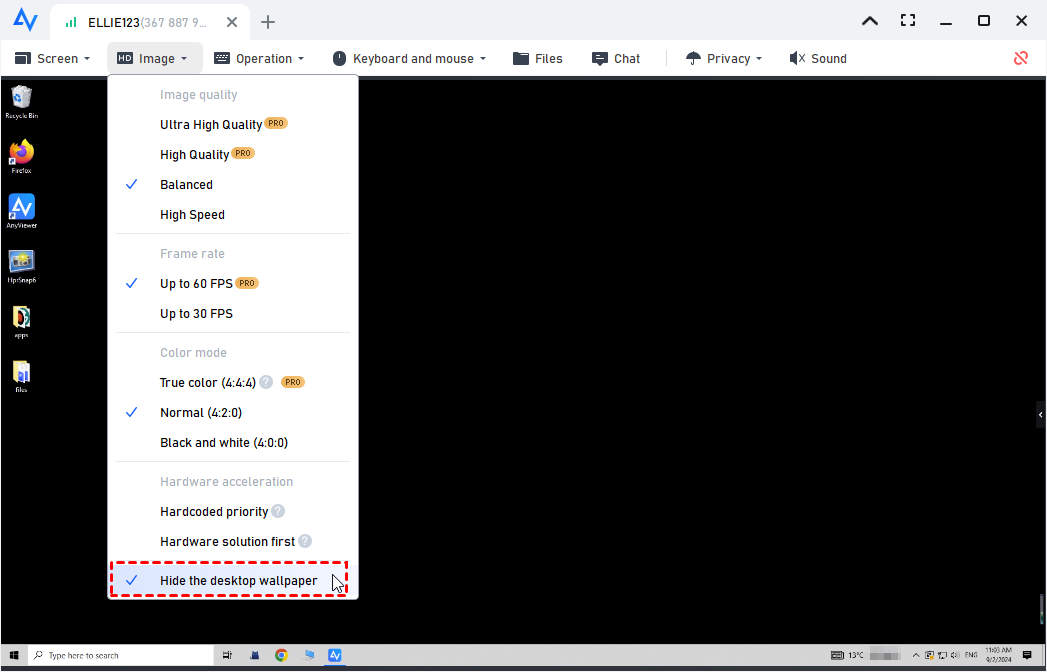
Si su red está en buenas condiciones, está bien mostrar el fondo de pantalla del escritorio remoto. En la barra de herramientas del controlador, haga clic en Modo y desmarque Ocultar fondo de pantalla del escritorio. Luego, podrá ver el fondo del escritorio remoto.