

TeamViewer مقابل Zoom: أيهما أفضل للتحكم عن بُعد؟
هذا المقال دليل تفصيلي حول مقارنة TeamViewer وZoom. سنعرض كيفية استخدام TeamViewer وZoom للتحكم عن بُعد.

بواسطة Tyler / نُشر على September 16, 2026


مقارنة بين TeamViewer و Zoom للتحكم عن بُعد
مقارنة بين TeamViewer و Zoom، أيهما أفضل للتحكم عن بُعد؟ تابع القراءة لاختيار ما يناسب احتياجاتك أكثر.
التحكم عن بُعد باستخدام TeamViewer
TeamViewer هو تطبيق مخصص للتحكم عن بُعد، والاجتماعات عبر الإنترنت، ومشاركة سطح المكتب، وعقد المؤتمرات عبر الويب، ومشاركة الملفات بين المستخدمين. وهو يحرص دائماً على توفير أمان عالٍ لمستخدميه إلى جانب فريق دعم عملاء متميز.

كيفية إجراء التحكم عن بُعد باستخدام TeamViewer
كيف تستخدم TeamViewer للتحكم عن بُعد؟ قم بتنزيل TeamViewer من الموقع الإلكتروني ثم اتبع الخطوات التالية لإتمام هذه المهمة.
الخطوة 1. قم بتثبيت وتشغيل TeamViewer على كلا الجهازين. اذهب إلى واجهة Computers & Contacts واختر Sign up لإنشاء حساب TeamViewer الخاص بك.
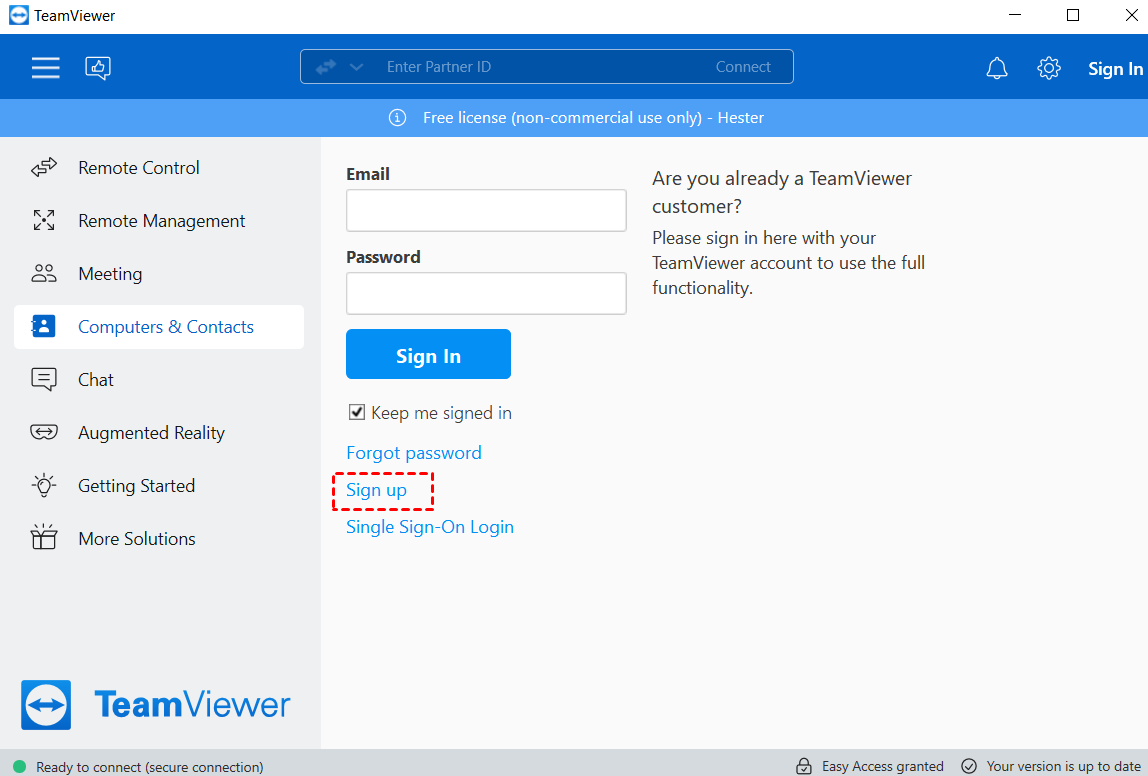
الخطوة 2. املأ البيانات وانقر على Next.

الخطوة 3. على جهاز العميل، اذهب إلى واجهة Remote Control، وأدخل معرف جهاز المضيف ضمن Partner ID ثم انقر على Connect.

الخطوة 4. في النافذة المنبثقة، اكتب كلمة مرور جهاز المضيف لإتمام اتصال التحكم عن بُعد.

عند إنشاء الاتصال بنجاح، يمكنك الآن التحكم في الكمبيوتر المضيف عن بُعد.
إيجابيات وسلبيات TeamViewer
يمكنك فهم برنامج TeamViewer بشكل أفضل من خلال الإيجابيات والسلبيات التالية.
✔ الإيجابيات:
- سهولة التشغيل. إنه سهل الإعداد والاستخدام.
- النسخة المجانية. يقدم نسخة مجانية للمستخدمين الأفراد.
- الوصول عن بُعد بدون مراقبة. يسمح بالوصول غير20المراقب إلى الأجهزة بما في ذلك أجهزة الكمبيوتر في وضع السكون أو المغلقة باستخدام نفس الحساب.
- مريح. بالنسبة لنظام Windows، يدعم سحب وإفلات الملفات مباشرة في جلسة عن بُعد.
✖ السلبيات:
- مكلف. سعر إعدادات TeamViewer التجارية غير مبرر مقارنة بالوظائف التي يقدمها.
- اتصال إنترنت غير مستقر. أحيانًا يتم فقدان الاتصالات، ولا يمكن للمستخدمين التحكم في الأجهزة الأخرى.
- نقل ملف كبير ليس عمليًا. لا يسمح بنقل ملف واحد أكبر من 4 جيجابايت، ولديه عملية نقل بطيئة.
التحكم عن بُعد في Zoom
Zoom هي منصة لمؤتمرات الفيديو يمكن استخدامها على جهاز كمبيوتر أو جهاز محمول. وهي تتيح للأشخاص الاتصال عبر الإنترنت لمؤتمرات الفيديو، والندوات عبر الإنترنت، والدردشة الحية. تتيح لك ميزة التحكم عن بُعد في عميل سطح المكتب Zoom طلب أو منح التحكم عن بُعد أثناء جلسة مشاركة الشاشة أيضًا.

كيفية إجراء التحكم عن بُعد في Zoom
لإجراء التحكم عن بُعد في Zoom، تحتاج أولاً إلى تنزيل أحدث إصدار من عميل سطح المكتب Zoom وتسجيل حساب من موقع Zoom الرسمي. بالإضافة إلى ذلك، فإن Zoom غير مخصص للاستخدام من قبل الأفراد الذين تقل أعمارهم عن 16 عامًا، إلا إذا كان من خلال مشترك مدرسي يستخدمه للتعليم.
الخطوة 1. قم بتشغيل Zoom على كلا الجهازين وسجل الدخول باستخدام حسابك.
الخطوة 2. على الكمبيوتر المضيف، انقر فوق مشاركة الشاشة على الصفحة الرئيسية.
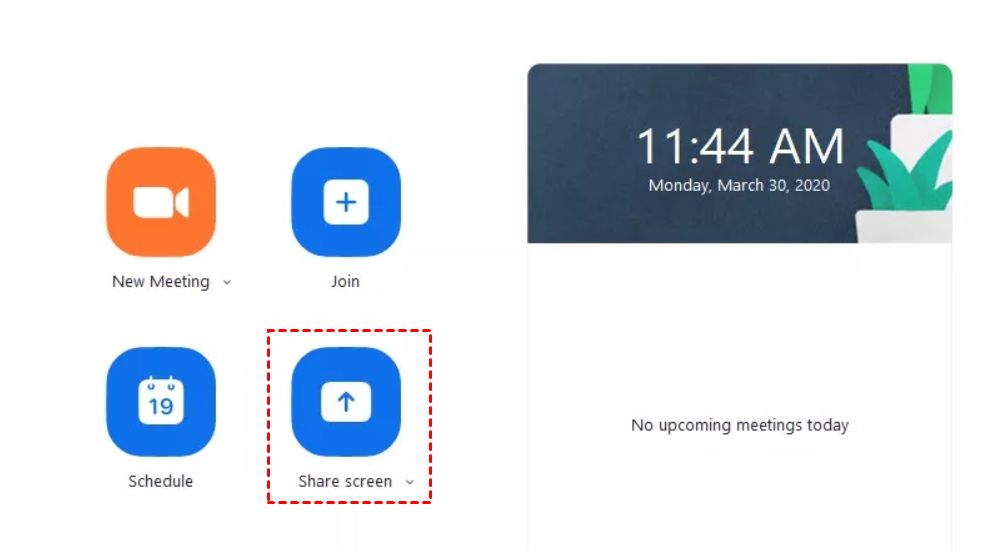
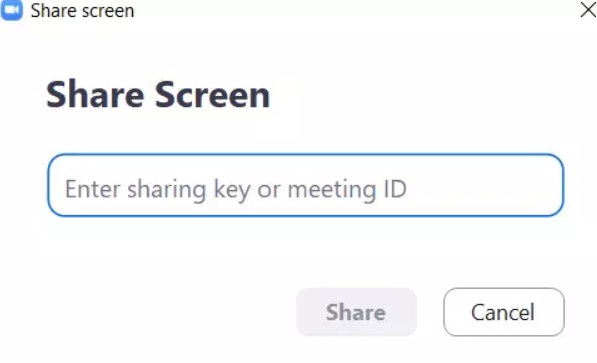
الخطوة 3. أدخل مفتاح المشاركة أو معرف الاجتماع الخاص بك في النافذة المنبثقة وانقر فوق مشاركة لبدء مشاركة الشاشة.
الخطوة 4. على جهاز العميل، انقر فوق انضمام وأدخل مفتاح المشاركة أو المعرف. ثم انقر فوق خيارات العرض > طلب التحكم عن بُعد في شريط الأدوات العلوي.
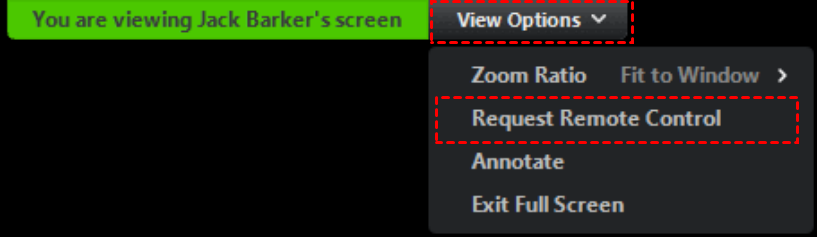
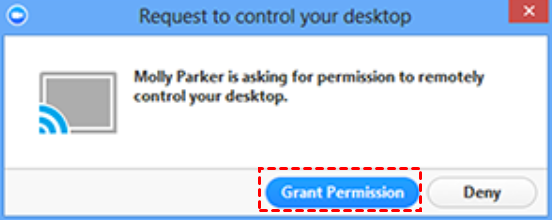
الخطوة 5. بعد تقديم الطلب، سيری المضيف الإشعار التالي وينقر فوق منح الإذن. (إذا ظهرت مطالبة إضافية من المسؤول، فانقر فوق نعم.)
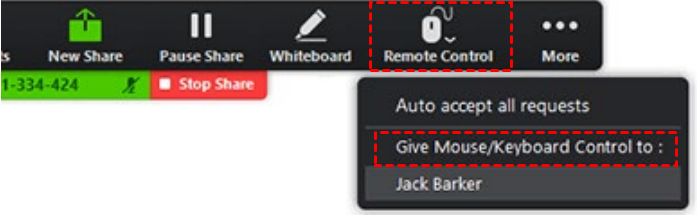
وبالمثل، يمكن للمضيف منح التحكم عن بُعد لمشارك آخر في الاجتماع بالنققر فوق التحكم عن بُعد > منح التحكم بالماوس/لوحة المفاتيح إلى.
إيجابيات وسلبيات Zoom
دعنا نطلع على إيجابيات وسلبيات Zoom.
✔ الإيجابيات:
- سهولة التشغيل. يتميز بسهولة الإعداد ودعوة المشاركين أو الانضمام إلى الاجتماعات.
- أعلى سعة للمشاركين. تدعم خطة Zoom المجانية ما يصل إلى 100 مشارك.
- دعم التحكم عن بُعد. أثناء اجتماعات مشاركة الشاشة، يُسمح للمشاركين بالحصول على التحكم عن بُعد في الشاشة.
- سهولة الاستخدام. يوفر Zoom ما يصل إلى 50 غرفة فرعية لإجراء مناقشات منفصلة أثناء الاجتماعات عن بُعد.
✖ السلبيات:
- غير مستقر. غالباً ما تعاني الفيديو والصوت من التأخير والانقطاعات.
- غير متوافق. تتطلب مشاركة الشاشة أجهزة كمبيوتر عالية الأداء، بينما لا تعمل الطرازات الأقدم بكفاءة جيدة.
- استهلاك عالٍ للموارد. يستهلك موارد النظام بشكل ملحوظ. على سبيل المثال، قد يستخدم حوالي 50 بالمائة من قدرة المعالجة لمعالج Intel Core i7 سداسي النواة بتردد 2.6 جيجاهرتز، رغم أنه لا يستهلك جزءاً كبيراً من ذاكرة الوصول العشوائي.
- غير عملي في الخطة المجانية. يُسمح للجلسات في الخطة المجانية بالاستمرار لمدة 40 دقيقة فقط، وتتوقف الاجتماعات تلقائياً مما يؤدي إلى إنتهائها.
Teamviewer مقابل Zoom للتحكم عن بُعد، أيهما أفضل؟ اتخاذ القرار أمر صعب نظراً لاختلاف ميزاتهما. لذلك، يُنصح باتخاذ القرارات بناءً على تفضيلاتك لتحقيق أقصى استفادة ممكنة.
نصيحة إضافية: برنامج احترافي لسطح المكتب البعيد لنظام التشغيل Windows
إذا لم تتمكن كل من أداتي TeamViewer و Zoom من تلبية متطلباتك بشكل صحيح، فنحن نوصي هنا ببرنامج آخر لسطح المكتب البعيد وهو برنامج احترافي لسطح المكتب البعيد؛ وهو AnyViewer.
مقارنة بـ TeamViewer و Zoom، فإنه يتميز بالمزايا البارزة التالية:
- النسخة المجانية. يقدم لك نسخة مجانية مع العديد من الميزات المتاحة. يمكن لكل حساب مجاني تعيين 3 أجهزة للـ وصول البعيد غير المراقب.
- اتصال مستقرار. يوفر لك اتصالاً عن بعد سريعاً ومستقراً من خلال فريق تقني ذي خبرة.
- نقل الملفات الكبيرة. يدعم نقل الملفات الكبيرة باستخدام طرق نقل متعددة.
- متوافق. يدعم أنظمة ويندوز متعددة، بما في ذلك نظام تشغيل ويندوز ونظام تشغيل ويندوز سرفر. يحتوي AnyViewer أيضاً على تطبيق لنظام iOS، مما يعني أنه يمكنك الوصول عن بعد إلى جهاز ويندوز من آيفون أو آيباد.
الخطوة 1. قم بتنزيل وتثبيت وتشغيل AnyViewer على أجهزتك. اذهب إلى تسجيل الدخول في الجزء الأيمن، ثم انقر فوق التسجيل لتسجيل حساب جديد في AnyViewer.

الخطوة 2. املأ المعلومات وانقر فوق التسجيل.

الخطوة 3. قم بتسجيل الدخول إلى نفس الحساب على أجهزتك، وستكون الأجهزة المعيّنة مرئية.

الخطوة 4. على الكمبيوتر العميل، انتقل إلى الجهاز، وحدد الكمبيوتر المستهدف وانقر فوق التحكم بنقرة واحدة لتحقيق الوصول عن بُعد بدون مراقب.

الآن يمكنك إدارة جهازك عن بُعد كما لو كنت جالساً أمامه. بالإضافة إلى ذلك، توجد العديد من الوظائف التي يمكنك اختيارها من شريط الأدوات العلوي، على سبيل المثال، تغيير الدقة، نقل الملفات، فتح إدارة المهام، إلخ.

يمكن للمستخدمين اختيار جودة الصورة وفقاً لاستقرار الشبكة. بالإضافة إلى ذلك، يمكنك إخفاء خلفية سطح المكتبجعل الاتصال أكثر سلاسة.

- ملاحظات:✎...
- يمكنك أيضاً الترقية إلى خطة احترافية أو مؤسسية لتصبح الحقوق التالية ملكاً لك بعد ذلك:
- تعيين المزيد من الأجهزة لتحقيق اتصالات عن بُعد.
- الاستمتاع بالمزيد من الاتصالات المتزامنة. يُسمح بقناتين فقط للاستخدام المجاني والمهني، لذلك نوصي بالترقية إلى إصدار المؤسسات للاستمتاع بـ 10 اتصالات متزامنة.
- الاتصال بالأجهزة الأخرى في وضع الخصوصية لحماية بياناتك وخصوصيتك أثناء الاتصال.
- نقل ملفات غير محدودة دفعة واحدة بسرعة أعلى تصل إلى 10 ميجابايت/ثانية.
الخاتمة
TeamViewer أم Zoom، أيهما أفضل للتحكم عن بُعد؟ تقودنا مزايا وعيوب الأدوات المذكورة أعلاه إلى استنتاج واضح. نظراً لاختلاف ميزاتهما، يجب عليك أولاً اختيار أولوياتك، وإعطاء الأولوية للأشياء التي لا غنى عنها بالنسبة لك. يمكن بعد ذلك اتخاذ القرار بين التطبيقين.

