

7 طرق سهلة لإصلاح خطأ تفاوض بروتوكول TeamViewer في نظام التشغيل ويندوز
يُعد هذا المنشور دليلاً لاستكشاف الأخطاء وإصلاحها لمشكلة فشل تفاوض بروتوكول TeamViewer. نحن نقدم لك سبعة حلول لحل هذه المشكلة. سيساعدك هذا المنشور بشكل كبير إذا كنت تواجه نفس المشكلة.

بواسطة Tyler / نُشر على September 16, 2026


مساعدة! كيف أصلح خطأ فشل مفاوضات البروتوكول في TeamViewer؟
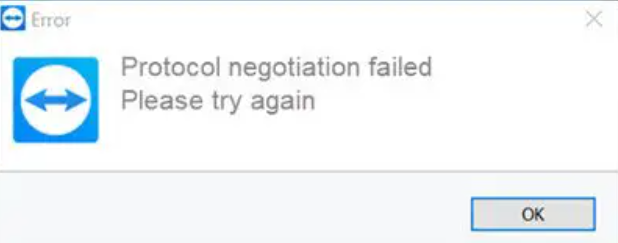
عند محاولة الاتصال بجهاز الكمبيوتر الخاص بشريكي، تظهر لي بشكل متكرر رسالة الخطأ "فشل مفاوضات البروتوكول. يُرجى المحاولة مرة أخرى." كيف يمكنني إصلاح خطأ فشل مفاوضات البروتوكول في TeamViewer؟ جهاز الكمبيوتر الخاص بي يستخدم نظام Windows 10، والآخرون يستخدمون Windows 11."
- سؤال من أحد المستخدمين
كيفية إصلاح خطأ فشل مفاوضات البروتوكول في TeamViewer [7 حلول]
برنامج TeamViewer هو برنامج تحكم عن بُعد يتيح لك التحكم عن بُعد، ونقل الملفات، وإجراء محادثات مع المستخدم البعيد في نفس الوقت.
اشتكى بعض المستخدمين مؤخراً من أنه عند استخدام TeamViewer للاتصال بالكمبيوتر البعيد، انقطع الاتصال مع رسالة الخطأ "فشل مفاوضات البروتوكول. يُرجى المحاولة مرة أخرى." يحدث هذا غالباً عندما يتداخل مكون نظام، مثل برنامج مكافحة الفيروسات أو جدار حماية Windows، مع الاتصال.
في هذا المنشور، يمكنك العثور على العديد من الحلول لمشكلة فشل مفاوضات البروتوكول في TeamViewer.
الحل 1. تغيير إعدادات جدار حماية Windows
كما ذكرنا سابقاً، قد تتعلق المشكلة بجدار حماية Windows. في هذه الحالة، ستحتاج إلى السماح لـ TeamViewer يدويًا في إعدادات جدار الحماية أو إيقاف تشغيل جدار حماية Windows للتحقق مما إذا كان الاتصال ناجحًا.
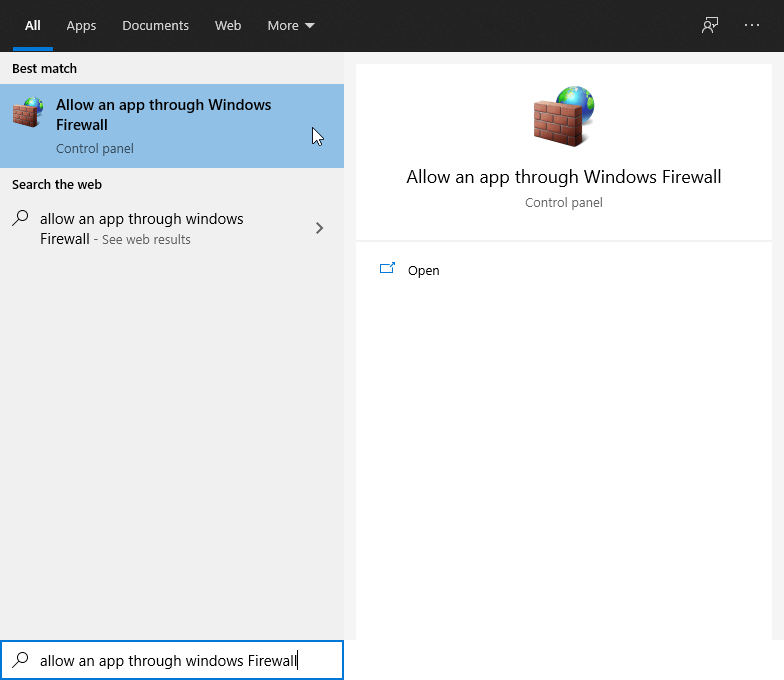
الخطوة 1. للسماح بخدمة TeamViewer في جدار حماية Windows، ابحث عن السماح لتطبيق عبر جدار حماية Windows في شريط البحث وافتحه.
الخطوة 2. انقر فوق تغيير الإعدادات، وقم بتحديد خدمة التحكم عن بُعد في TeamViewer ضمن الشبكة الخاصة أو العامة أو كليتهما.
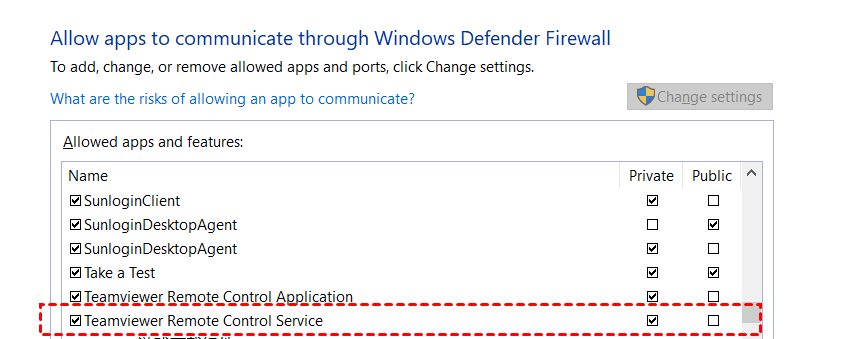
حاول إعادة الاتصال بجهازك البعيد. إذا كان لا يزال يفشل، فستحتاج إلى تعطيل جدار حماية Windows.
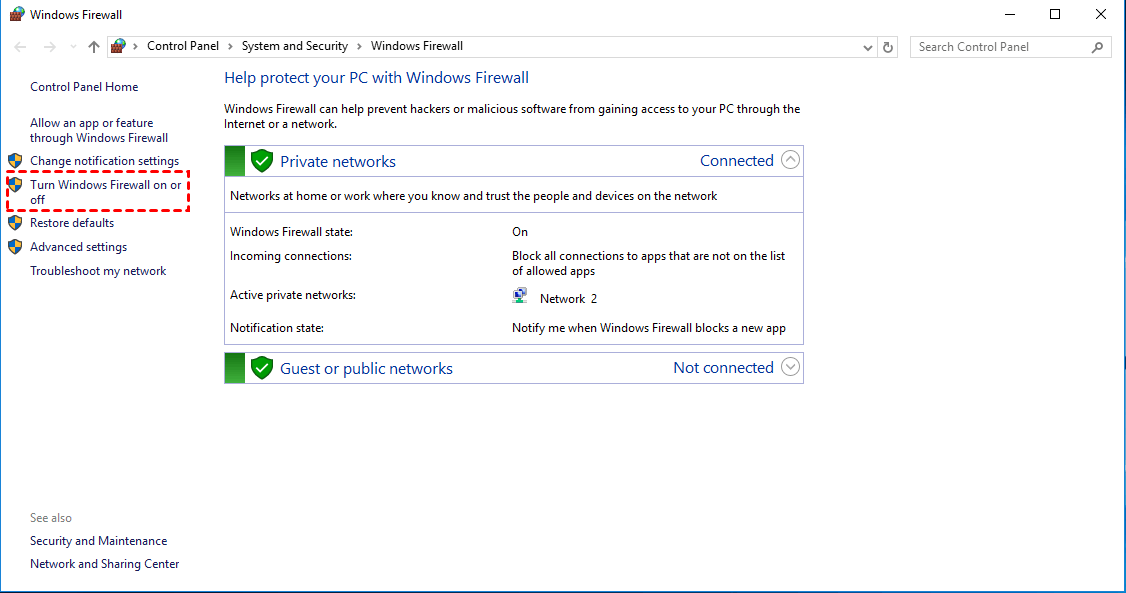
الخطوة 1. افتح لوحة التحكم وانتقل إلى النظام والأمان > جدار حماية Windows Defender.
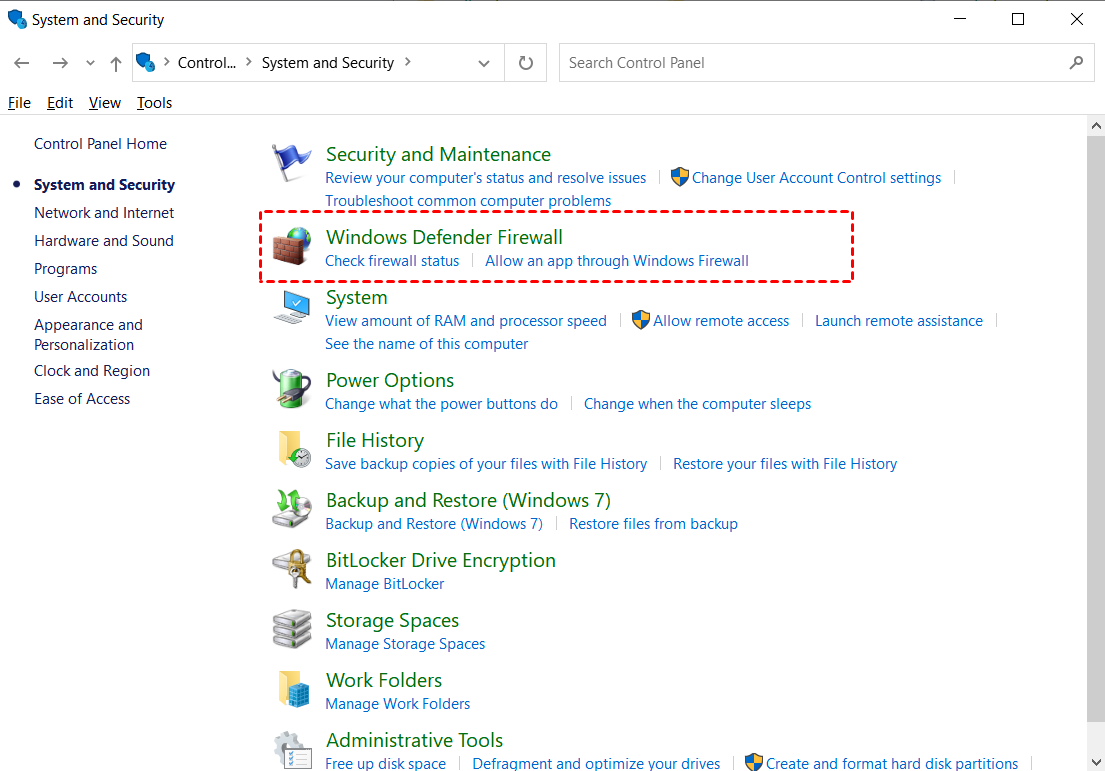
الخطوة 2. انقر فوق تشغيل جدار حماية Windows Defender أو إيقاف تشغيله من الجزء الأيمن.
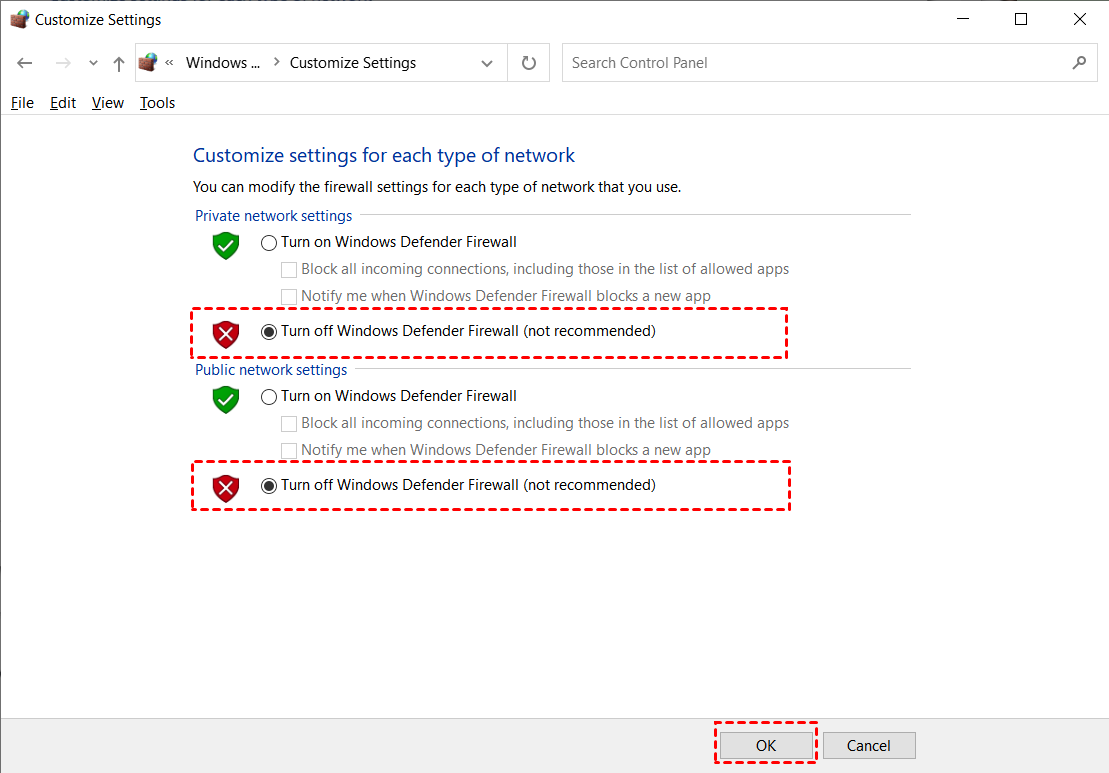
الخطوة 3. حدد الخيار إيقاف تشغيل جدار حماية Windows Defender ضمن إعدادات شبكة الاتصال الخاصة والعامة. ثم انقر فوق موافق لتطبيق التغييرات.
الحل 2. تعطيل برامج مكافحة الفيروسات التابعة لجهات خارجية
يحتوي برنامج مكافحة الفيروسات على إمكانيات لتأمين نشاطك عبر الإنترنت وإبعاد أي كيانات مشبوهة. ومع ذلك، يمكن أن تشكل هذه الخصائص مشكلة في بعض الأحيان لأنها تفرض قيوداً مفرطة. لذلك، قم بإيقاف تشغيل برنامج مكافحة الفيروسات التابع لجهة خارجية مؤقتاً قبل محاولة إنشاء اتصال TeamViewer لتجنب مشكلة فشل تفاوض بروتوكول TeamViewer في Windows 10 و11.

الحل 3. فحص جهاز الكمبيوتر بحثاً عن البرامج الضارة
لن يكون الاتصال بـ TeamViewer ممكناً إذا كان جهاز الكمبيوتر مصاباً ببرامج ضارة وفيروسات. لذلك، من الأفضل فحص جهاز الكمبيوتر لمعرفة ما إذا كان مصاباً.
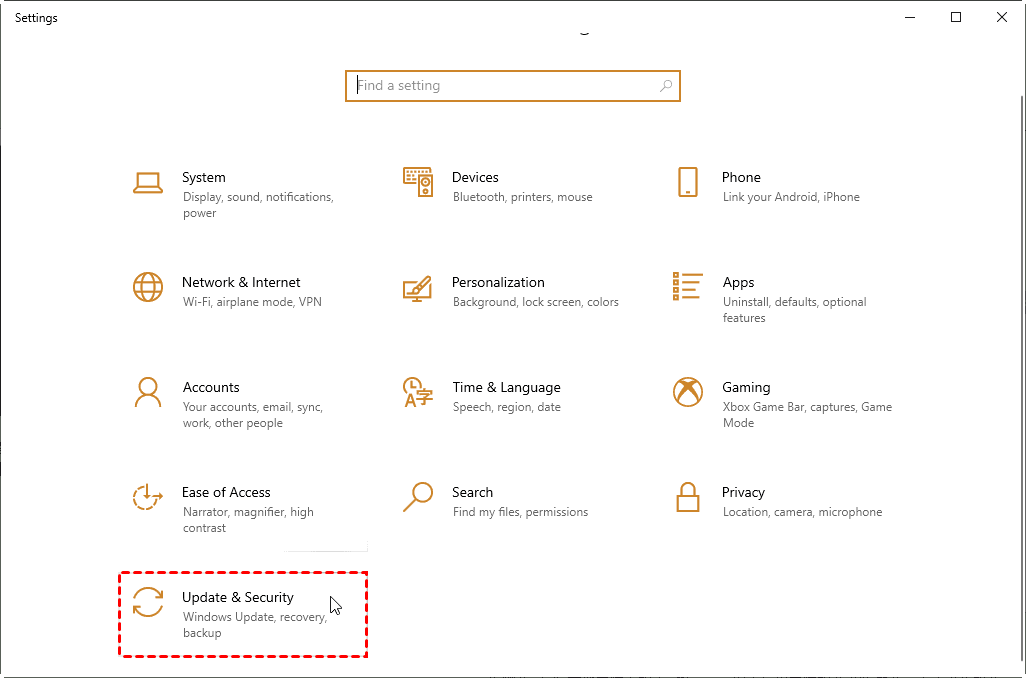
الخطوة 1. اضغط على مفتاحي Win + I لفتح الإعدادات، وانقر فوق التحديث والأمان.
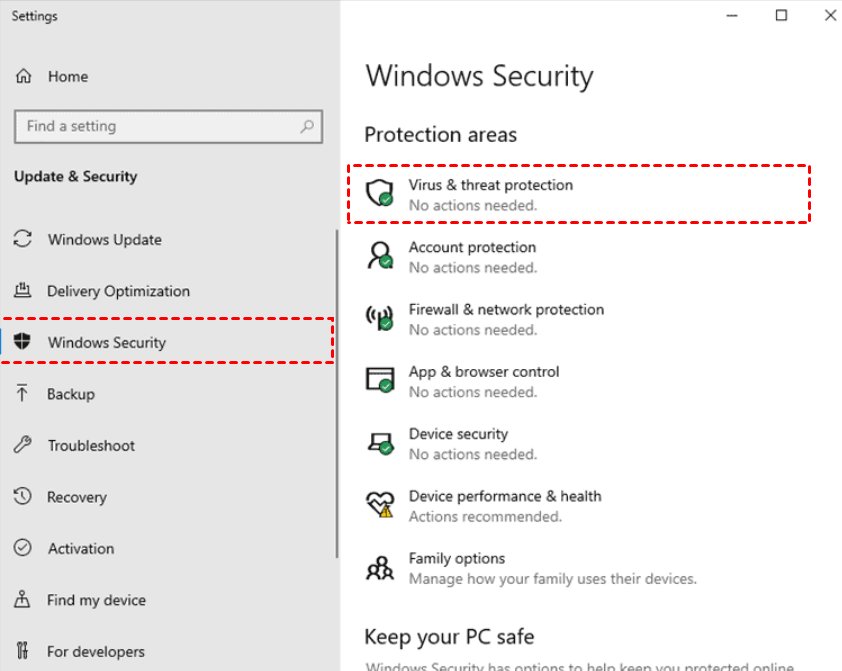
الخطوة 2. انتقل إلى علامة التبويب أمان Windows ، وانقر فوق حماية الفيروسات والمخاطر.
الخطوة 3. انقر فوق خيارات الفحص أسفل الفحص السريع.
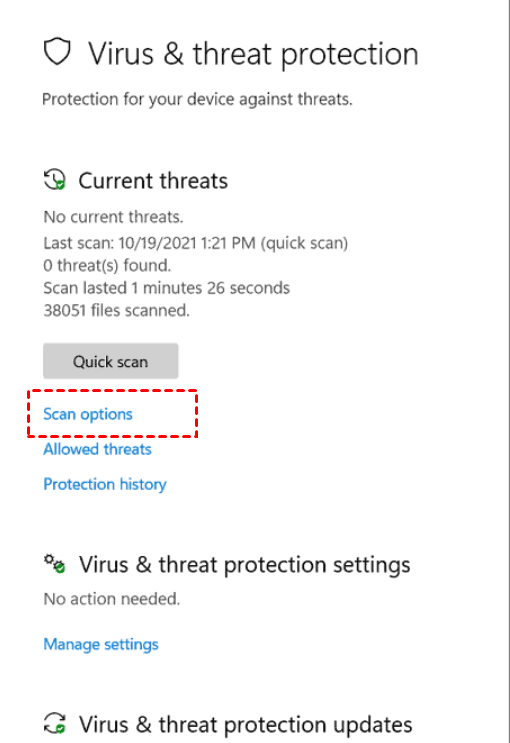
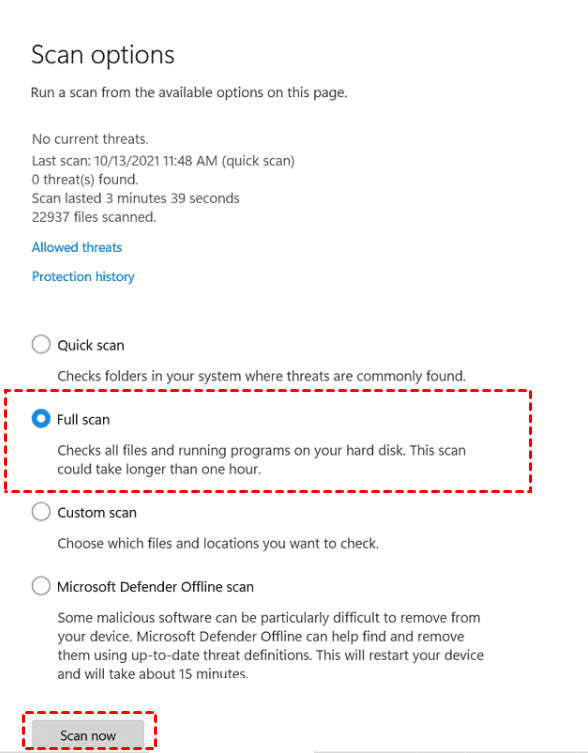
الخطوة 4. ضع علامة صح بجوار فحص كامل وانقر على افحص الآن.
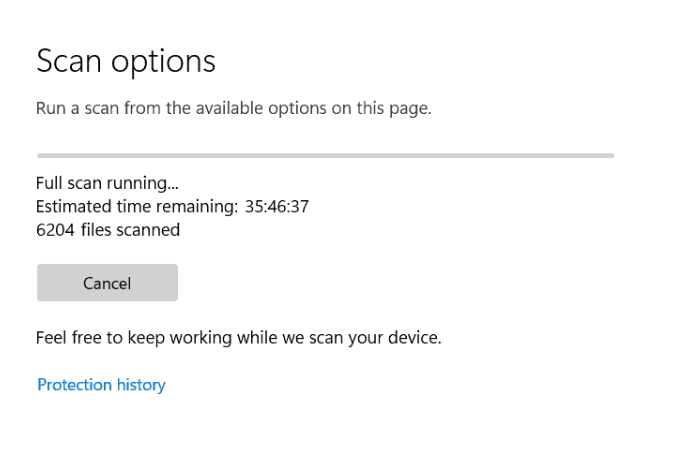
الخطوة 5. انتظر حتى تنتهي العملية.
الحل 4. تفريغ ذاكرة التخزين المؤقت لنظام الأسماء الحطية (DNS)
قد تؤدي ذاكرة التخزين المؤقت المحلية التالفة لـ DNS في بعض الأحيان إلى جعل الاتصال بموقع ويب أو خادم يمثل مشكلة، مما ينتج عنه أخطاء مثل فشل تفاوض بروتوكول TeamViewer. إذا كان الأمر كذلك، فإن مسح ذاكرة التخزين المؤقت لـ DNS على نظام Windows سيمكن جهاز الكمبيوتر الخاص بك من الاتصال بالضيف.
الخطوة 1. اضغط على Win + R، وأدخل "cmd" وانقر فوق موافق.

الخطوة 2. قم بتشغيل الأوامر التالية واحدًا تلو الآخر:
- ipconfig/release
- ipconfig/renew
- ipconfig/flushdns

الحل 5. إعادة تشغيل خدمة TeamViewer
إجراء آخر لحل المشكلة هو إعادة تشغيل TeamViewer بالكامل.
الخطوة 1. اضغط على Win + R، واكتب "services.msc"، واضغط على موافق.

الخطوة 2. انقر بزر الماوس الأيمن فوق TeamViewer من القائمة، ثم انقر فوق إعادة تشغيل من القائمة التي تظهر.

الحل 6. تحديث أو إعادة تثبيت TeamViewer
قد يتسبب تعارض الإصدار بين نظامك والنظام المستهدف في عدم قدرتك على بدء جلسة تحكم عن بعد باستخدام TeamViewer. ونتيجة لذلك، تأكد من أن البرنامج محدث وأنه لا توجد تحديثات بحاجة إلى التثبيت.
الخطوة 1. افتح TeamViewer، انقر فوق أيقونة القائمة وانقر فوق البحث عن إصدار جديد.
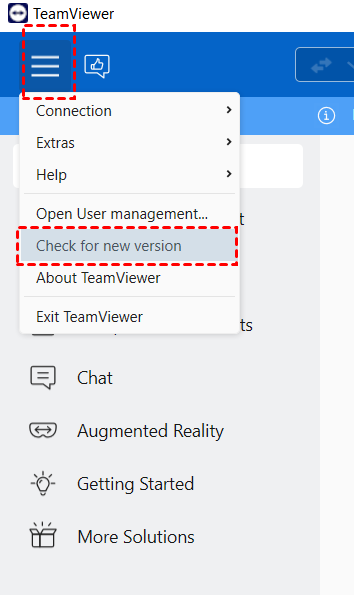
الخطوة 2. قم بتثبيت أي تحديث متوفر وحاول إعادة إنشاء جلسة التحكم عن بعد.
بفرض أنك تستخدم أحدث إصدار من TeamViewer وما زلت غير قادر على إجراء التحكم عن بعد. حاول إلغاء تثبيت البرنامج وإعادة تثبيته.
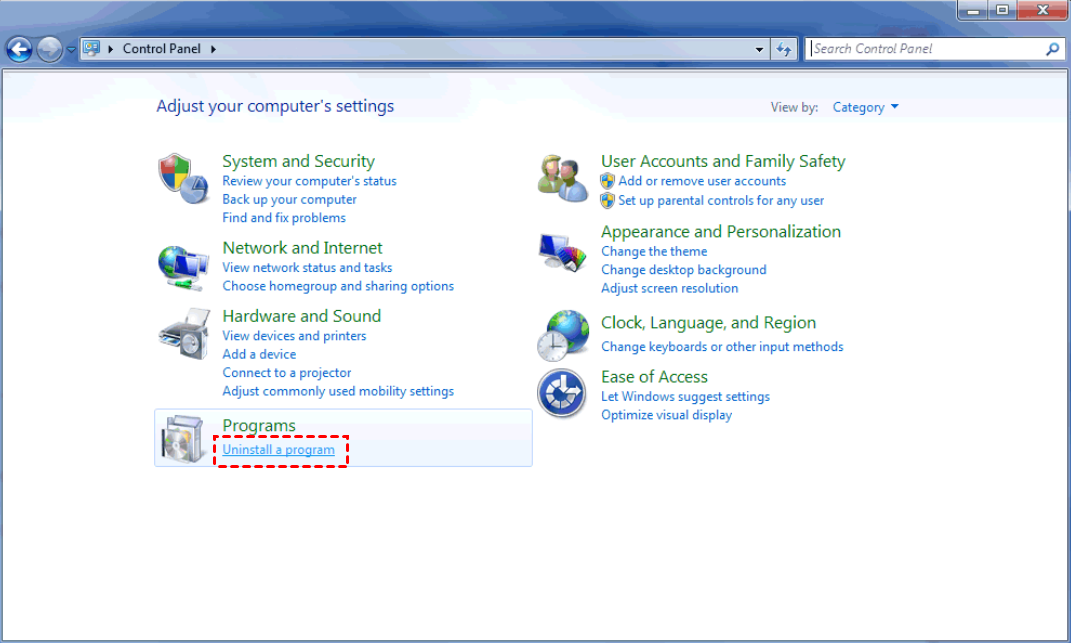
الخطوة 1. انتقل إلى لوحة التحكم وانقر فوق إلغاء تثبيت برنامج ضمن البرامج.
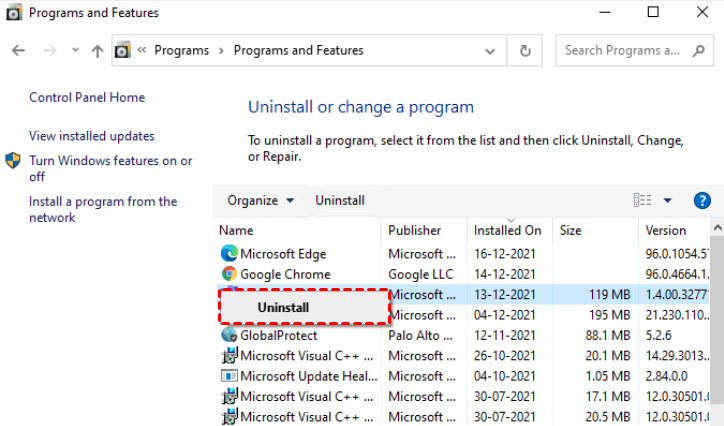
الخطوة 2. ابحث عن TeamViewer وانقر بزر الماوس الأيمن فوقه، ثم انقر فوق إلغاء التثبيت.
الخطوة 3. بعد ذلك، يمكنك إعادة تنزيل TeamViewer وتثبيته من موقعه الرسمي.
الحل 7. التبديل إلى بديل لـ TeamViewer
بفرض أن أياً من الحلول المذكورة أعلاه لم تحل المشكلة بالنسبة لك. جرب بديلاً لـ TeamViewer يوفر اتصالاً سريعاً ومستقراً في بيئة خالية من الأخطاء.
على سبيل المثال، يمكنك تجربة برنامج سطح المكتب البعيد القوي AnyViewer الذي يتميز باتصالات خالية من الأخطاء، وعمليات سهلة، والعديد من الميزات المجانية. يكرس AnyViewer جهوده لتقديم أفضل أداء لسطح المكتب البعيد للأفراد والشركات. يحتوي على إصدار مجاني بالكامل يتيح للمستخدمين تجربة الوصول عن بُعد بدون مراقبة، ونقل الملفات، ومشاركة الشاشة، والجلسات المتعددة، وما إلى ذلك.
قم بتنزيل AnyViewer على أجهزتك:
إليك كيفية استخدام AnyViewer في خطوات بسيطة:
الخطوة 1. قم بتشغيل AnyViewer على الجهاز المضيف، وانقر فوق إنشاء حساب لإنشاء حساب جديد، ثم سجل الدخول.

الخطوة 2. قم بتشغيل AnyViewer على جهاز العميل، وسجل الدخول باستخدام نفس بيانات الاعتماد التي استخدمتها على الكمبيوتر المضيف.

الخطوة 3. انتقل إلى واجهة الجهاز عرض قائمة الأجهزة المتعينة الخاصة بك. اختر الجهاز الذي تريد الاتصال به وانقر فوق التحكم بنقرة واحدة.

- ملاحظات:✎... كما ذكرنا من قبل، يحتوي AnyViewer أيضًا على خطط مخصصة للشركات. فهو يقدم عضويات تجارية فعالة من حيث التكلفة. إذا كنت بحاجة إلى إدارة العديد من أجهزة الكمبيوتر عن بعد، فيمكنك الانضمام إلى الخططة المهنية أو خطة المؤسسات للحصول على المزيد من الصلاحيات!
- يمكن إعداد ما يصل إلى 100 جهاز معين للتحكم بنقرة واحدة.
- يمكن إجراء المزيد من الجلسات المتزامنة.
- يتيح لك الوصول في وضع الخصوصية إمكانية تعتيم الشاشة الفعلية وتعطيل لوحة المفاتيح الفعلية لجهاز التحكم عن بعد.
- استمتع بصور عالية الجودة.
الخاتمة
يقدم هذا المنشور كيفية إصلاح خطأ فشل تفاوض بروتوكول TeamViewer. نحن نقدم لك سبعة حلول لحل المشكلة. إذا كنت تواجه مشاكل في استخدام TeamViewer بشكل متكرر، فنحن نوصي اختيار بديل. يمكنك تجربة AnyViewer للاستمتاع باتصالات مستقرة عن بعد بدون أخطاء.

