

4 حلول رئيسية لمشكلة عدم عمل زر البدء في Server 2016 عبر RDP
ربما واجهت مشكلة عدم عمل زر البدء في Server 2016 عبر RDP عندما كنت تقوم بالوصول عن بُعد إلى كمبيوتر آخر عبر RDP. يقدم هذا المنشور باختصار أربع طرق لمساعدتك في استكشاف هذه المشكلة وإصلاحها.

بواسطة Tyler / نُشر على August 19, 2026


كيف أجعل زر البدء يعمل في جلسة RDP?
في الوقت الحاضر, يعمل الكثير من الأشخاص عن بُعد عبر Windows RDP. وأثناء وصولهم عن بُعد إلى جهاز كمبيوتر آخر, قد يواجهون مشكلات متنوعة. ومن أكثر المشكلات شيوعًا هي مشكلة عدم عمل زر البدء في Server 2016 عبر RDP, كما أبلغ أحد مستخدمي RDP على النحو التالي.
قائمة البدء على سطح المكتب البعيد لا تستجيب أثناء جلسة RDP. ولا يمكنني حتى إعادة تشغيل سطح المكتب البعيد لأنني لا أستطيع استخدام إعادة التشغيل من قائمة البدء غير القابلة للتشغيل. كيف أجعل زر البدء يعمل في جلسة RDP?"
- سؤال من Quora
كيفية حل مشكلة عدم عمل زر البدء في Server 2016 عبر RDP?
لقد شوهدت بشكل متكرر مشكلات عدم عمل زر البدء عبر RDP في Windows Server 2016 أو Windows 2012 R2 في منتديات مختلفة. عندما تنقر فوق زر البدء ولا يظهر, ماذا يجب أن تفعل? في هذا الجزء, تم ذكر أربعة حلول لمساعدتك في حل مشكلة عدم عمل زر البدء في Server 2016 عبر RDP. اتبع الحلول لاستكشاف المشكلة وإصلاحها. يرجى ملاحظة أن جميع هذه العمليات تُنفذ داخل جلسة RDP.
الحل 1. إعادة تشغيل الكمبيوتر
إذا كان هناك خطأ ما في جهاز الكمبيوتر لديك, فإن أول ما قد تفكر فيه هو إعادة تشغيل الكمبيوتر عن بُعد. فكيف يمكنك إعادة تشغيل الكمبيوتر إذا كان زر البدء لا يعمل بشكل صحيح? يمكنك الضغط على Windows R, ثم تشغيل الأمر “shutdown /s /t 0” لإيقاف التشغيل أو “shutdown /r /t 0” لإعادة تشغيل جهازك عن بُعد. جرّب هذا لمعرفة ما إذا كان مفيدًا.
الحل 2. تغيير الإعدادات
إذا كنت تشغّل برنامجًا مهمًا ولا تريد إعادة تشغيل الكمبيوتر, فيمكنك محاولة تغيير بعض الإعدادات على جهاز الكمبيوتر.
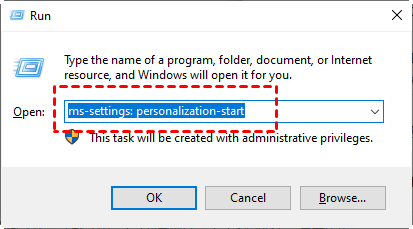
الخطوة 1. اضغط على Windows R لفتح مربع الحوار تشغيل, واكتب “ms-settings: personalization-start” لفتح نافذة الإعدادات.
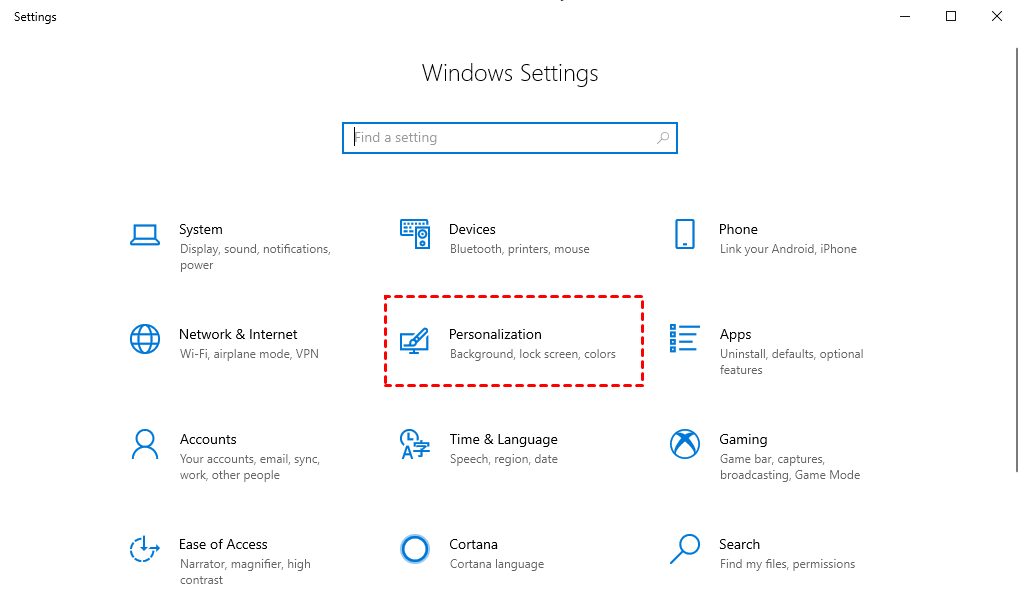
الخطوة 2. انقر فوق التخصيص أولاً ثم انقر فوق ابدأ.
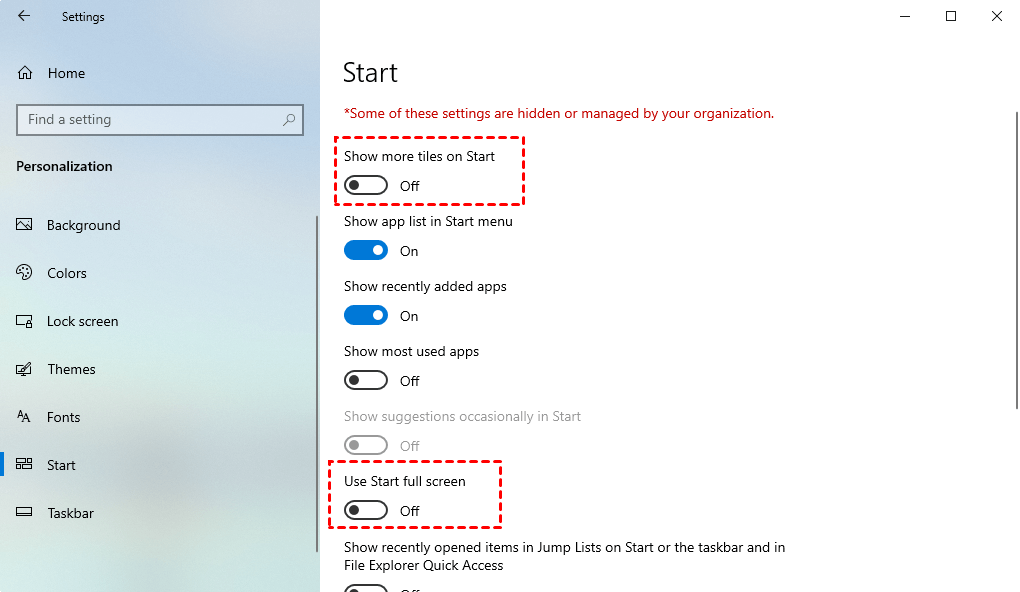
الخطوة 3. قم بإلغاء تحديد الخيارين التاليين: إظهار المزيد من المربعات في قائمة ابدأ واستخدام قائمة ابدأ بملء الشاشة.
الحل 3. إنهاء مهمة explorer.exe
إصلاح سريع آخر لهذه المشكلة هو إغلاق جميع نوافذ المجلدات المفتوحة وإخفاء شريط المهام. ثم يمكنك إعادة تمكينه لمعرفة ما إذا كانت المشكلة قد حُلّت.
الخطوة 1. اضغط على Ctrl Shift Esc لفتح نافذة إدارة المهام.
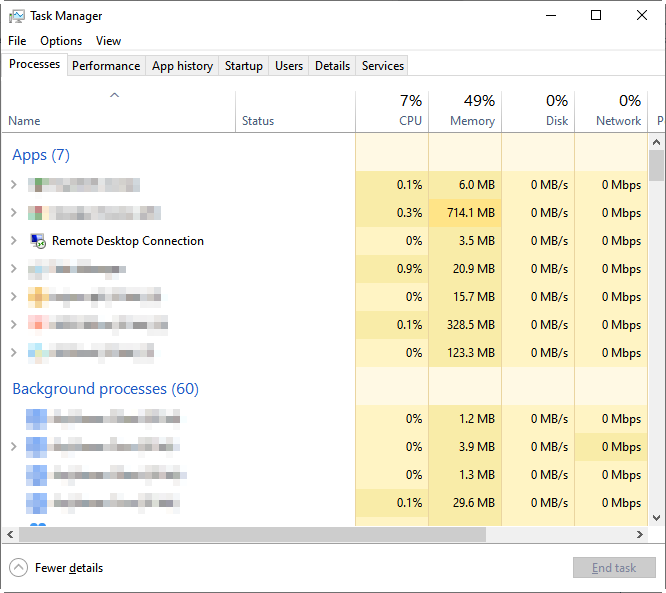
الخطوة 2. انتقل إلى علامة التبويب التفاصيل وابحث عن المهمة المسماة “explorer.exe”.
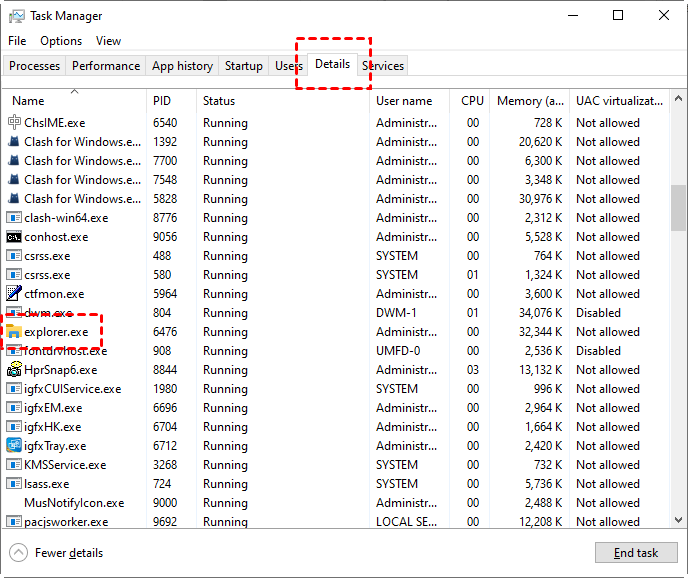
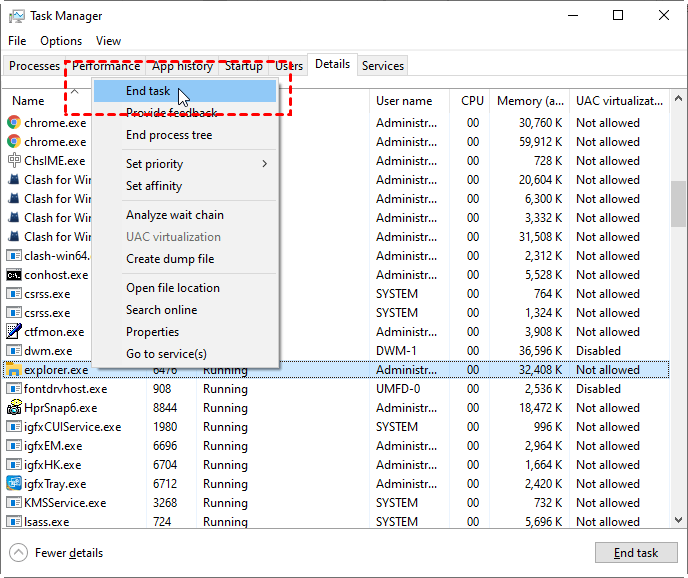
الخطوة 3. انقر بزر الماوس الأيمن على مهمة “explorer.exe” ثم انقر على “إنهاء المهمة”. سيؤدي هذا إلى إغلاق جميع نوافذ المجلدات المفتوحة وإخفاء شريط المهام. بعد ذلك، أعد تشغيل جهاز الكمبيوتر، وسيتم حل مشكلتك.
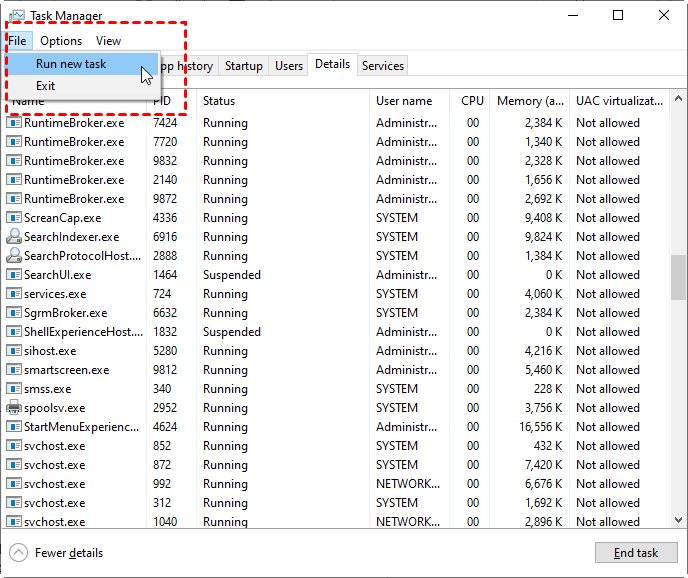
الخطوة 4. يمكنك إعادة تمكينه بالانتقال إلى ملف > تشغيل مهمة جديدة ثم إدخال explorer.exe.
الحل 4. استخدام الاختصارات لفتح قائمة ابدأ
إذا كان زر ابدأ لا يعمل بشكل صحيح ولا تريد إعادة تشغيل جهاز الكمبيوتر أو تغيير أي شيء آخر عليه، يمكنك استخدام بعض الاختصارات لفتح قائمة ابدأ. أسهل طريقة هي الضغط على مفتاح Windows أو CTRL ESC. قد يحل هذا مشكلتك مؤقتًا.
بديل RDP مجاني & مستقر لنظام Windows Server
إذا كنت لا تزال غير قادر على حل مشكلة عدم عمل زر ابدأ في Server 2016 عبر RDP بعد تجربة الحلول المذكورة أعلاه، ننصحك هنا بتنزيل البديل الأكثر مرونة وسهولة في الاستخدام للتحكم عن بُعد AnyViewer.
AnyViewer هو برنامج وصول عن بُعد مجاني وسريع لنظام Windows Server 2022/2019/2016/2012 R2. يمكنك بمرونة الوصول إلى كل ما تحتاجه تقريبًا على جهاز كمبيوتر آخر حتى لو كنت بعيدًا عنه.
يتيح لك AnyViewer الاتصال بسهولة بأجهزة الكمبيوتر البعيدة دون تغيير أي إعدادات على جهاز الكمبيوتر الخاص بك، على سبيل المثال إعداد إعادة توجيه المنفذ أو VPN. طالما يمكنك الوصول إلى الإنترنت، يمكن استخدام AnyViewer بشكل طبيعي. اتبع الخطوات أدناه، يمكنك بدء التحكم عن بُعد على الفور.
الخطوة 1. قم بتنزيل AnyViewer وتثبيته وتشغيله على كلا الجهازين. انتقل إلى تسجيل الدخول، ثم انقر فوق إنشاء حساب. (إذا كنت قد سجّلت بالفعل على موقعه الرسمي، فيمكنك تسجيل الدخول مباشرة.)

الخطوة 2. املأ معلومات التسجيل.

الخطوة 3. بعدها يمكنك أن ترى أنك سجّلت الدخول إلى AnyViewer بنجاح. سيتم تعيين جهازك تلقائيًا إلى الحساب الذي سجّلت الدخول إليه.

الخطوة 4. سجّل الدخول إلى نفس حساب AnyViewer على الجهازين، ثم انقر فوق التحكم بنقرة واحدة لتحقيق الوصول عن بُعد غير المراقب.

ملاحظة: إذا كنت تريد تعيين المزيد من الأجهزة، يمكنك ترقية حسابك إلى الخطة الاحترافية أو خطة المؤسسة. يمكنك أيضًا الاتصال بجهاز كمبيوتر آخر في الوضع الخاص، مما يعني أنه يمكنه تعتيم الشاشة وحظر الماوس ولوحة المفاتيح للكمبيوتر البعيد.
الخلاصة
يقدّم هذا المنشور بشكل أساسي 4 طرق لاستكشاف مشكلة عدم عمل زر البدء في Server 2016 عبر RDP وإصلاحها. إذا كنت تواجه هذه المشكلة الآن، فجرّب الحلول المذكورة هنا واحدًا تلو الآخر. هناك خيار آخر لك وهو استخدام AnyViewer كبديل لـ RDP، وهي أداة سطح مكتب بعيد سهلة الاستخدام. باستخدامها، لن تواجه مشكلات تقريبًا أثناء جلسة العمل عن بُعد، مما يضمن لك تجربة تحكم عن بُعد مثالية.

