

خرق خمس طرق لإرسال الملفات من الكمبيوتر إلى جهاز آيباد
هل تحتاج إلى نقل الملفات من جهاز الكمبيوتر الخاص بك إلى جهاز آيباد الخاص بك؟ إذا كان الأمر كذلك، فإن هذا المقال يعرض بشكل رئيسي عدة برامج تتيح لك نقل الملفات عن بعد بين الكمبيوتر والآيباد عبر شبكة واي فاي أو بدونها.

بواسطة Tyler / نُشر على September 16, 2026


كيف يمكنني إرسال الملفات من جهاز الكمبيوتر إلى جهاز iPad؟
“أنا معتاد على حفظ جميع ملفاتي على كمبيوتر العمل الخاص بي. ولكن في بعض الأحيان، أحتاج إلى التعامل مع بعض أعمالي على جهاز iPad عندما أخرج لحضور بعض الاجتماعات. لذا أريد إرسال بعض الملفات من الكمبيوتر إلى جهاز iPad، ما هي الأدوات التي يمكنني استخدامها؟ أي أفكار؟”
طرق إرسال الملفات بين الكمبيوتر وجهاز iPad متنوعة. يمكنك استخدام iTunes. ولكنه يتطلب استخدام كابل USB لتوصيل الجهازين. يمكنك أيضاً اختيار نقل الملفات من الكمبيوتر إلى جهاز iPad بدون iTunes، باستخدام أدوات مثل RD Client وFiles وiCloud Drive وOneDrive.
كيفية إرسال الملفات من الكمبيوتر إلى جهاز iPad
في الجزء التالي، ندرج الخطوات التفصيلية للعديد من الطرق لتوجيهك خلال العملية بأكملها.
الخيار 1. إرسال الملفات من الكمبيوتر إلى جهاز iPad باستخدام iTunes
قبل البدء، نحتاج إلى تنبيهك إلى أنه عند نقل الملفات من جهاز كمبيوتر إلى جهاز iPhone أو iPad باستخدام iTunes، سيتم مسح جميع البيانات الموجودة على جهاز iPad/iPhone، لذا تأكد من نسخ أي معلومات مهمة احتياطياً.
الخطوة 1. قم بتنزيل وتثبيت أحدث إصدار من iTunes على جهاز الكمبيوتر الخاص بك.
الخطوة 2. قم بتوصيل جهاز iPad بالكمبيوتر باستخدام كابل USB.
الخطوة 3. افتح برنامج iTunes على جهاز الكمبيوتر الخاص بك ثم انقر فوق جهازك.

الخطوة 4. في الشريط الجانبي الأيسر، انقر فوق مشاركة الملفات (File Sharing).
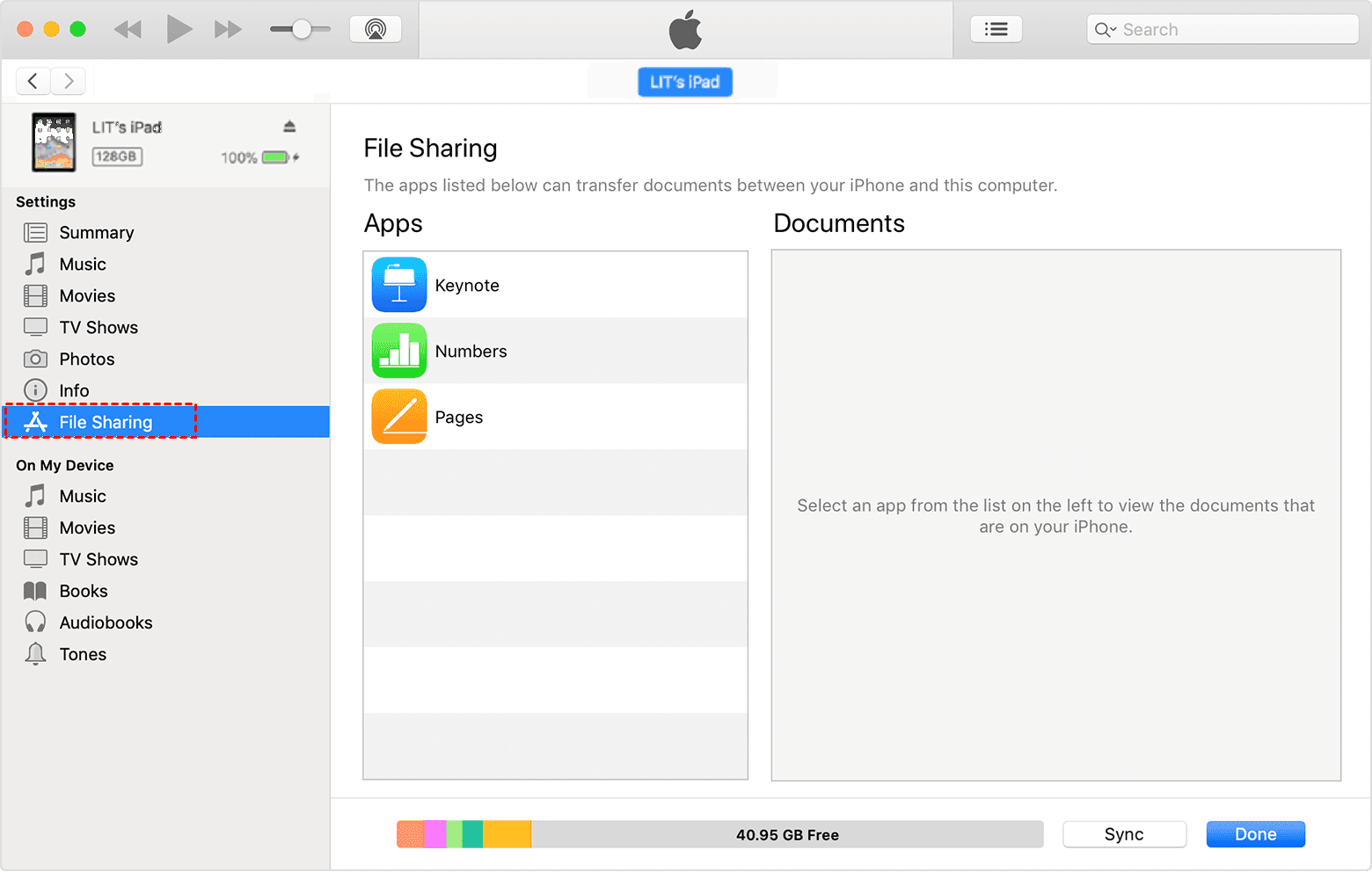
الخطوة 5. حدد تطبيقاً من قائمة التطبيقات لحفظ ملفاتك. ثم انقر فوق إضافة (Add) لإضافة الملفات التي تريد نقلها من الكمبيوتر إلى جهاز iPad. ثم انقر فوق تم (Done).
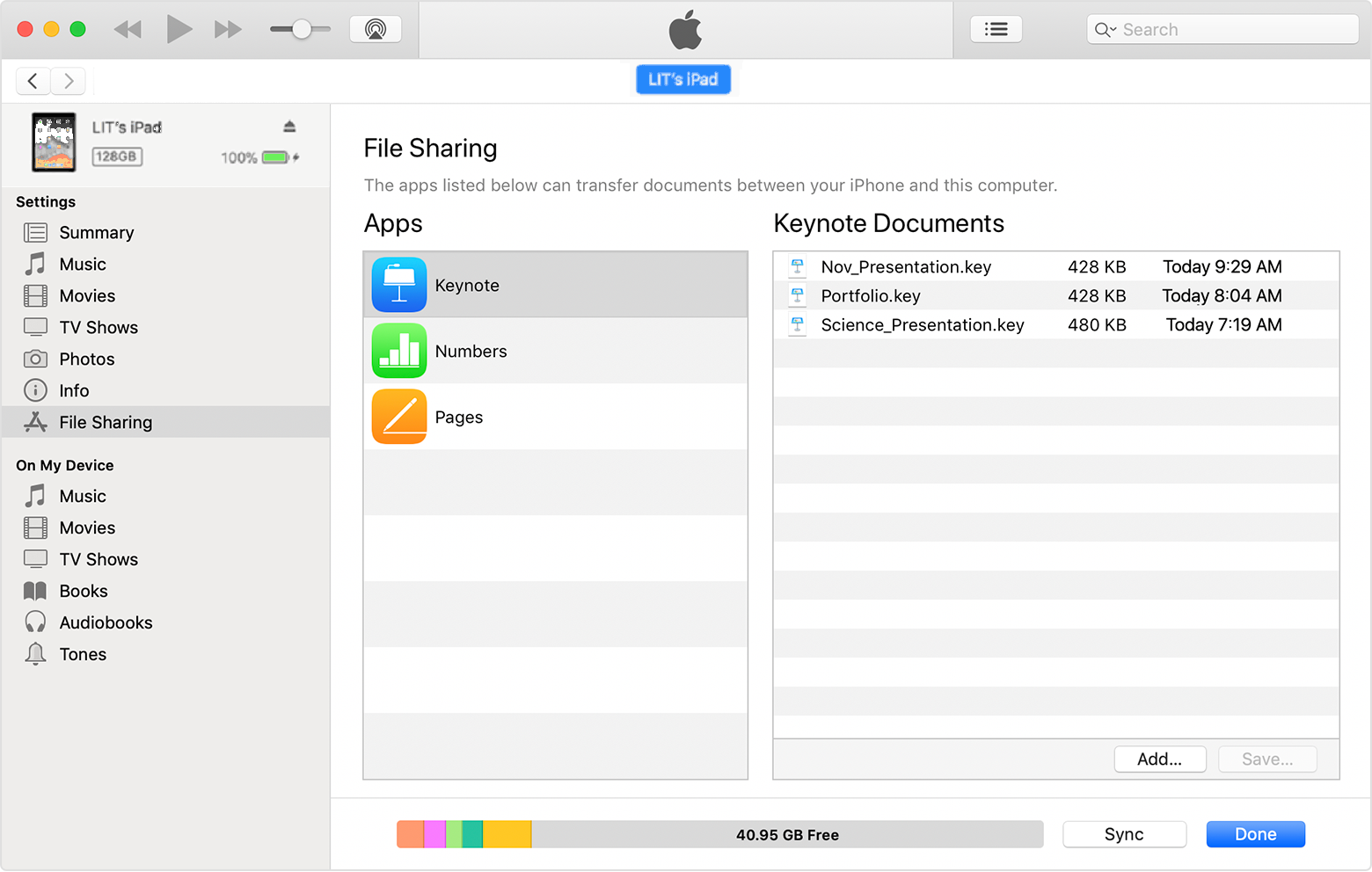
الخيار 2. إرسال الملفات من الكمبيوتر إلى جهاز iPad بدون iTunes
بالطبع، إذا كنت لا تريد المخاطرة بفقدان جميع البيانات الموجودة على جهاز iPad الخاص بك، فقد أدرجنا هنا أربع طرق حول كيفية نقل الملفات من الكمبيوتر إلى iPhone أو iPad بدون iTunes.
الطريقة 1. أداة سطح المكتب البعيد المدمجة في Windows
الخطوة 1. قم بتنزيل RD Client على جهاز iPad الخاص بك.
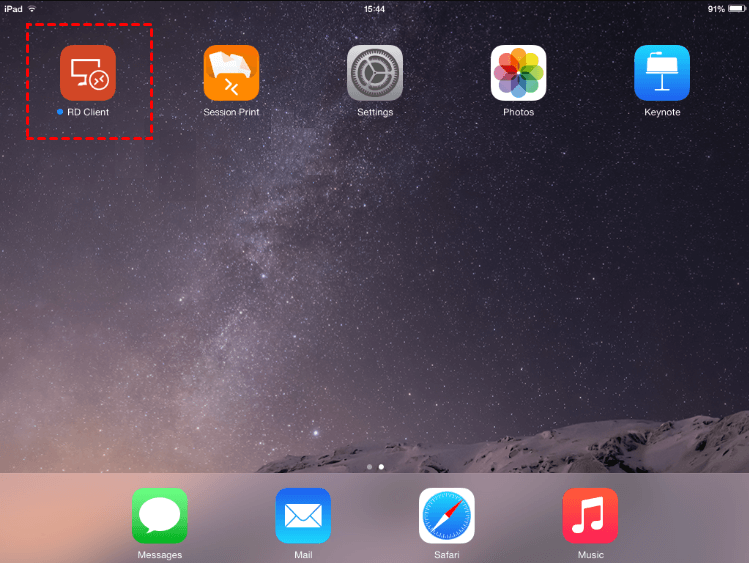
الخطوة 2. انقر على رمز "+" ثم انقر على إضافة جهاز كمبيوتر (Add PC).
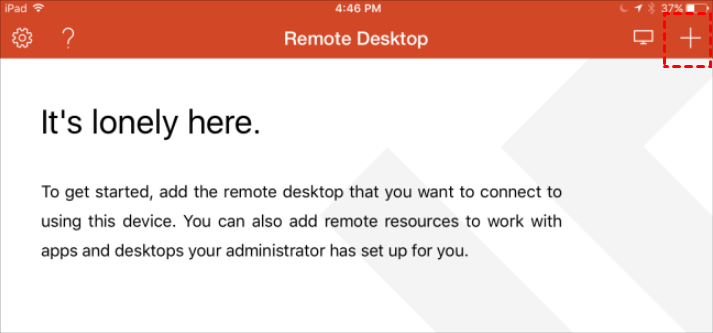
الخطوة 3. أدخل اسم سطح المكتب أو عنوان IP. اكتب اسم الحساب الذي تريدใชe في حقل حساب المستخدم (User Account)، أو حدد ببساطة السؤال عند اللزوم (Ask When Required).
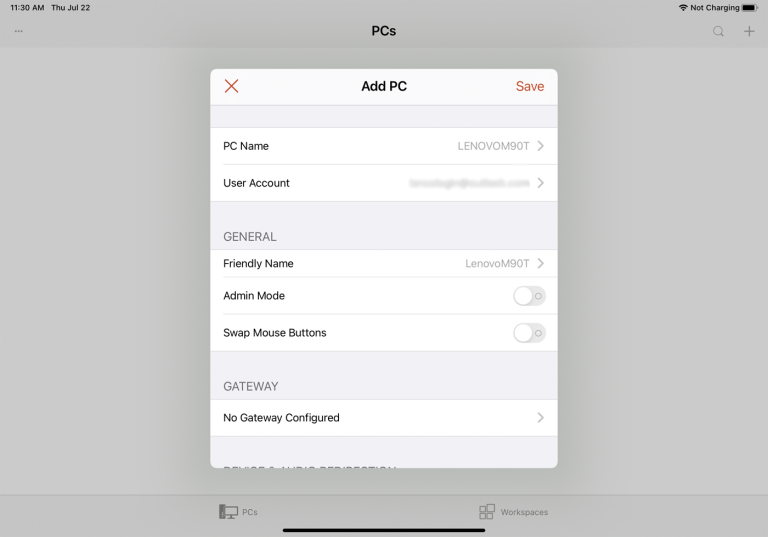
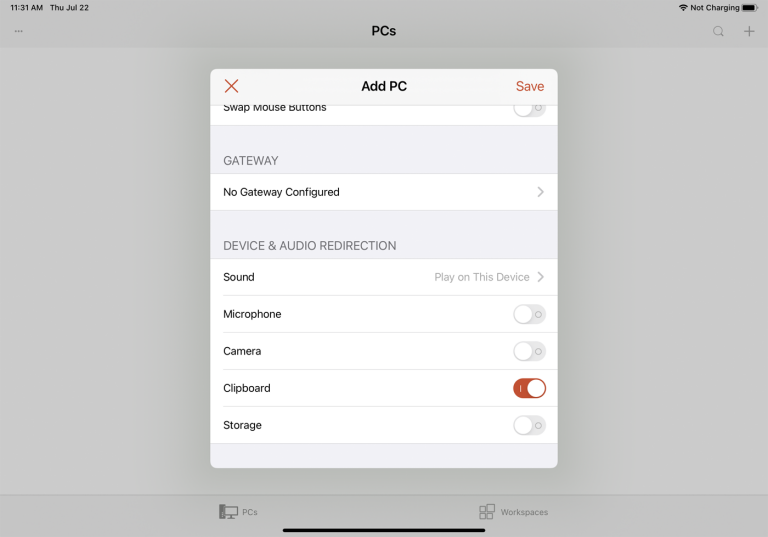
الخطوة 4. قم بتكوين الخيارات الأخرى حسب حاجتك. ثم انقر على حفظ (Save).
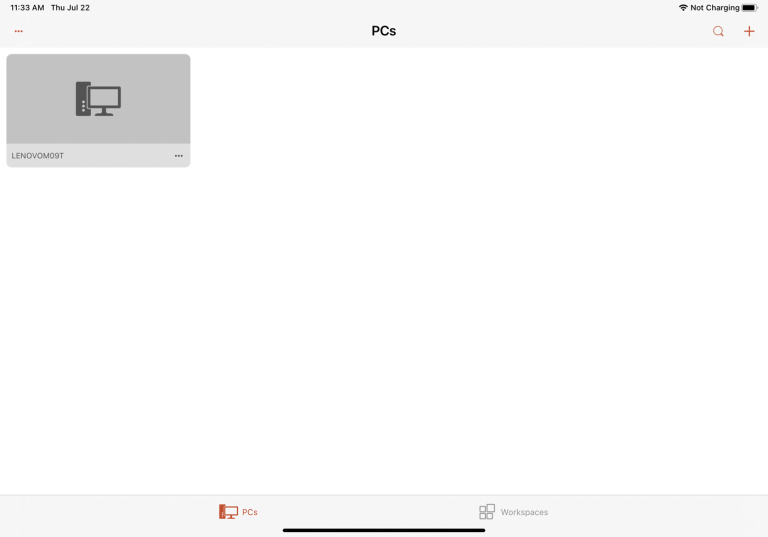
الخطوة 5. سيظهر رمز للكمبيوتر الذي تريد الوصول إليه، اضغط على هذا الرمز. قبل القيام بذلك، يرجى التأكد من أن خاصية سطح المكتب البعيد مُمكّنة على جهاز الكمبيوتر الخاص بك.
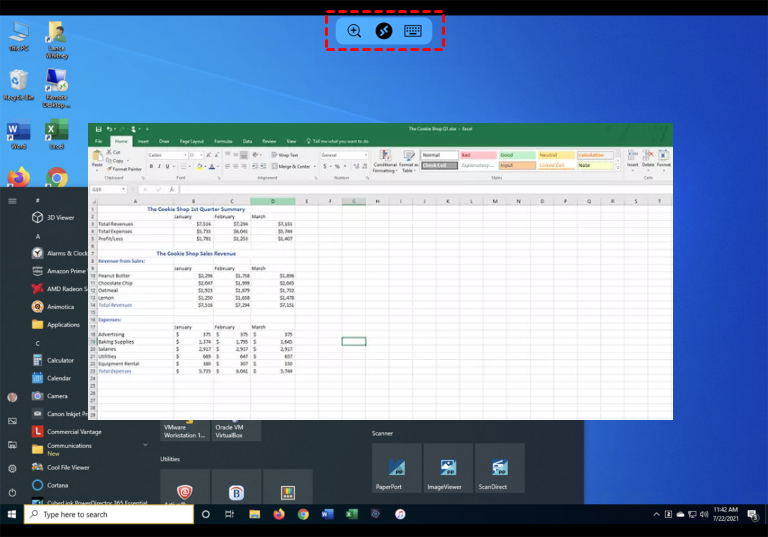
الخطوة 6. بعد ذلك، يمكنك الوصول إلى الملفات الموجودة على جهاز الكمبيوتر الخاص بك من جهاز iPad. يمكنك أيضًا نقل الملفات عن طريق الضغط مطولاً على الملفات لنسخها على الكمبيوتر ثم لصقها على جهاز iPad.
الطريقة 2. تطبيق الملفات المدمج في آيباد
الخطوة 1. على خادم Windows، انقر بزر الماوس الأيمن فوق المجلد الذي تريد الوصول إليه من الآيباد، ثم اختر خصائص.
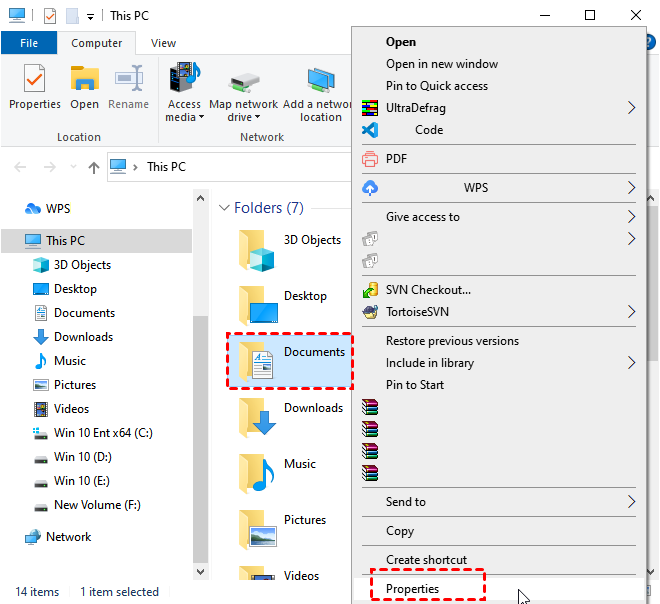
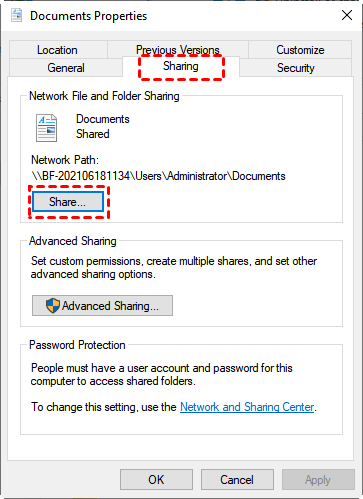
الخطوة 2. انتقل إلى علامة التبويب مشاركة، ثم انقر فوق مشاركة.
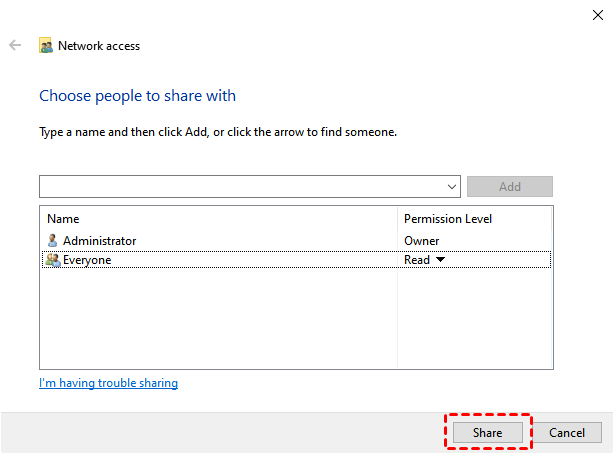
الخطوة 3. اختر الأشخاص المراد المشاركة معهم، ثم انقر فوق مشاركة.
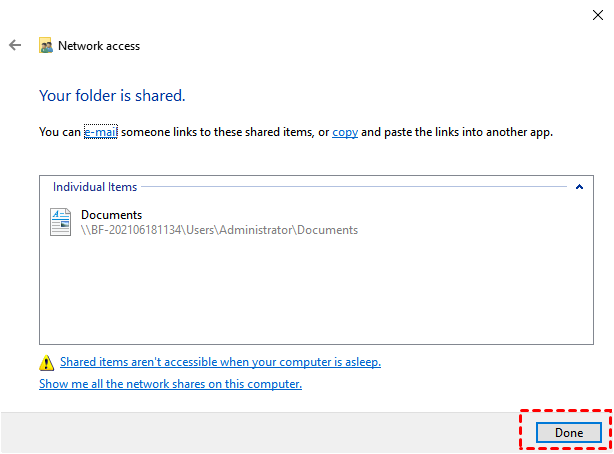
الخطوة 4. انقر فوق تم لإنهآء العملية.
الخطوة 5. افتح تطبيق الملفات المدمج على جهاز آيباد الخاص بك.
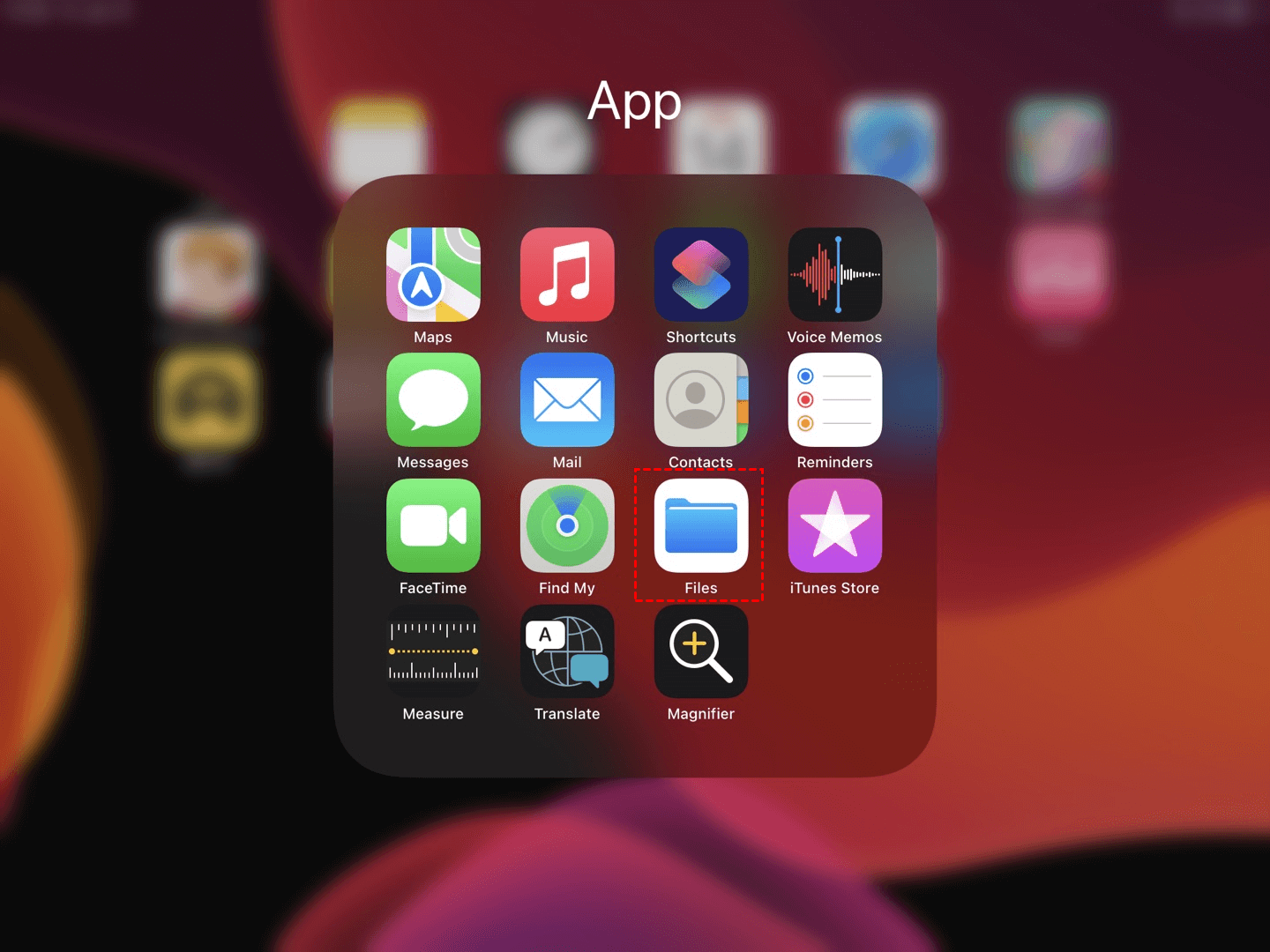
الخطوة 6. اضغط على أيقونة "النقاط الثلاث" الموجودة في الزاوية العلوية اليمنى.
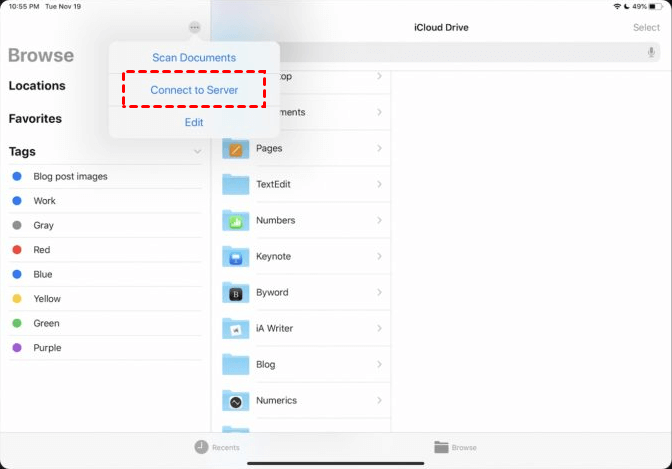
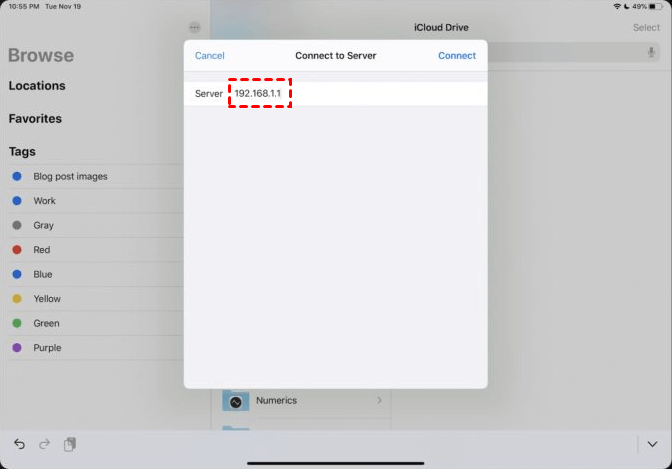
الخطوة 7. أدخل عنوان الخادم واضغط على اتصال.
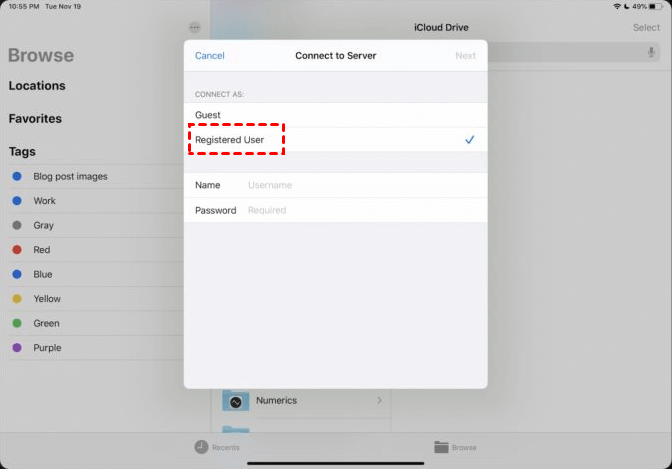
الخطوة 8. اختر مستخدم ضيف أو مستخدم مسجل وفقًا للإعدادات الموجودة على خادم الملفات لديك. أدخل اسم المستخدم وكلمة المرور، ثم اضغط على التالي.
الخطوة 9. سيتم الآن توصيلك بالمجلد المشترك.
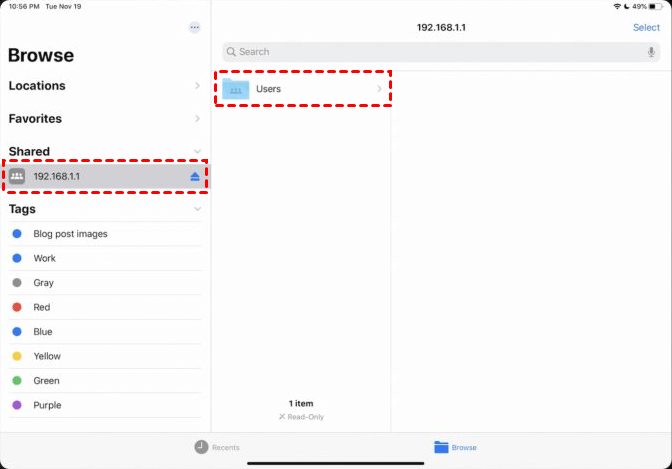
الخطوة 10. يمكنك نسخ الملفات التي تريدها ثم لصقها في جهاز iPad الخاص بك.
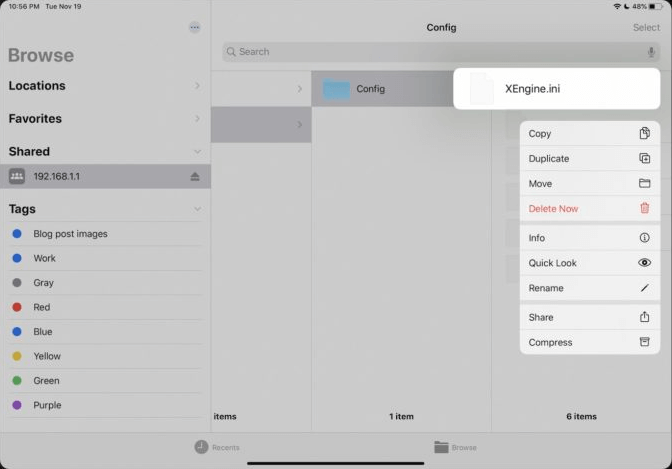
الطريقة 3. iCloud Drive
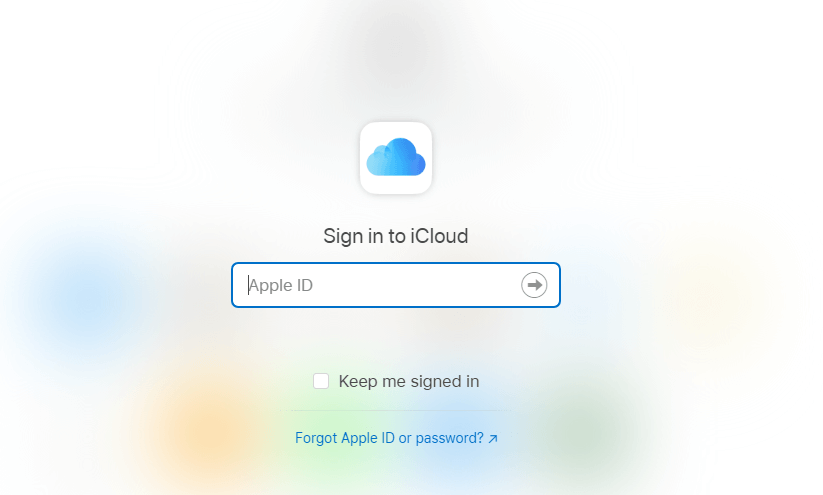
الخطوة 1. على الكمبيوتر، افتح صفحة iCloud Drive في المتصفح. ثم أدخل معرف Apple وكلمة المرور لتسجيل الدخول إلى حساب iCloud الخاص بك.
الخطوة 2. بعد تسجيل الدخول إلى iCloud Drive، سترا صفاً من الرموز في المنتصف العلوي للشاشة. انقر فوق الرمز الثاني (تحميل) لتحميل ملفات جهاز الكمبيوتر الخاص بك إلى iCloud Drive.
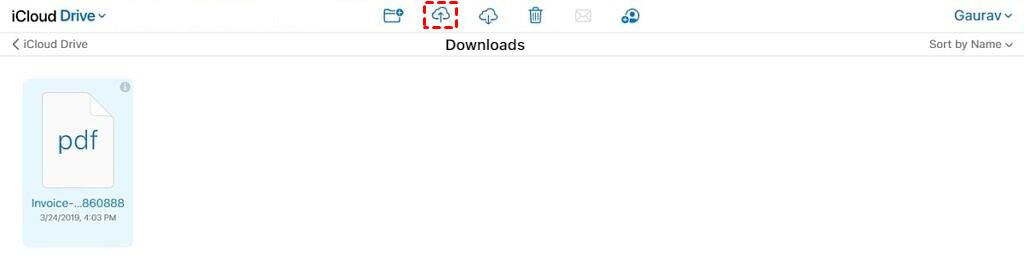
الخطوة 3. على جهاز iPad الخاص بك، انتقل إلى تطبيق الملفات (Files) وانتقل إلى iCloud Drive، وسترى الملفات التي قمت برفعها للتو على حاسوبك.
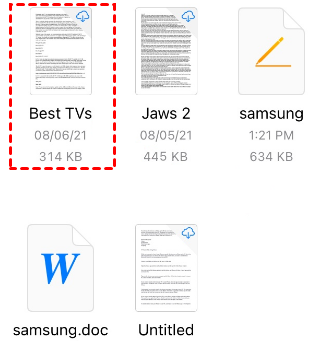
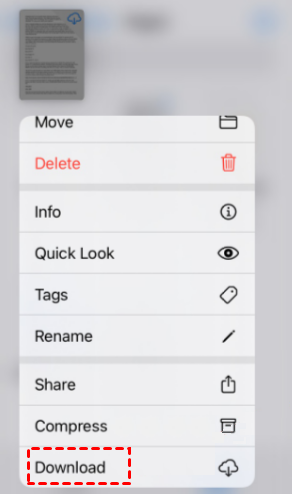
الخطوة 4. يمكنك الضغط مطولاً على الملف ثم تنزيله.
الطريقة 4. OneDrive
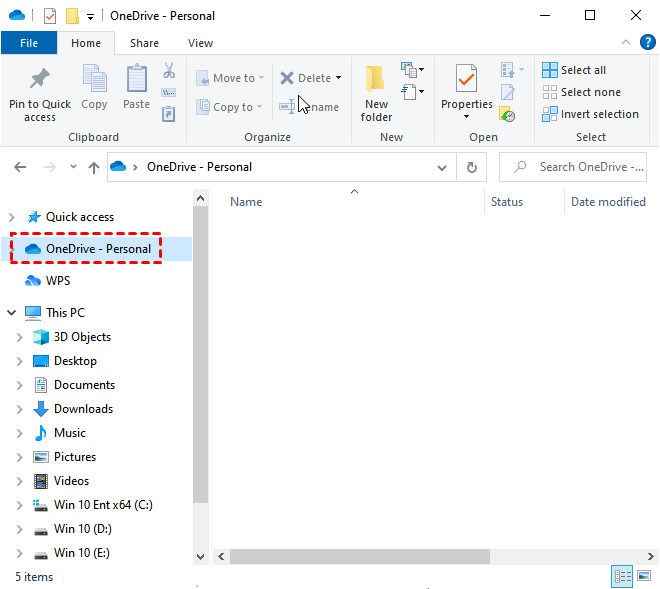
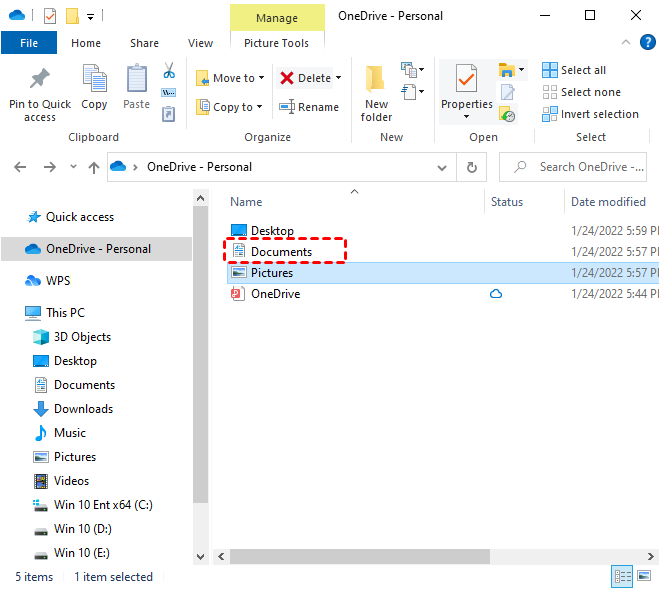
الخطوة 1. انقر فوق هذا الكمبيوتر (This PC)، ثم ابحث وانقر فوق OneDrive - Personal في الجزء الأيمن.
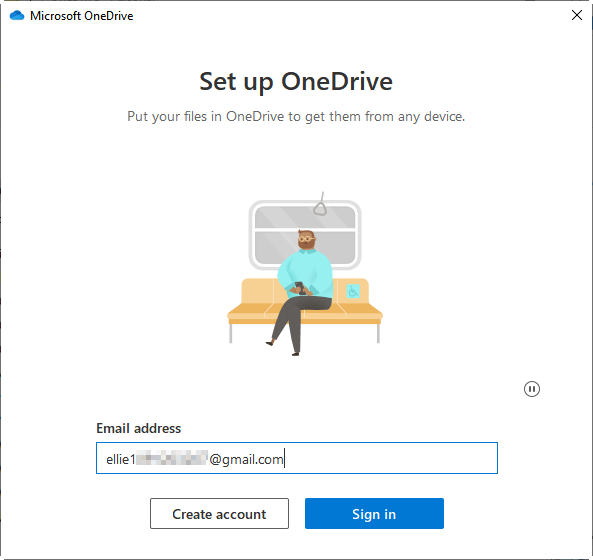
الخطوة 2. قم بتسجيل الدخول إلى حساب Microsoft الخاص بك لتنشيط OneDrive.
الخطوة 3. احفظ الملفات التي تريد نقلها من الحاسوب إلى iPad في مجلد المستندات (Documents).
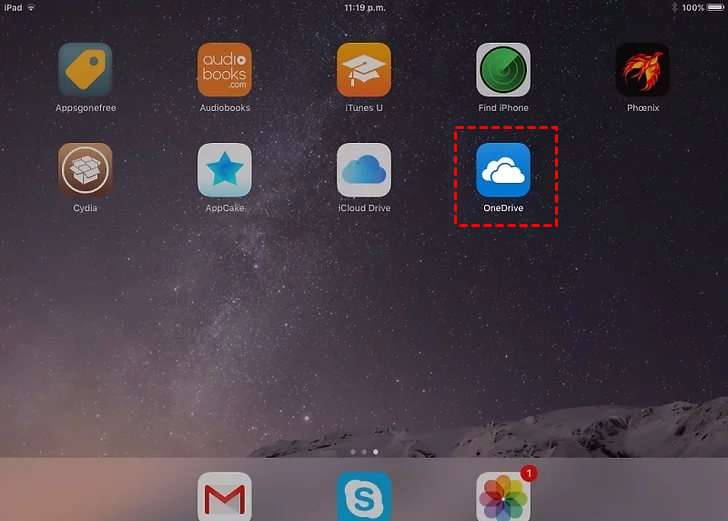
الخطوة 4. قم بتنزيل تطبيق OneDrive على جهاز iPad الخاص بك من متجر التطبيقات (App Store). افتحه وقم بتسجيل الدخول إلى حساب Microsoft الخاص بك.
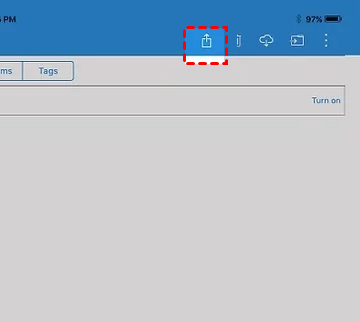
الخطوة 5. انتقل إلى علامة التبويب المستندات (Documents)، وسترى الملفات التي تريدها. ثم انقر فوق أيقونة مشاركة (Share).
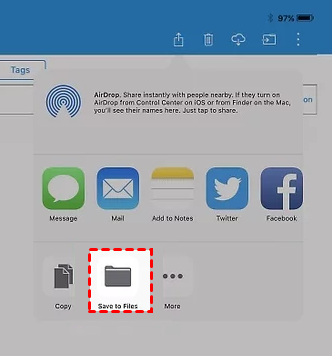
الخطوة 6. يمكنك حفظ الملفات في تطبيق الملفات (Files). يمكنك العثور عليها في التطبيق لاحقاً.
الخاتمة
ليس من الصعب نقل البيانات من جهاز كمبيوتر إلى جهاز iPad. تركز هذه المقالة على خمس أدوات تتيح لك إرسال الملفات من جهاز الكمبيوتر إلى جهاز iPad، سواء عبر شبكة WiFi أم لا. يمكن نقل البيانات بين أجهزة الكمبيوتر والأجهزة المحمولة باستخدام هذه التقنيات. يمكنك استخدام برنامج سطح المكتب البعيد AnyViewer للوصول بشكل كامل إلى جهاز الكمبيوتر من جهاز يعمل بنظام iOS. يمكنك الوصول إلى جهاز الكمبيوتر الخاص بك بكل بساطة بفضل تصميمه السهل وتقنية تشغيله غير المعقدة.

