

الكمبيوتر البعيد عالق في إعادة التشغيل - أصلحه الآن!
هل تعرف كيفية إصلاح الكمبيوتر البعيد العالق في إعادة التشغيل أثناء الجلسة؟ نقدم لك هنا عدة حلول فعالة. إذا كنت تواجه نفس المشكلة، فتابع القراءة للحصول على هذه النصائح!

بواسطة Tyler / نُشر على September 16, 2026


ماذا تفعل إذا كان الكمبيوتر البعيد عالقاً في وضع إعادة التشغيل؟
أستخدم بانتظام أداة سطح مكتب بعيد للوصول إلى جهاز الكمبيوتر الخاص بي الذي يعمل بنظام Windows والذي يحتوي على عنوان IP ثابت. إذا كان الكمبيوتر قيد التشغيل ويستجيب، يمكنني عادةً الوصول إليه وحتى إعادة تشغيله عن بُعد إذا لزم الأمر. للأسف، اليوم عندما قمت بتنفيذ خيار إعادة التشغيل في الجلسة البعيدة، عالق الكمبيوتر البعيد الخاص بي في وضع إعادة التشغيل. فهل توجد أي خيارات لحل هذه المشكلة؟"
- سؤال من {{question-from}}
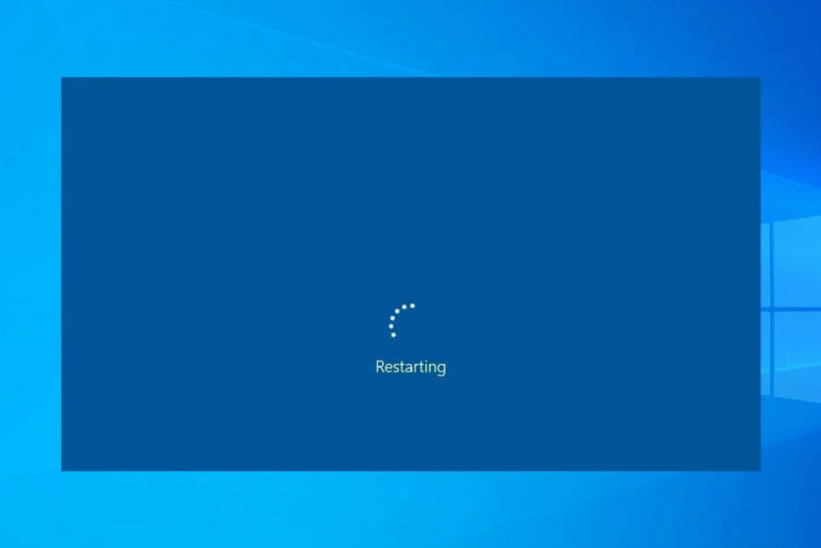
كيفية إصلاح الكمبيوتر البعيد العالق في وضع إعادة التشغيل أثناء جلسة بعيدة [طريقتان]
أدوات سطح المكتب البعيد مفيدة للمستخدمين لقفل/إيقاف تشغيل/إعادة تشغيل الكمبيوتر عن بُعد في أي وقت. ومع ذلك، يمكن أن تحدث مشكلات أثناء إدارة الكمبيوتر، مثل تجمد الكمبيوتر أو توقفه أثناء إعادة التشغيل.
ماذا تفعل عندما يكون جهاز الكمبيوتر الخاص بك عالقاً في إعادة التشغيل أثناء جلسة بعيدة؟ يمكنك تجربة الطرق التالية لإعادة تشغيل جهاز الكمبيوتر الخاص بك عن بُعد مرة أخرى باستخدام أمر فرض إعادة التشغيل.
الطريقة الأولى. فرض إعادة التشغيل عن بُعد باستخدام موجه الأوامر (CMD)
يمكنك استخدام موجه الأوامر المدمج في نظام Windows دون الحاجة إلى تثبيت إضافي.
الخطوة 1. على الكمبيوتر المحلي، ابحث عن "cmd" من قائمة ابدأ، وقم بتحديد تشغيل كمسؤول.

الخطوة 2. أدخل “shutdown /?” في موجه الأوامر لعرض كافة أوامر إيقاف التشغيل.
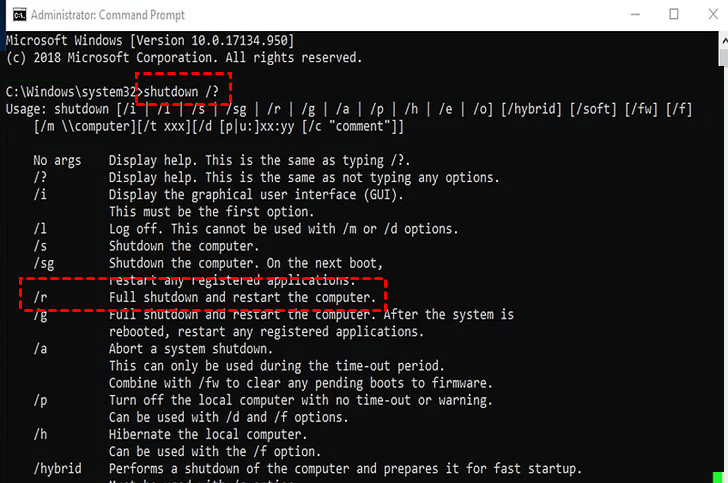
الخطوة 3. أدخل الأمر “shutdown m \\COMPUTERNAME /r” لإعادة تشغيل الكمبيوتر البعيد.
ملاحظة: استبدل “COMPUTERNAME” باسم الكمبيوتر أو عنوان IP الخاص بالكمبيوتر البعيد.
الطريقة الثانية. فرض إعادة التشغيل عن بُعد عبر PsExec
PsExec هو أداة من Microsoft تتيح للمستخدمين تشغيل أوامر على كمبيوتر بعيد.
الخطوة 1. قم بتنزيل PsExec على الكمبيوتر المحلي الذي سيقوم بتشغيل الأوامر عن بعد.
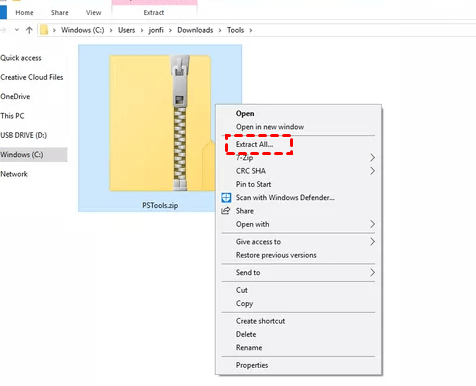
الخطوة 2. انقر بزر الماوس الأيمن فوق ملف ZIP الذي تم تنزيله وانقر فوق استخراج الكل.
الخطوة 3. حدد موقع المجلد المستخرج، واكتب "cmd" في شريط البحث ثم اضغط على Enter.
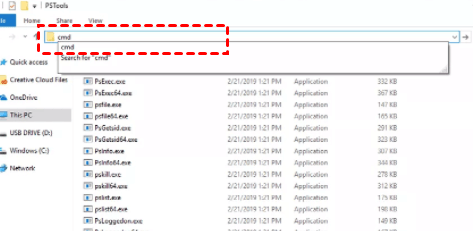
الخطوة 4. بعد ذلك سيتم فتح نافذة موجه الأوامر، ويمكنك الآن تشغيل الأوامر من خلال PsExec.

الخطوة 5. لإعادة تشغيل الكمبيوتر البعيد، أدخل الأمر التالي:
- PsExec.exe \\remote-pc-name shutdown /r
ملاحظة: استبدل "remote-pc-name" باسم الكمبيوتر أو عنوان IP الخاص بالكمبيوتر البعيد.

نصيحة إضافية: كيفية منع توقف الكمبيوتر البعيد عن إعادة التشغيل [طريقتان]
هناك عدة أسباب لتوقف نظام التشغيل Windows 10/11 على شاشة إعادة التشغيل في جلسة عن بعد. على سبيل المثال، برنامج تشغيل قديم، أو ذاكرة وصول عشوائي (RAM) تعطل، وما إلى ذلك. في بعض الأحيان، قد تتسبب أداة سطح مكتب بعيد غير مخصصة أيضاً في حدوث مشكلات متعددة في جلسة عن بعد.
في هذا الجزء، سنقدم لك بعض النصائح لمنع توقف الكمبيوتر البعيد عن إعادة التشغيل مرة أخرى.
الطريقة 1. استخدام أداة سطح مكتب بعيد موثوقة
أولاً وقبل كل شيء، تحتاج إلى اختيار برنامج سطح مكتب بعيد موثوق لإدارة جهاز الكمبيوتر الخاص بك عن بعد. على سبيل المثال، AnyViewer، الذي يكرس جهوده لتقديم اتصال آمن ومستقر للمستخدمين بدون أخطاء.
- ★المزيد من مزايا AnyViewer:
- سهل الاستخدام. يتميز بواجهة بديهية ومختصرة تمكن المستخدمين من إجراء العمليات عن بعد بسهولة.
- إعادة التشغيل عن بعد بنقرة واحدة. يوفر خيارات لإعادة التشغيل/القفل/إيقاف التشغيل بنقرة واحدة.
- اتصال سريع عن بعد. يتيح الوصول عن بعد بدون مراقبللبلوغ إلى جهاز كمبيوتر آخر بنقرة واحدة فقط وبزمن انتقال منخفض.
- نقل ملفات عالي السرعة.يدعم طرق نقل ملفات مرنة، ويمكن من نقل الملفات الكبيرة بين الأجهزة بسرعة عالية.
قم بتنزيل AnyViewer وقم بإعداده على أجهزتك باتباع الخطوات التالية:
الخطوة 1. على الكمبيوتر المضيف، انقر فوق التسجيل لإنشاء حساب AnyViewer جديد. (يمكنك تسجيل الدخول مباشرة إذا كنت قد سجلت مسبقاً.)

الخطوة 2. املأ البيانات وانقر فوق التسجيل.

الخطوة 3. على الكمبيوتر العميل، سجل الدخول إلى نفس الحساب، وسيتم تعيينه تلقائياً للحساب.

الخطوة 4. انتقل إلى الجهاز، وحدد جهاز الكمبيوتر البعيد الخاص بك، وستجد عدة خيارات بنقرة واحدة يمكنك اختيارها. انقر فوق الخيار الذي يلبي احتياجاتك.

نصيحة إضافية: يسمح لك AnyViewer للجوال أيضاً بالتحكم عن بُعد، القفل، إعادة التشغيل، أو إيقاف تشغيل الكمبيوتر من الهاتف أو الجهاز اللوحي.

الطريقة 2. تحديث برامج التشغيل
قد تؤدي برامج التشغيل القديمة أيضاً إلى تعليق الكمبيوتر البعيد أثناء إعادة التشغيل؛ حاول تحديث برنامج التشغيل باتباع الخطوات التالية:
الخطوة 1. انقر بزر الماوس الأيمن فوق ابدأ وحدد إدارة الأجهزة.

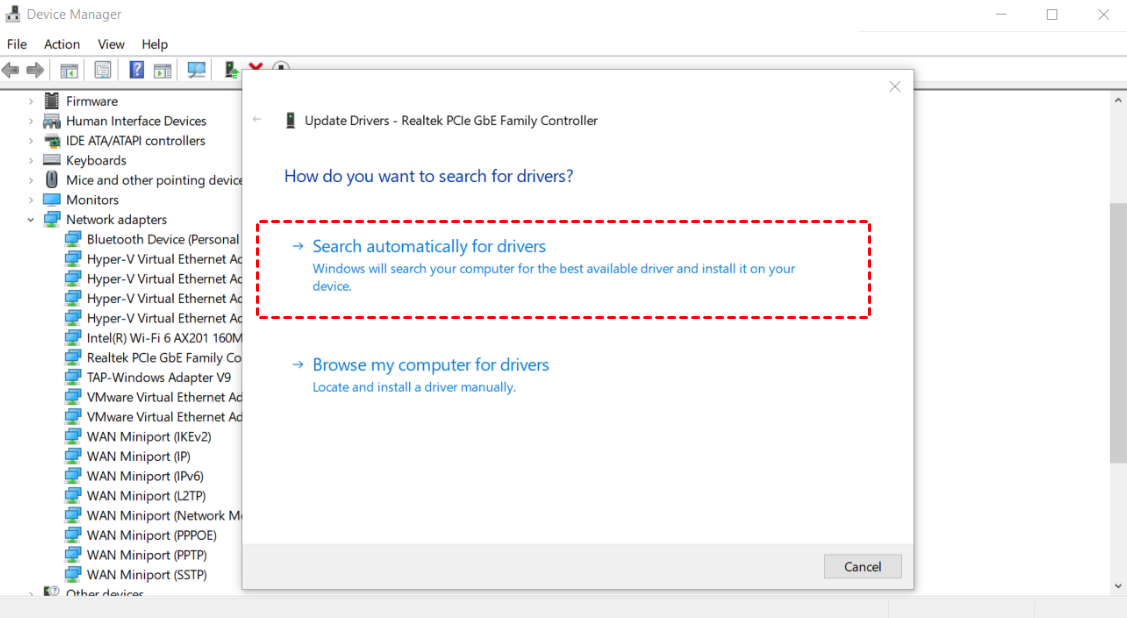
الخطوة 2. حدد موقع برنامج التشغيل المستهدف وانقر عليه بزر الماوس الأيمن، ثم انقر فوق تحديث برنامج التشغيل.

الخطوة 3. انقر فوق البحث تلقائياً عن برامج التشغيل وانتظر حتى يقوم نظام Windows بتحديد وتثبيت أفضل برنامج تشغيل على جهاز الكمبيوتر الخاص بك تلقائياً.
الخاتمة
يقدم هذا المنشور طريقة إصلاح مشكلة تعليق الكمبيوتر البعيد عند إعادة التشغيل أثناء جلسة الاتصال عن بُعد. ولتجنب تكرار هذه المشكلة، نوصيك أولاً باختيار أداة سطح مكتب بعيد موثوقة، وقد يكون AnyViewer خيارك الأفضل.

