

ما هي طبقة أمان RDP؟
تستعرض هذه المقالة بشكل أساسي ثلاثة أنواع مختلفة من طبقات أمان RDP، وطريقة تكوين طبقة أمان محددة لاتصالات RDP، والنصائح لتحقيق اتصالات RDP أكثر أماناً.

بواسطة Tyler / نُشر على September 16, 2026


مخاوف الأمان الخاصة بـ RDP
مع انتشار RDP، تم كشف المزيد والمزيد من ثغراته. قد تكون إحدى أشهر الثغرات هي هجمات الوسيط (man-in-the-middle)، والتي قد تعترض الاتصال بين العميل والخادم، مما يؤدي إلى تعريض الاتصال للخطر أثناء العملية. وتشمل الثغرات الأخرى هجمات تسجيل مفاتيح لوحة المفاتيح (Key-logging) (حيث ينشئ المتسللون برامج ضارة متطورة تعقب جميع المفاتيح التي يضغط عليها المستخدمون على لوحات المفاتيح أثناء الوصول إلى RDS) وهجمات إترنال بلو (EternalBlue) (حيث ينفذ المتسللون رموزاً تعسفية عن بُعد، مما يمنحهم إمكانية الوصول إلى الشبكة) والتي تشكل أيضاً تهديداً كبيرًا لسلامة اتصال RDP.

ثلاثة أنواع مختلفة من طبقات أمان RDP
لتأمين اتصالات RDP، توجد ثلاثة أنواع من طبقات الأمان لاتصالات RDP: تفاوض (Negotiate)، وRDP، وSSL. بعد ذلك، سنقوم بتعريفها واحداً تلو الآخر.
تفاوض (Negotiate)
تفرض طريقة التفاوض النهج الأكثر أماناً الذي يدعمه العميل. تستخدم جلسات RDS تقنية التفاوض بشكل افتراضي. يتطلب استخدام طريقة التفاوض إصدار طبقة أمان نقل البيانات (TLS) 1.0. تُستخدم تقنية التفاوض للمصادقة على خادم مضيف جلسة RD إذا توفرت تقنية TLS. إذا لم تتوفر تقنية TLS، فسيتم استخدام RDP (الذي تم مناقشته بمزيد من التفصيل أدناه) لتأمين الاتصالات، ولكن لن تتم المصادقة على خادم مضيف جلسة RD.
RDP
تقوم طريقة RDP بتشفير الاتصالات بين العميل وخادم مضيف جلسة RD باستخدام تشفير RDP الأصلي. كما ذكرنا سابقاً، إذا تم تحديد هذه الطريقة، فلن تتم المصادقة على خادم مضيف جلسة RD. لا يُنصح باستخدام تشفير RDP الأصلي.
برطبقة مآخذ التوصيل الآمنة (SSL)
تحقق طريقة SSL هوية خادم RDSH وتقوم بتشفير كافة الاتصالات بين العميل والخادم باستخدام بروتوكول TLS 1.0. سيفشل الاتصال إذا لم يتم دعم TLS. يوصى بهذه الطبقة الأمنية لاتصالات RDP.
كيفية تكوين طبقة أمان محددة لاتصالات RDP
في هذا القسم، سنعرض كيفية تكوين طبقة أمان محددة لاتصالات RDP. اتبع الخطوات أدناه.
الخطوة 1. اضغط على Win + R، ثم اكتب “gpedit.msc” واضغط على موافق (OK) لفتح نافذة محرر سياسة المجموعة المحلية (Local Group Policy Editor).

الخطوة 2. انتقل إلى هنا: Computer Configuration > Administrative Templates > Windows Components > Remote Desktop Services > Remote Desktop Session Host > Security.
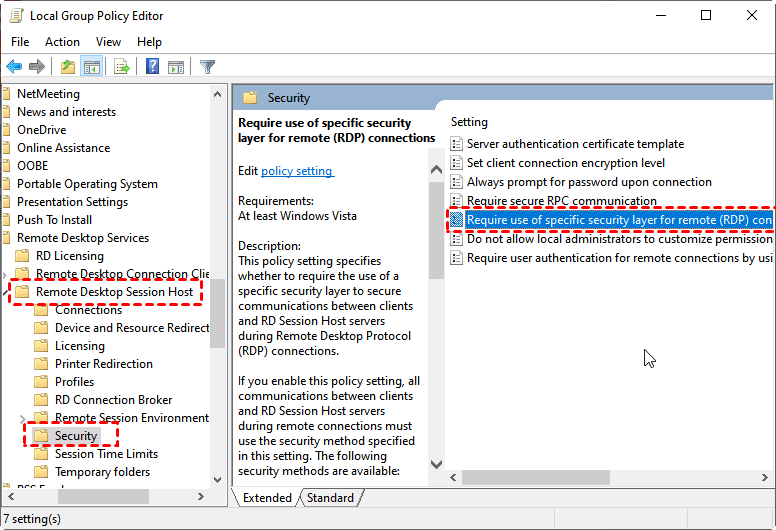
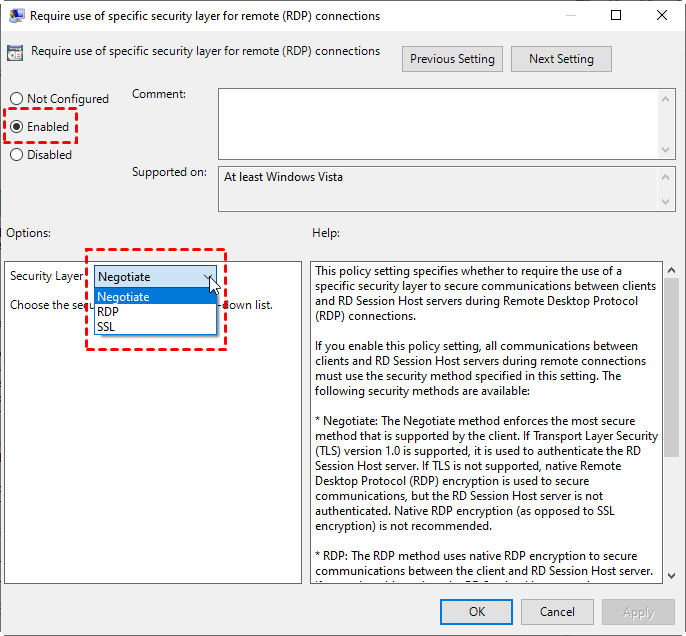
الخطوة 3. ابحث عن Require use of specific security layer for remote connections واقرن عليه بالنقر، ثم قم بتغيير حالته إلى ممكن (Enabled). اختر طبقة الأمان (Negotiate، أو RDP، أو SSL) من القائمة المنسدلة.
طرق تأمين اتصالات RDP
لتقليل مخاطر RDP، توجد بعض النصائح لمساعدة المستخدمين على تأمين اتصالات RDP الخاصة بهم.
- استخدام كلمات مرور معقدة. يجعل استخدام كلمات المرور القوية والمعقدة هجمات القوة الغاشمة (brute-force) على RDP أكثر صعوبة في التنفيذ.
- استخدام جدار حماية لتقييد الوصول. يمكن كتابة قواعد جدار الحماية لتقييد الوصول إلى سطح المكتب البعيد بحيث يمكن لعنوان IP معين أو نطاق من عناوين IP فقط الاتصال بجهاز معين.
- طلب المصادقة الثنائية أو متعددة العوامل (MFA). تُعد المصادقة متعددة العوامل طريقة قوية لمنع هجمات القوة الغاشمة وتسجيل ضربات مفاتيح لوحة المفاتيح. عند استخدام المصادقة متعددة العوامل، يتم إنشاء أمان طبقي، مما يجعل من الصعب على المتسللين الوصول إلى البنية الأساسية لخدمات سطح المكتب البعيد (RDS).
- تمكين التحديثات التلقائية على أنظمة التشغيل. يؤدي تحديث أنظمة التشغيل لكل من العميل وخادم RDSH إلى أحدث الإصدارات إلى القضاء على الثغرات الأمنية المعروفة في RDP.
برنامج سطح مكتب بعيد آمن وموثوق: AnyViewer
هناك طريقة أخرى لتحقيق اتصالات عن بُعد آمنة وهي استخدام برنامج سطح المكتب البعيد الخارجي الآمن remote desktop software AnyViewer. تم تطويره بواسطة فريق تقني قوي ومحمي بواسطة تشفير المنحنى الإهليلجي (ECC)، وهو يوفر لك اتصال وصول عن بُعد سريعًا ومستقرًا، وفي الوقت نفسه، يحمي بياناتك من التسريب.
يوفر لك AnyViewer طريقتين لتحقيق اتصالات آمنة عن بُعد. الأولى هي إرسال طلب تحكم والأخرى هي إدخال رمز الأمان لتحقيق الوصول عن بُعد دون مراقبة.
الجزء 1. للوصول عن بُعد دون مراقبة بنقرة واحدة
الخطوة 1. قم بتثبيت وتشغيل AnyViewer على كلا الجهازين. انتقل إلى تسجيل الدخول، ثم انقر فوق إنشاء حساب. (إذا كنت قد سجلت مسبقاً على موقعها الرسمي، يمكنك تسجيل الدخول مباشرة.)

الخطوة 2. املأ معلومات التسجيل.

الخطوة 3. بعد ذلك يمكنك رؤية أنك سجلت الدخول بنجاح إلى AnyViewer. سيتم تعيين جهازك تلقائياً إلى الحساب الذي سجلت الدخول إليه.

الخطوة 4. سجل الدخول إلى نفس حساب AnyViewer على الجهازين، ثم انقر فوق التحكم بنقرة واحدة لتحقيق الوصول عن بُعد دون مراقبة. يمكنك أيضاً نقل الملفات بين أجهزة الكمبيوتر.

الجزء 2. طريقتان للاتصال في AnyViewer
لحماية خصوصيتك بشكل أفضل، يمكنك أيضاً تحقيق التحكم عن بُعد عبر AnyViewer دون تسجيل الدخول إليه. ولكن يجب ملاحظة أن بعض الميزات مثل نقل الملفات ومشاركة الشاشة لا يمكن استخدامها إذا لم تقم بتسجيل الدخول إلى AnyViewer.
طريقة الاتصال 1. إرسال طلب تحكم
الخطوة 1. على الكمبيوتر العميل، أدخل معرف الجهاز الخاص بالكمبيوتر المضيف ثم انقر فوق اتصال.

الخطوة 2. انقر فوق إرسال طلب تحكم إلى شريكك.

الخطوة 3. على الكمبيوتر المضيف، انقر فوق سماح لإتمام الاتصال بنجاح.

طريقة الاتصال 2. إدخال رمز الأمان
الخطوة 1. على الكمبيوتر المضيف، انتقل إلى الإعدادات > المستلم. ضع علامة على الخيار الثالث ثم قم بتعيين رمز الأمان الدائم.

الخطوة 2. على الكمبيوتر العميل، أدخل معرف الجهاز الخاص بالكمبيوتر المضيف ثم انقر فوق اتصال. اختر إدخال رمز الأمان وأدخل الرمز. انقر فوق موافق لتحقيق الوصول عن بُعد.

الخاتمة
ما هي طبقة أمان RDP؟ توجد ثلاثة أنواع مختلفة لطبقات أمان RDP: التفاوض (Negotiate)، وRDP، وSSL. من بين هذه الأنواع، يُعد "التفاوض" النهج الأكثر أماناً والذي تستخدمه جلسات خدمات سطح المكتب البعيد (RDS) بشكل افتراضي. إلى جانب ذلك، يمكنك استخدام برنامج سطح المكتب البعيد الآمن من جهة خارجية AnyViewer أيضاً. ستؤدي خوارزمية تشفير ECC التي يستخدمها إلى تأمين جلسة التحكم عن بُعد بالكامل.

