

الإصلاح: نوع تشفير بروتوكول سطح المكتب البعيد (RDP) المطلُوب غير مدعوم من قِبل مركز توزيع المفاتيح (KDC)
هل تواجه خطأ "نوع تشفير RDP المطلُوب غير مدعوم من قِبل مركز توزيع المفاتيح (KDC)" عند الاتصال بسوِّيَّات (خوادم) ويندوز عبر RDP؟ لا تقلق. يقدم لك هذا المقال 3 حلول. اقرأه بعناية.

بواسطة Tyler / نُشر على September 16, 2026


نوع التشفير المطلوب غير مدعوم بواسطة KDC
أواجه مشكلات متفرقة عند استخدام سطح المكتب البعيد (RDP) من جهاز كمبيوتر يعمل بنظام Windows 11 Enterprise إلى جهاز آخر. أستمر في تلقي خطأ RDP "نوع التشفير المطلوب غير مدعوم بواسطة KDC". سأكون ممتناً لو تمكن شخص ما من توجيهي بالطريقة الصحيحة أو إخباري بما يجب علي البحث عنه."
- سؤال من Server Fault
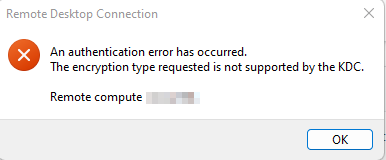
3 حلول لإصلاح خطأ "نوع تشفير RDP المطلوب غير مدعوم بواسطة KDC"
إذا كنت تتلقى خطأ "type requested is not supported by the KDCRDP Encryption" عند الاتصال بسوّيات (servers) ويندوز عن بُعد، يمكنك استخدام الحلول الثلاثة التالية لإصلاحه.
الحل 1. إعادة تشغيل الكمبيوتر البعيد
في بعض الأحيان، تؤدي إعادة تشغيل الكمبيوتر إلى إصلاح كل شيء. إذا كنت تواجه خطأ "نوع التشفير غير مدعوم بواسطة KDC"، فحاول إعادة تشغيل الكمبيوتر البعيد ومعرفة ما إذا تم حل المشكلة. هذا ليس حلاً دائمًا للمشكلة، ولكنه قد يساعد في إصلاحها بسرعة وإعادة كل شيء إلى وضعه الطبيعي إذا كنت في حالة طوارئ.
الحل 2. إعادة تشغيل خدمة KDC على وحدات التحكم بالمجال (DCs)
أكد العديد من المستخدمين أن إعادة تشغيل خدمة توزيع مفاتيح كيربيروس (Kerberos Key Distribution - KDC) على وحدات التحكم بالمجال (DC) أدت إلى حل المشكلة. دعنا نجرب ذلك.
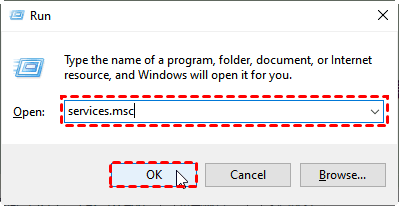
الخطوة 1. اضغط على مفتاحي Win و R لفتح مربع التشغيل، واكتب "services.msc" لفتح الخدمات (Services).
الخطوة 2. ابحث عن مركز توزيع مفاتيح كيربيروس (Kerberos Key Distribution Center)، وانقر فوقه بزر الماوس الأيمن، ثم اختر إعادة تشغيل (Restart).

الحل 3. تثبيت التحديثات على الكمبيوتر البعيد
أدت تحديثات الأمان لشهر نوفمبر 2022 إلى ظهور أخطاء برمجية في كيربيروس قد تكون هي سبب خطأ "نوع التشفير غير مدعوم بواسطة KDC". يمكنك تثبيت التحديثات الخارجية على وحدات التحكم بالمجال (DCs) والمخصصة لتصحيح ذلك.
الخطوة 1. افتح لوحة التحكم (Control Panel)، وحدد موقع التحديث والأمان (Update & Security) وانقر فوقه.

الخطوة 2. في واجهة التحديث والأمان (Update & Security)، تحقق مما إذا كان هناك إصدار جديد متاح. إذا كان الأمر كذلك، قم بتنزيله وتثبيته (تذكر نسخ بياناتك احتياطيًا أولاً).
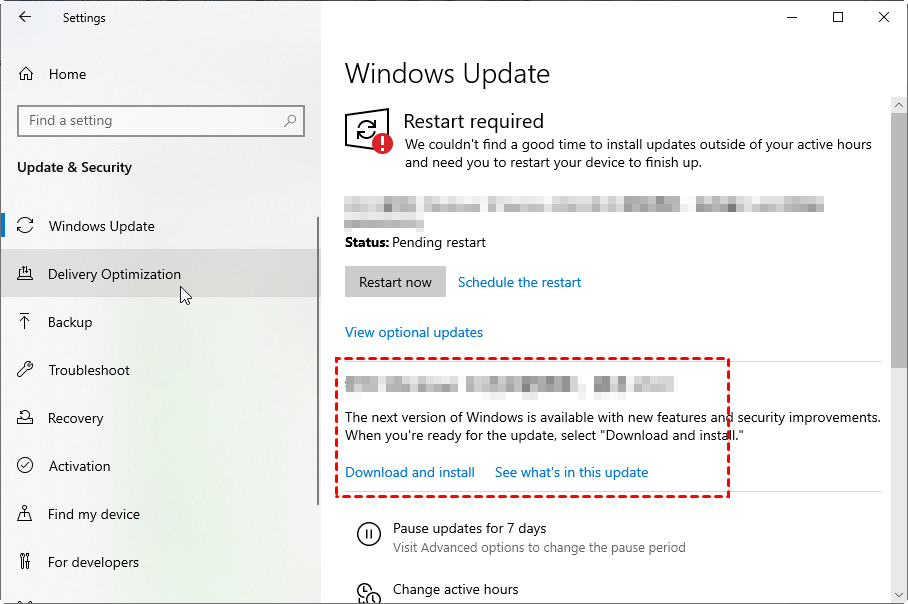
الخطوة 3. ستكون هناك حاجة لإعادة تشغيل الخادم بعد تثبيت هذه التحديثات.
نصيحة إضافية: برنامج سطح مكتب بعيد خالية من الأخطاء لنظام التشغيل Windows [مجاني]
يواجه المستخدمون دائمًا جميع أنواع المشكلات عند استخدام RDP، على سبيل المثال، حدث خطأ داخلي. إذا كنت تريد برنامج سطح مكتب بعيد خالٍ من الأخطاء، فإننا نوصي بشدة بـ AnyViewer. إنه برنامج وصول عن بعد مجاني لأنظمة Windows وiOS وAndroid. باستخدام هذا البرنامج، يمكنك بسهولة الوصول إلى جهاز كمبيوتر بعيد دون أي أخطاء.
✔ متوافق على نطاق واسع مع Windows Server 2022/2019/2016/2012 R2 وWindows 11/10/8/8.1/7.
✔ الأجهزة المحمولة مدعومة، iOS وAndroid.
✔ الوصول عن بعد بدون مراقب مدعوم.
✔ الدردشة أثناء الجلسة مدعومة.
✔ الشاشات المتعددة مدعومة.
✔ نقل الملفات مدعوم.
✔ جلسات اتصال متعددة مدعومة.
✔اختصارات التشغيل مدعومة، مثل فتح إدارة المهام وتشغيل موجه الأوامر (CMD) بسرعة.
الخطوة 1. على كلا الكمبيوترين، قم بتنزيل وتثبيت وتشغيل برنامج AnyViewer. انتقل إلى تسجيل الدخول على جهاز التحكم، ثم انقر فوق اشتراك (إذا كنت قد سجلت مسبقاً على موقعهم الرسمي، يمكنك تسجيل الدخول مباشرة).

الخطوة 2. املأ نموذج التسجيل.

الخطوة 3. يجب أن ترى الآن أنك قد سجلت الدخول بنجاح إلى AnyViewer. سيتم تعيين جهازك إلى الحساب الذي سجلت الدخول به تلقائياً.

الخطوة 4. سجل الدخول باستخدام نفس حساب AnyViewer على كلا الكمبيوترين، ثم انقر فوق التحكم بنقرة واحدة للوصول عن بُعد بدون مراقبة.

الخطوة 5. سيظهر سطح المكتب البعيد بمجرد إنشاء الاتصال. بعد ذلك، سيكون لديك تحكم كامل فيه.
- ملاحظات: ✎...
- يوصى بترقية حسابك إلى خطة احترافية أو خطة مؤسسات. ما الذي يمكن أن تقدمه لك الخطة الاحترافية أو خطة المؤسسات:
- سيُسمح بتعيين المزيد من الأجهزة لنفس الحساب للوصول بدون مراقبة.
- قنوات اتصال أكثر لتتمكن المزيد من الأجهزة من بدء الاتصال عن بُعد في نفس الوقت.
- يمكن لجهاز واحد الاتصال بالمزيد من الأجهزة في وقت واحد.
- إظلام شاشة الكمبيوتر البعيد وتعطيل النقر على لوحة المفاتيح والفأرة البعيدتين لحماية الخصوصية.
- نقل ملفات بحجم 1 تيرابايت بسرعة 10 ميجابايت/ثانية.
الخلاصة
يقدم هذا المنشور بشكل أساسي ثلاثة حلول لإصلاح خطأ "نوع تشفير RDP المطلوبة غير مدعوم بواسطة KDC". نأمل أن تكون مفيدة. ولكن إذا لم تكن كذلك، فنوصيك باستخدام برنامج سطح المكتب البعيد الخالي من الأخطاء، والذي يمكن أن يساعدك في البدء بسرعة.

