

أفضل 5 أدوات دعم عن بُعد مدمجة من Microsoft
تُعد أدوات الدعم عن بُعد من Microsoft ضرورية لمتخصصي تكنولوجيا المعلومات الذين يتعاملون مع إدارة الأجهزة عن بُعد واستكشاف الأخطاء وإصلاحها. يقدم هذا المنشور أفضل خمس أدوات مدمجة من Microsoft. استمر في القراءة لاكتشاف ميزاتها وفوائدها لتلبية احتياجات الدعم عن بُعد الخاص بك

بواسطة Tyler / نُشر على October 12, 2026


هل توفر Microsoft أدوات دعم عن بُعد مدمجة؟
تُعد أدوات الدعم عن بُعد ضرورية لمحترفي تكنولوجيا المعلومات لإدارة الأجهزة عن بُعد، واستكشاف أخطائها وإصلاحها، وتقديم الدعم لها. توفر Microsoft مجموعة من الأدوات المدمجة المصممة لتسهيل خدمات الدعم الفني عن بُعد بكفاءة. تتيح لك هذه الأدوات التحكم عن بُعد في حاسوب شخص آخر لمساعدته في استكشاف الأخطاء وإصلاحها أثناء التحدث معه عبر الهاتف.

في الأقسام التالية، سنرشدك خلال خمس من أكثر أدوات الدعم عن بُعد المدمجة من Microsoft استخداماً والتي يمكن أن تساعد فرق تكنولوجيا المعلومات في تبسيط استكشاف الأخطاء وإصلاحها وإدارة الأجهزة. على الرغم من أن Microsoft توفر خيارات أساسية قوية، تجدر الإشارة إلى توفر العديد من أدوات الدعم عن بُعد التابعة لجهات خارجية القوية، والتي توفر ميزات إضافية، وتوافقاً عبر منصات مختلفة، وخيارات نشر أكثر مرونة لمختلف احتياجات الأعمال.
أدوات الدعم عن بُعد المدمجة من Microsoft [5 خيارات]
إليك أفضل خمس أدوات دعم عن بُعد مدمجة من Microsoft، إلى جانب خطوات تفصيلية لاستخدامها.
الخيار 1. سطح المكتب البعيد (RDP)
بروتوكول سطح المكتب البعيد (RDP) هو ميزة تتيح للمستخدمين الاتصال بحاسوب آخر عبر شبكة اتصال. وهو يوفر إمكانية الوصول إلى سطح مكتب الحاسوب البعيد ويتيح لك التحكم فيه كما لو كنت جالساً أمامه مباشرة.
تشمل الميزات الرئيسية ما يلي:
- الوصول إلى الملفات والتطبيقات: الوصول إلى الملفات والتطبيقات الموجودة على الحاسوب البعيد.
- جلسات متعددة: يدعم جلسات عن بُعد متعددة في نفس الوقت.
- الأمان: تشفير قوي وميزات أمان.
- التكامل: تكامل سهل مع Active Directory لبيئات المؤسسات.
دعنا نرى كيفية استخدام سطح المكتب البعيد (RDP) لتقديم الدعم عن بُعد على نظامي التشغيل Windows 10 و 11:
قم بتكوين الحاسوب الذي تريد الوصول إليه عن بُعد باتباع الخطوات التالية:
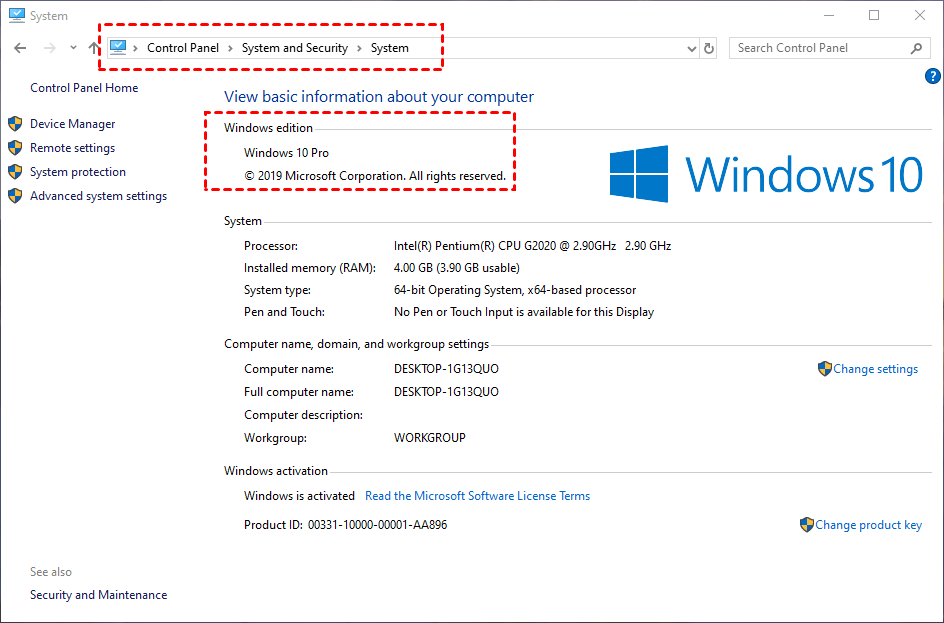
الخطوة 1. تأكد من أن لديك إصدار Windows Pro أو إصداراً أحدث. للقيام بذلك، انتقل إلى لوحة التحكم (Control Panel) > النظام والأمان (System and Security) > النظام (System) وتحقق من قسم إصدار Windows. إذا كان لديك إصدار Windows Home أو Standard، فسيتعين عليك الترقية، نظراً لأن هذه الإصدارات لا تدعم بروتوكول سطح المكتب البعيد (RDP).
الخطوة 2. بمجرد التأكيد، انتقل إلى ابدأ (Start) > الإعدادات (Settings) > النظام (System) > سطح المكتب البعيد (Remote Desktop)، وقم بتفعيل خيار تمكين سطح المكتب البعيد (Enable Remote Desktop).
الخطوة 3. دون اسم جهاز الكمبيوتر المعروض ضمن قسم كيفية الاتصال بهذا الكمبيوتر (How to connect to this PC). ستكون هذه المعلومات ضرورية للاتصالات المستقبلية.

استخدم سطح المكتب البعيد للاتصال بجهاز الكمبيوتر المُعَد باتباع الخطوات التالية:
الخطوة 1. في مربع بحث شريط المهام، أدخل اتصال سطح المكتب البعيد (Remote Desktop Connection) وحدده من النتائج.

الخطوة 2. في نافذة اتصال سطح المكتب البعيد، أدخل اسم جهاز الكمبيوتر الذي تريد الاتصال به وانقر فوق اتصال (Connect).

الخيار 2. المساعدة السريعة (Quick Assist)
المساعدة السريعة (Quick Assist) هي أداة بسيطة متضمنة في نظامي التشغيل Windows 10 و Windows 11 وتتيح لك تلقي المساعدة أو تقديمها عن بُعد. إنها مفيدة بشكل خاص لأغراض استكشاف الأخطاء وإصلاحها والدعم الفني.
الميزات الرئيسية تشمل:
- إعداد سهل: يلزم الحد الأدنى من الإعداد، مما يجعلها سهلة الاستخدام.
- التعاون في الوقت الفعلي: اعرض شاشة المستخدم أو تحكم بها لتوجيهه عبر خطوات استكشاف الأخطاء وإصلاحها.
- الأمان: الجلسات مشفرة لضمان خصوصية البيانات.
تعرف على كيفية استخدام أداة الدعم عن بُعد المدمجة من Microsoft على نظامي التشغيل Windows 10 و11:
الخطوة 1. على جهاز الكمبيوتر الخاص بك، ابحث عن "المساعدة السريعة (Quick Assist)" في مربع البحث.

الخطوة 2. في نافذة "المساعدة السريعة"، انقر على "تقديم المساعدة (Give Assistance)" ثم حدد "مساعدة شخص آخر (Assist another person)."
الخطوة 3. ستظهر نافذة جديدة. أدخل البريد الإلكتروني أو رقم الهاتف المقابل، أو استخدم حساب Skype الخاص بك إذا كان لديك واحد، وانقر على "التالي (Next)."
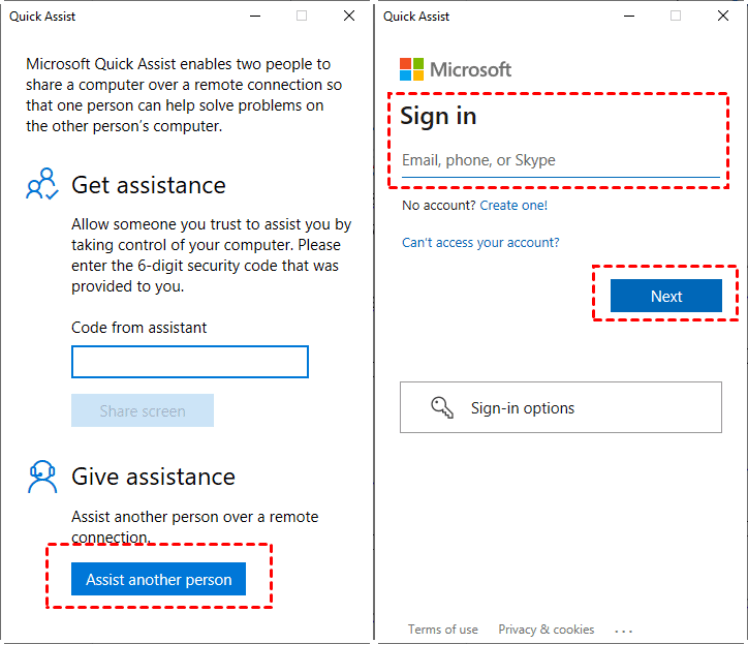
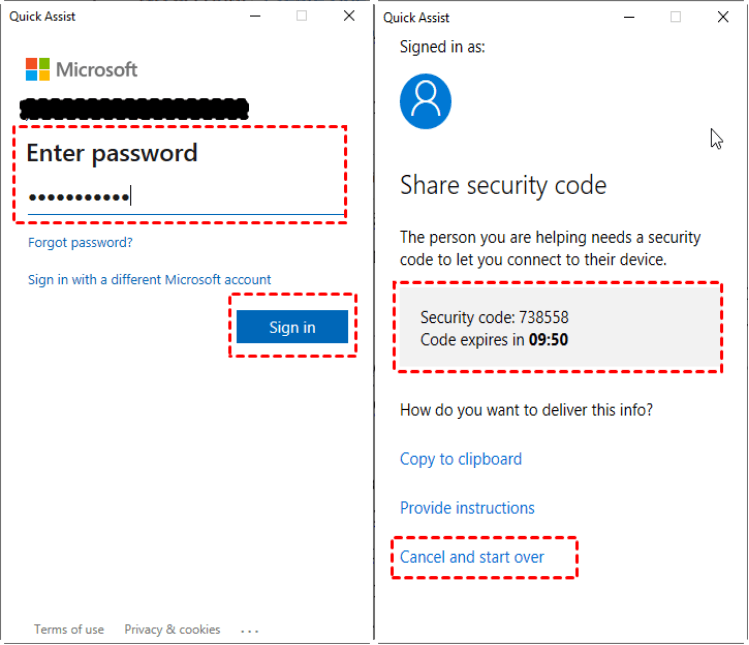
الخطوة 4. أدخل كلمة مرور حساب Microsoft الخاص بك وحدد "تسجيل الدخول (Sign in)."
الخطوة 5. ستتلقى رمز أمان صالحاً لمدة 10 دقائق. إذا انتهت صلاحية الرمز، يمكنك النقر على "إلغاء وإعادة التشغيل (Cancel and restart)" للحصول على رمز جديد.
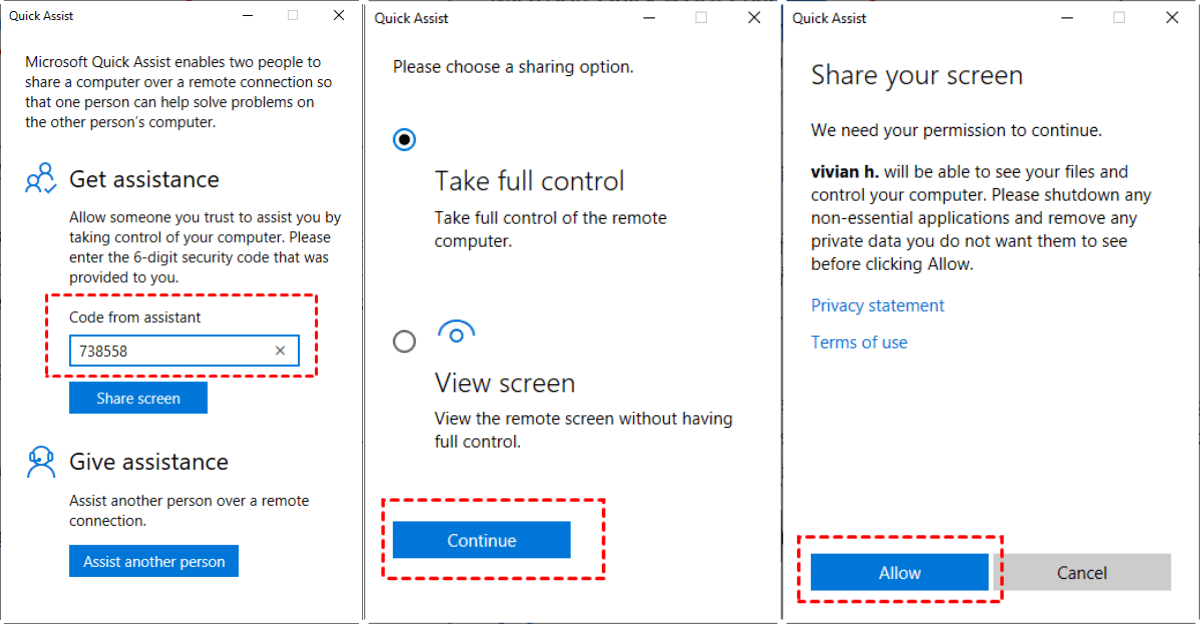
الخطوة 6. على الكمبيوتر الذي يحتاج إلى الدعم عن بُعد، افتح "المساعدة السريعة (Quick Assist)"، وأدخل رمز الأمان على الواجهة الرئيسية، وانقر على "مشاركة الشاشة (Share Screen)."
الخطوة 7. اختر إما "تحكم كامل (Full Control)" أو "عرض الشاشة (View Screen)"، ثم انقر على "متابعة (Continue)."
الخطوة 8. على الكمبيوتر المستلم للدعم، انقر على "سماح (Allow)" في نافذة المنبثقة "مشاركة شاشتك (Share your screen)" لتمكين المساعدة عن بُعد بين جهازي Windows 10.
الخطوة 9. يمكنك الآن تقديم المساعدة لجهاز الكمبيوتر البعيد.
الخيار 3. المساعدة عن بُعد في Windows (Windows Remote Assistance)
تعتبر أداة المساعدة عن بُعد (Remote Assistance) في نظام Windows أداة أخرى مصممة لمساعدة المستخدمين في الحصول على المساعدة من شخص آخر. وهي مشابهة لأداة "المساعدة السريعة" ولكنها توفر بعض الميزات المختلفة.
تشمل الميزات الرئيسية ما يلي:
- الجلسات التفاعلية: تتيح للشخص المدعو عرض شاشة جهاز الكمبيوتر الخاص بك، والتحكم في جهازك بإذن منك.
- الوصول القائم على الدعوة: يجب على المستخدمين إرسال دعوة إلى الشخص الذي يريدون الحصول على المساعدة منه، مما يضمن التحكم في من يمكنه الوصول إلى نظامهم.
- دردشة مدمجة: تتضمن ميزة دردشة للتواصل أثناء جلسة المساعدة.
تعرف على كيفية استخدام أداة الدعم عن بُعد المدمجة هذه في نظامي التشغيل Windows 10 و 11:
الخطوة 1. ابدأ بفتح مربع التشغيل (Run) واكتب "msra". اضغط على مفتاح Enter لتشغيل أداة "المساعدة عن بُعد في Windows" (Windows Remote Assistance).
الخطوة 2. على جهاز الكمبيوتر المضيف، اختر "دعوة شخص تثق به لمساعدتك"، ثم انقر فوق "حفظ هذه الدعوة كملف."

الخطوة 3. احفظ الملف على سطح المكتب، وانقر فوقه نقراً مزدوجاً، وسيتم عرض كلمة المرور. شارك كل من الملف وكلمة المرور مع جهاز الكمبيوتر العميل.
الخطوة 4. على جهاز الكمبيوتر العميل، حدد "مساعدة شخص قام بدعوتك"، وافتح الملف، وأدخل كلمة المرور، وانقر فوق "موافق."
الخطوة 5. سيظهر طلب منبثق على الكمبيوتر المضيف؛ انقر فوق "نعم". الآن، ستعرض الشاشتان نفس المحتوى.
الخيار 4. المساعدة عن بُعد (Remote Help)
توفر ميزة "المساعدة عن بُعد" (Remote Help) حلاً سحابياً مص خصيصاً لاتصالات مكتب الدعم الآمنة، مع ميزات التحكم في الوصول المستند إلى الأدوار. تتيح هذه الخدمة لموظفي الدعم إنشاء اتصالات عن بُعد بأجهزة المستخدمين. بمجرد الاتصال، يمكن لموظفي الدعم عرض شاشة الجهاز، وبإذن من المستخدم، تولي التحكم الكامل. تتيح هذه الإمكانية للمساعدين إجراء التكوينات أو اتخاذ الإجراءات اللازمة مباشرة على الجهاز أثناء الجلسة.
تشمل الميزات الرئيسية ما يلي:
- التحكم في الوصول المستند إلى الأدوار (RBAC): إدارة جلسات آمنة للموظفين المصرح لهم.
- دعم الأجهزة غير المسجلة: يوسع نطاق التغطية إلى ما بعد Intune.
- متطلبات المصادقة: تستخدم Microsoft Entra للوصول الآمن.
- الامتثال والتحكم في الوصول: تحذيرات الامتثال للأجهزة ومستويات الوصول القابلة للتخصيص.
- التدقيق والمراقبة: أدوات في Microsoft Intune لتتبع جلسات الدعم لضمان الشفافية.
دعونا نرى كيفية استخدام "المساعدة عن بُعد" (Remote Help) لتقديم الدعم عن بُعد على نظامي التشغيل Windows 10 و 11:
متطلبات النظام والمنصات المدعومة
تتوافق ميزة "المساعدة عن بُعد" مع أنظمة Windows 10/11، وبعض أجهزة Android Enterprise، وإصدارات macOS من 11 إلى 14. للاستفادة من هذه الميزة، ستحتاج إلى اشتراك Intune بالإضافة إلى ترخيص "المساعدة عن بُعد" (Remote Help) أو Intune Suite لجميع موظفي دعم تكنولوجيا المعلومات والمستخدمين.
تمكين المساعدة عن بُعد
الخطوة 1. تسجيل الدخول إلى مركز مسؤول Microsoft Intune.
الخطوة 2. انتقل إلى "إدارة المستأجر > المساعدة عن بُعد."
الخطوة 3. في الإعدادات، انقر فوق "تكوين"، وقم بتفعيل المساعدة عن بُعد، وقم بالسماح بالدعم للأجهزة غير المسجلة، وقم بتنشيط ميزة الدردشة. احفظ التغييرات.
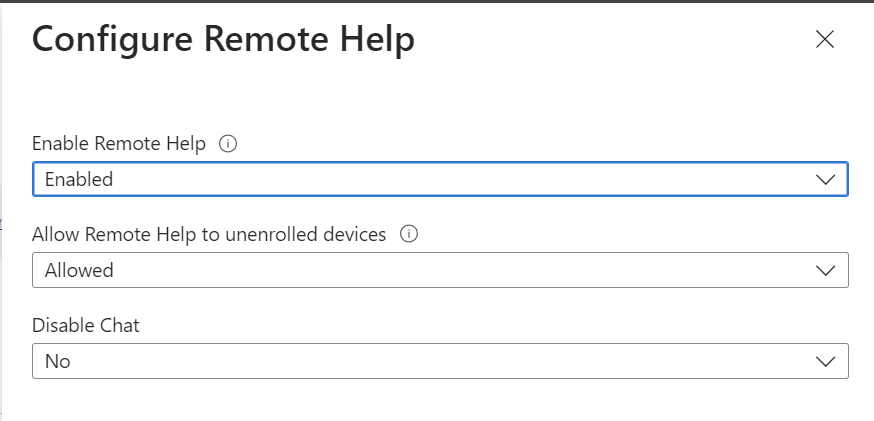
ملاحظةين: قد تستغرق تفعيل التراخيص أو بدء فترة تجريبية للمساعدة عن بُعد بعض الوقت (عادةً ما بين 30 دقيقة و8 ساعات). خلال هذه الفترة، قد تظل تظهر رسائل تشير إلى أن المساعدة عن بُعد غير ممكّنة للمستأجر الخاص بك.
تكوين الأذونات للمساعدة عن بُعد
الخطوة 1. تستخدم Intune نظام التحكم القائم على الأدوار (RBAC) لإدارة مستويات وصول المساعد، مما يضمن الحد الأدنى من الامتيازات لحماية خصوصية المستخدم.
الخطوة 2. في مركز مسؤول Intune، انتقل إلى "إدارة المستأجر > الأدوار."
الخطوة 3. انقر فوق "إنشاء > دور Intune."
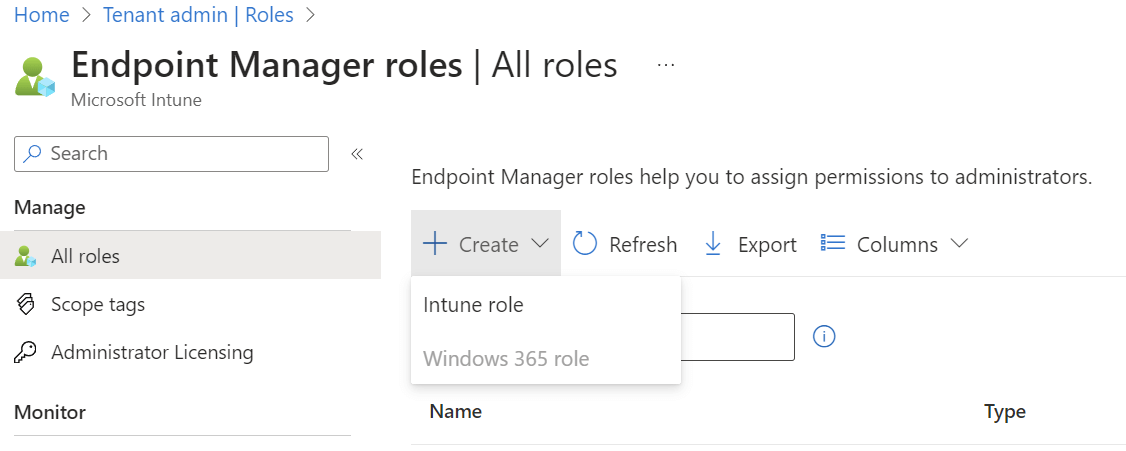
الخطوة 4. قم بتحديد الأذونات المطلوبة واحفظ الدور.
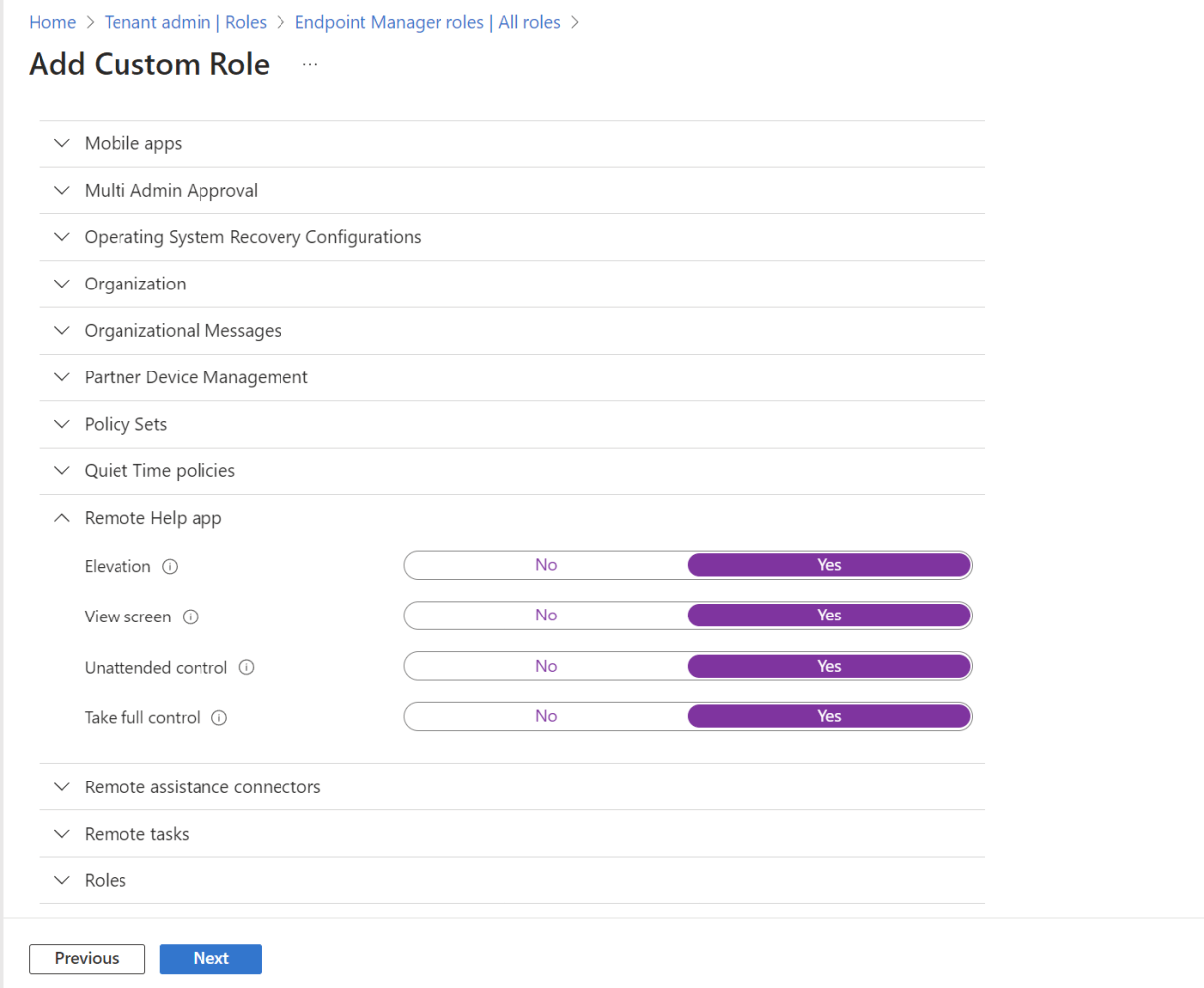
هامت: الأذونات هرمية؛ على سبيل المثال، تمكين "التحكم الكامل" يمنح ضمنياً إذن "عرض الشاشة"، حتى إذا تم تعيينه على "لا".
تعيين المستخدمين للأدوار
الخطوة 1. في مركز مسؤول Microsoft Intune، انتقل إلى "إدارة المستأجر > الأدوار."
الخطوة 2. حدد الدور الذي تم إنشاؤه مسبقاً.
الخطوة 3. انقر فوق "التعيينات"، واختر مجموعة المستخدمين، واتبع معالج التعيين.

هام: يمكن للمساعدين تقديم المساعدة فقط ضمن نطاقهم المحدد، مما يضمن بقاء الدعم ضمن حدود المؤسسة.
تنزيل وتشغيل المساعدة عن بُعد (Remote Help)
الخطوة 1. قم بتنزيل أحدث إصدار من المساعدة عن بُعد مباشرةً من Microsoft عبر aka.ms/downloadremotehelp.
ملاحظة: يمكنك نشر المساعدة عن بُعد كتطبيق Win32 عبر Intune. للاطلاع على الإرشادات، تفضل بزيارة دليل Microsoft.
الخطوة 2. قم بتشغيل تطبيق المساعدة عن بُعد.
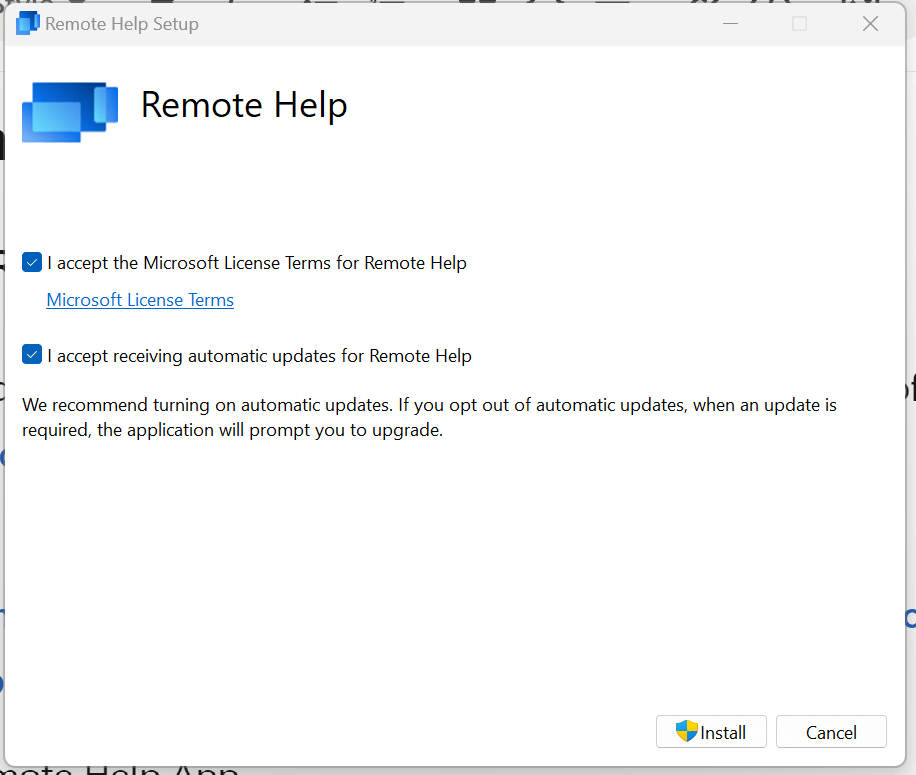
الخطوة 3. سجل الدخول واقبل الشروط.
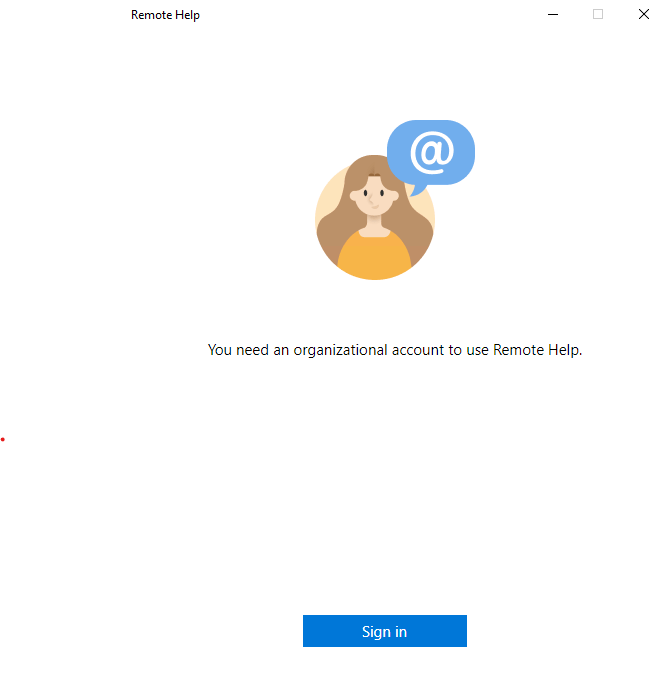
الخطوة 4. أصبحت المساعدة عن بُعد نشطة الآن.
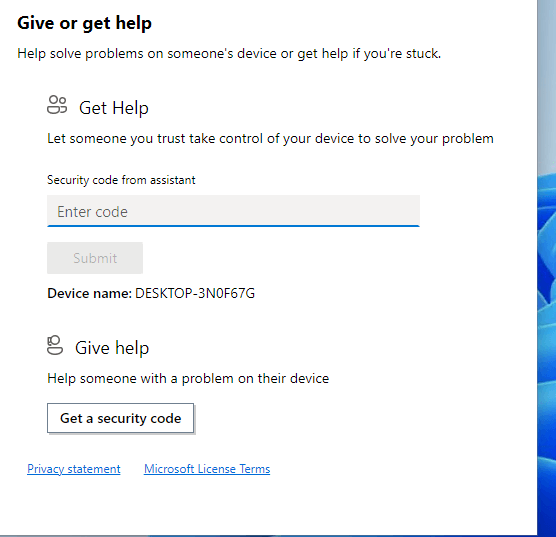
الخطوة 5. من بوابة Intune، حدد موقع الجهاز وانقر فوق "المساعدة عن بُعد" لبدء الاتصال. الأمر بهذه السهولة!
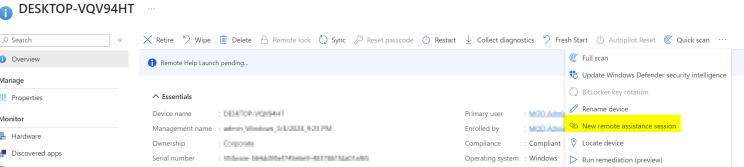
الخيار 5. Microsoft Teams
يعد Microsoft Teams منصة تعاون توفر أيضاً إمكانيات الدعم عن بُعد. فهي تتيح للفرق التواصل والتعاون وتقديم المساعدة عن بُعد بفعالية.
تشمل الميزات الرئيسية ما يلي:
- الاجتماعات ومشاركة الشاشة: إجراء اجتماعات عن بُعد ومشاركة الشاشات لتقديم الدعم أو التعاون في المهام.
- الدردشة والتعاون: استخدام ميزات الدردشة المستمرة والتعاون لحل المشكلات في الوقت الفعلي.
- التكامل: التكامل مع أدوات Microsoft الأخرى وتطبيقات الطرف الثالث تبسيط سير العمل.
دعونا نرى كيفية استخدام Microsoft Teams لتقديم الدعم عن بُعد على Windows 10 و 11:
تمكين التحكم عن بُعد في Teams
الخطوة 1. افتح مركز إدارة Teams وسجّل الدخول بحساب Microsoft الخاص بك.
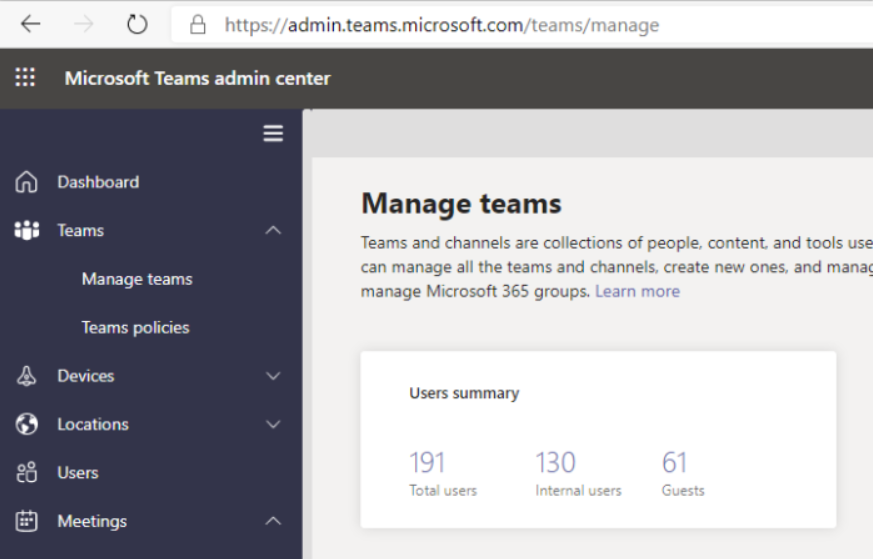
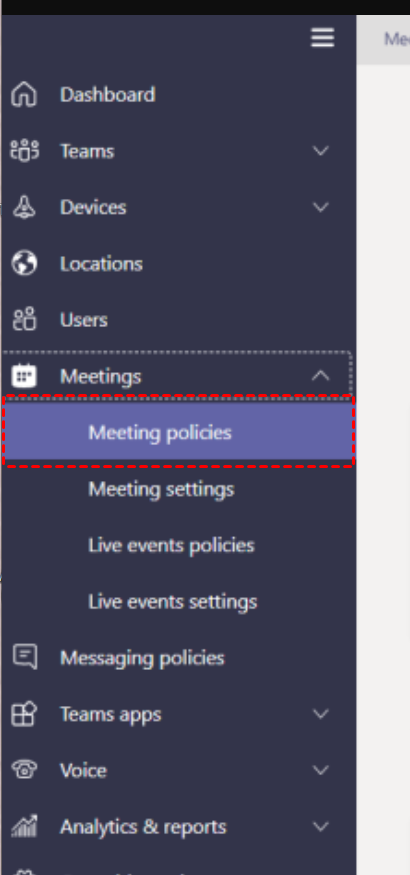
الخطوة 2. انتقل إلى الاجتماعات > سياسات الاجتماعات في اللوحة الجانبية اليسرى.
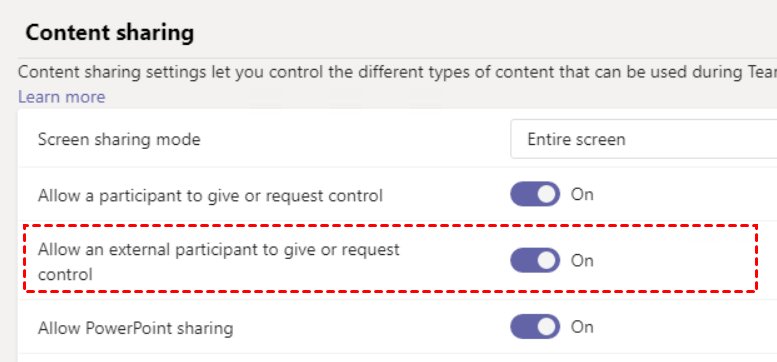
الخطوة 3. ابحث عن قسم مشاركة المحتوى وقم بتفعيل "السماح لمشارك خارجي بمنح التحكم أو طلبه."
منح التحكم في Teams
الخطوة 1. افتح Microsoft Teams وانتقل إلى علامة التبويب التقويم .
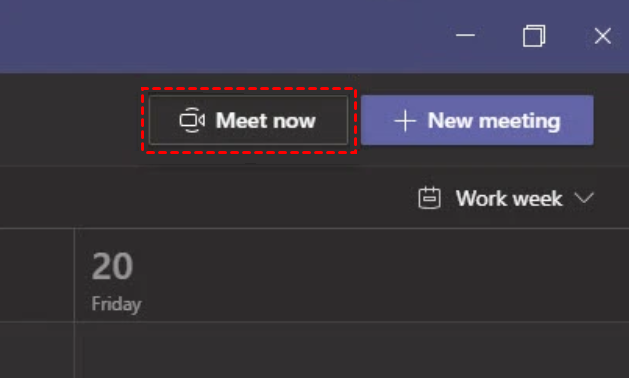
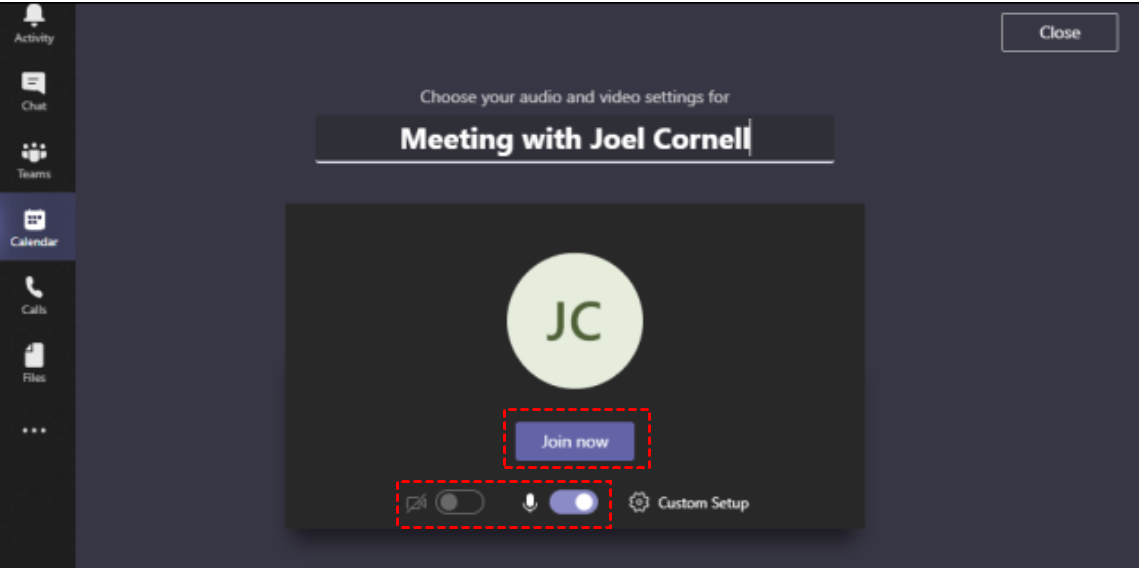
الخطوة 2. انقر فوق "الاجتماع الآن"، وقم بتسمية اجتماعك، واضبط إعدادات الفيديو والصوت، ثم انقر فوق "الانضمام الآن."
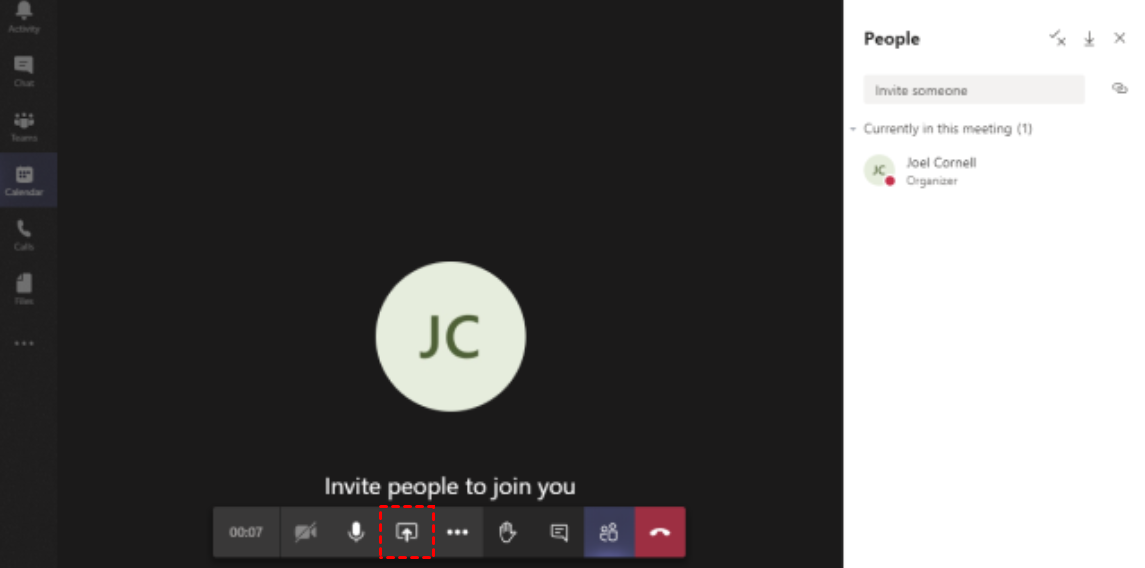
الخطوة 3. شارك سطح المكتب الخاص بك عن طريق إرسال رابط دعوة والنقر فوق السهم المتجه للأعلى.
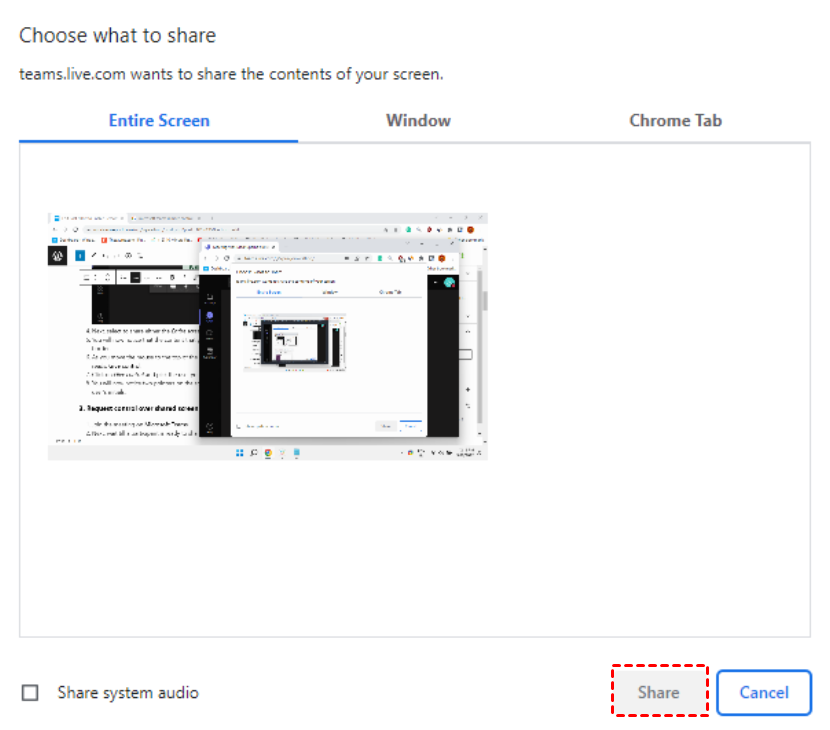
الخطوة 4. اختر ما إذا كنت تريد مشاركة الشاشة بأكملها، أو نافذة، أو علامة تبويب في Chrome، ثم انقر فوق "مشاركة."
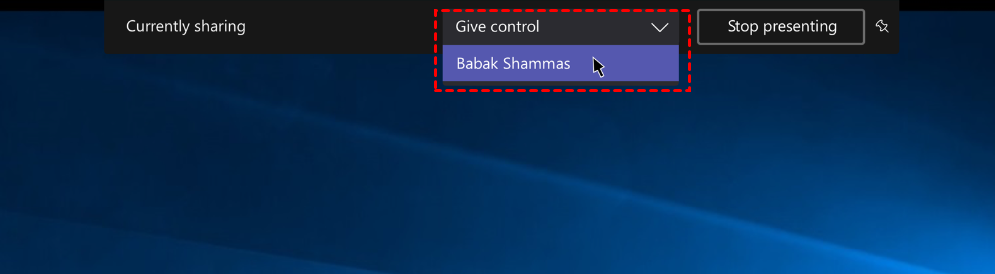
الخطوة 5. انقر فوق "منح التحكم" في شريط الأدوات العلوي وحدد المستخدم الذي تريد منحه التحكم.
طلب التحكم في Teams
الخطوة 1. قم بتشغيل Microsoft Teams وانقر فوق "انضم الآن" لادخل اجتماعًا.
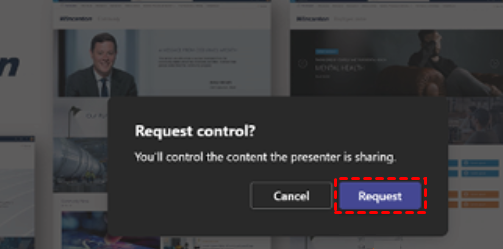
الخطوة 2. عندما يشارك أحد المشاركين شاشته، انقر فوق "طلب التحكم" في شريط الأدوات لطلب التحكم في شاشته.
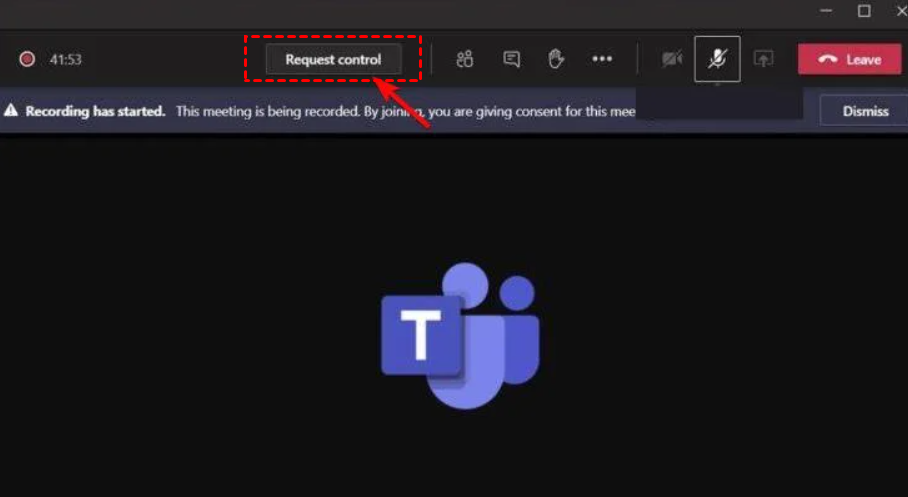
الخطوة 3. انقر فوق "طلب" وانتظر حتى يمنح المُقدِّم حق التحكم.
نصيحة إضافية: أفضل أداة دعم عن بُعد لنظام التشغيل Windows
يُعد AnyViewer الخيار المثالي للشركات التي تقدم خدمات الدعم التقني عن بُعد. فهو يقدم برنامج دعم عن بُعد مجاني ومبتكر لنظام التشغيل Windows، مما يضمن حلولاً سريعة وآمنة. يدعم AnyViewer متخصصي تكنولوجيا المعلومات من جميع المستويات، مما يساعدهم على العمل بكفاءة أكبر وتحقيق أهدافهم بكل سهولة.
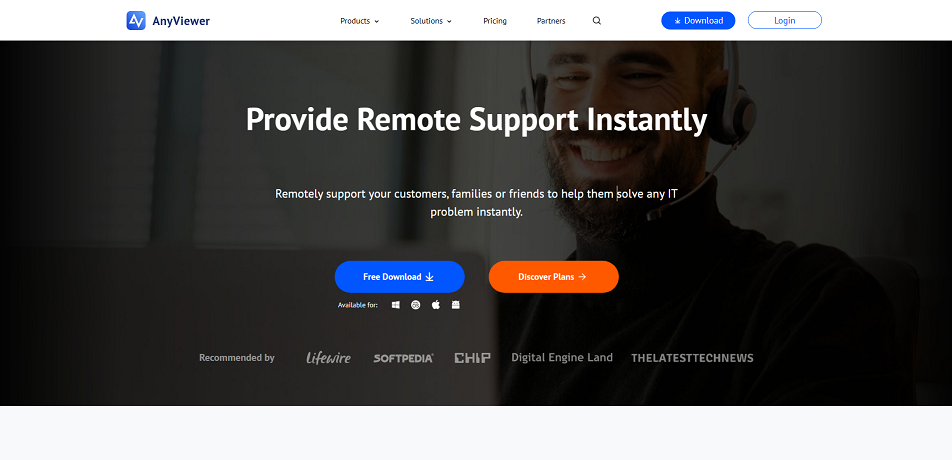
لماذا تختار AnyViewer للدعم عن بُعد؟
إليك سبب اختيار الأفراد والشركات لـ AnyViewer لخدمات الدعم التقني عن بُعد:
- أمان قوي: يستخدم AnyViewer تشفيرًا متطورًا المصادقة الثنائية للحفاظ على سلامة البيانات.
- أداء سلس: يضمن تجربة سلسة مع عمليات استجابة بمعدل 60 إطارًا في الثانية.
- سهل الاستخدام: تجعل واجهة AnyViewer البديهية من السهل التعامل مع مشكلات تكنولوجيا المعلومات المعقدة بأقل قدر من التدريب.
- إمكانية العمل عبر المنصات: يدعم نظامي التشغيل Windows ومنصات الأجهزة المحمولة، مما يتيح الدعم من أي جهاز.
- فعال من حيث التكلفة: يقدم خطط أسعار تنافسية للشركات الصغيرة والمؤسسات.
ما هي الميزات التي يمتلكها AnyViewer للدعم عن بُعد؟
يوفر AnyViewer خدمات مجانية مثالية للأفراد والشركات الصغيرة، ويوفر ميزات أساسية لدعم تكنولوجيا المعلومات عن بُعد:
- العرض والتحكم عن بُعد بدون حضور المستخدم: إدارة الأنظمة واستكشاف الأخطاء وإصلاحها عن بُعد، حتى بدون حضور المستخدم.
- الاتصال النصي: تضمن دردشة النص الفورية تفاعلاً واضحاً أثناء جلسات الدعم.
- دعم الجلسات المتعددة: التعامل مع جلسات دعم متعددة في نفس الوقت، مما يعزز الكفاءة.
- اختصارات فعالة: يتيح الوصول السريع إلى إدارة المهام، موجه الأوامر، والمزيد تبسيط مهام الدعم.
- نقل الملفات: تبادل الملفات بشكل آمن بين الأنظمة المحلية والبعيدة أثناء استكشاف الأخطاء وإصلاحها.
- توافق الأجهزة المحمولة: دعم أجهزة Windows من أجهزة iPhone وAndroid، في أي وقت وفي أي مكان.
- إدارة المجموعات: تنظيم الأجهزة بكفاءة باستخدام رموز النشر للفرق الأكبر.
- النشر الجماعي عبر MSI: نشر AnyViewer بسهولة عبر أجهزة متعددة باستخدام حزم MSI.
- وضع الخصوصية: يضمن جلسات سرية من خلال تعتيم الشاشات وتعطيل لوحات المفاتيح عن بُعد.
كيفية استخدام AnyViewer للدعم عن بُعد
للبدء في استخدام AnyViewer لدعم تكنولوجيا المعلومات عن بُعد، اتبع الخطوات التالية:
الخطوة 1. ابدأ بتنزيل AnyViewer وتثبيته على كلا الجهازين المشاركين في الجلسة.
الخطوة 2. على الجهاز الذي ستستخدمه للمساعدة، قم بالتسجيل للحصول على حساب AnyViewer وتسجيل الدخول.

الخطوة 3. استخدم بيانات اعتماد الحساب نفسها لتسجيل الدخول على جهاز العميل الذي يحتاج إلى الدعم.

الخطوة 4. على جهاز المساعدة، حدد جهاز العميل واختر "تحكم بنقرة واحدة" لبدء الجلسة.

ملاحظة: إذا كنت العميل وتفضل عدم منح التحكم الكامل فوراً، فيمكنك استخدام معرف الجهاز (device ID) لمنح إذن التحكم لمرة واحدة بشكل آمن.
الخلاصة
تقدم Microsoft مجموعة من أدوات الدعم عن بُعد المدمجة والقوية مثل Remote Desktop وQuick Assist وWindows Remote Assistance وRemote Help وMicrosoft Teams. توفر هذه الأدوات اتصالات آمنة وتعاوناً في الوقت الفعلي، وهو أمر أساسي لاستكشاف الأخطاء وإصلاحها عبر منصات Windows.
بالإضافة إلى ذلك، يبرز AnyViewer كخيار متعدد الاستخدامات، حيث يقدم ميزات قوية مثل الوصول غير المراقب، ونقل الملفات، ودعم الأجهزة المحمولة. وسواء للاستخدام الشخصي أو التجاري، تتيح أدوات Microsoft المتكاملة وAnyViewer مساعدة فعالة عن بُعد، مما يضمن اتصالاً سلساً وإنتاجية محسنة في حل المشكلات التقنية.

