

دรيل تعليمي خطوة بخطوة: كيفية جعل سطح المكتب البعيد بشاشة مزدوجة [3 طرق]
يقدم هذا المنشور بشكل أساسي كيفية جعل سطح المكتب البعيد بشاشة مزدوجة. اقرأه للتأكد من أن شاشات سطح المكتب البعيد المتعددة يمكنها العمل بشكل صحيح.

بواسطة Tyler / نُشر على September 16, 2026


هل يمكنك استخدام شاشتين على سطح المكتب البعيد؟
"أنا أستخدم اتصال سطح المكتب البعيد من Microsoft. لدي شاشتان على محطة العمل البعيدة الخاصة بي. كيف يمكنني إعداد العميل حتى أتمكن من عرض كلتا الشاشتين لمحطة العمل البعيدة على شاشتي المحلية؟"
3 خيارات حول كيفية جعل سطح المكتب البعيد بشاشتين
عند استخدام RDP لـ التحكم في جهاز كمبيوتر آخر عن بُعد، كيف يمكنني استخدام شاشتين على سطح المكتب البعيد إذا كان لدي شاشتان لجهاز الكمبيوتر البعيد؟ سنقدم لك هنا في هذا الجزء 3 خيارات حول كيفية جعل سطح المكتب البعيد يعمل بشاشتين.
قبل التعرف على كيفية تمديد سطح المكتب البعيد ليشمل شاشتين، دعنا نلقي نظرة على بعض الشروط المسبقة التي يجب ملاحظتها لكي تتمكن من استخدام RDP:
- إصدار Windows. يدعم RDP فقط الاتصال البعيد بإصدارات Windows الأعلى (Professional وEnterprise). إصدارات Windows Single Language وWindows Home لا يمكنها تلقي اتصالات سطح المكتب البعيد الواردة.
- تمكين سطح المكتب البعيد. قبل البدء، تحتاج إلى التحقق مما إذا كنت قد قُمْتَ بتمكين الاتصال عن بُعد أم لا بهذا الكمبيوتر.
- عنوان IP. يتطلب RDP عنوان IP لتحقيق الاتصال البعيد. يُرجى معرفة عنوان IP الخاص بالكمبيوتر البعيد مسبقًا.
- اسم الكمبيوتر. يتطلب RDP أيضًا اسم الكمبيوتر للكمبيوتر البعيد. يُرجى معرفة اسم الكمبيوتر الخاص بسطح المكتب البعيد أيضًا.
- قيود الشبكة. لا يمكن استخدام RDP عندما يكون الجهازان على شبكتين مختلفين ما لم تقم بإعداد إعادة توجيه المنافذ أو استخدام شبكة VPN.
الخيار 1. تعديل تكوين عرض RDP
الخطوة 1. على الكمبيوتر المحلي، ابحث عن remote desktop connection في مربع البحث ثم افتحه.

الخطوة 2. انقر على Show Options.
الخطوة 3. حدد موقع علامة التبويب Display ثم حدد خيار Use all my monitors for the remote session.
الخطوة 4. ارجع إلى علامة التبويب General ، ثم أدخل عنوان IP واسم المستخدم لجهاز الكمبيوتر المُضيف لتحقيق التحكم عن بُعد. إذا كانت لديك شاشة مزدوجة للكمبيوتر البعيد، فيمكنك رؤية كلتا الشاشتين على جهاز الكمبيوتر المحلي لديك.

الخيار 2. استخدام سطر الأوامر
الخطوة 1. اضغط على مفتاحي Win + R لإظهار مربع الحوار "تشغيل" (Run). ثم اكتب “mstsc /multimon” واضغط على OK. سيؤدي هذا تلقائياً إلى تحديد خيار Use all my monitors for the remote session الذي ذكرناه في الخيار الأخير.
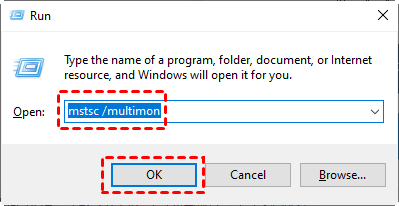
الخطوة 2. أدخل عنوان IP واسم المستخدم لجهاز الكمبيوتر المُضيف لتحقيق التحكم عن بُعد.
الخطوة 3. بعد ذلك، افتح مربع الحوار Run، واكتب “mstsc /l” واضغط على OK للتحقق من قائمة جميع الشاشات على الكمبيوتر الحالي.
الحل 3. استخدام ملف RDP
الخطوة 1. في علامة التبويب General الخاصة بالاتصال سطح المكتب البعيد، انقر فوق Save As ضمن إعدادات الاتصال لحفظ إعدادات الاتصال الحالية في ملف RDP.
الخطوة 2. أدخل اسم الملف الذي تريده واحفظه في المكان المفضل لديك.
الخطوة 3. ابحث عن ملف RDP المحفوظ، وانقر عليه بزر الماوس الأيمن ثم اختر فتح باستخدام المفكرة (Notepad). أدخل “use Multimon:i:1” واحفظه. وبهذه الطريقة، يمكنك تمكين شاشات متعددة مباشرة عند استخدام ملف RDP لتحقيق اتصال بعيد في المرة القادمة.
نصيحة إضافية: خيار أسهل لجعل اتصال سطح المكتب البعيد بشاشتين
إذا كنت تريد جعل اتصال سطح المكتب البعيد بشاشتين أسهل، فنحن نوصي باستخدام أداة سطح المكتب البعيد المجانية التابعة لجهة خارجية AnyViewer. فهي تتمتع بالفوائد التالية:
- التوافق. فهي تدعم أنظمة ويندوز المتعددة، بما في ذلك إصدارات المنزل (Home).
- الراحة. يمكنك تحقيق اتصالات بعيدة بدون مراقبة بجهاز كمبيوتر بعيد بنقرة واحدة دون أي تكوينات خاصة.
- الأمان. وهي مؤمنة بواسطة تشفير المنحنى الإهليلجي (ECC)، مما يحمي بياناتك من التسريب أثناء الجلسات البعيدة.
- اتصال سريع ومستقر. تم تطويرها بواسطة فريق تقني قوي، مما يوفر لك اتصالاً بعيداً سريعاً ومستقراً بجودة صورة عالية.
- ميزات إضافية. توفر للمستخدمين ميزات عملية متعددة، مثل نقل الملفات بين أجهزة الكمبيوتر، وعرض الشاشة، والإدارة البعيدة السريعة. يجدرذكر أن سرعة نقل الملفات فيها أسرع بكثير من RDP.
الخطوة 1. قم بتنزيل وتثبيت وتشغيل AnyViewer على أجهزة كمبيوتر ويندوز. انتقل إلى تسجيل الدخول، ثم انقر فوق اشتراك. (إذا كنت قد سجلت بالفعل على موقعها الرسمي، فيمكنك تسجيل الدخول مباشرة.)

الخطوة 2. املأ معلومات التسجيل.

الخطوة 3. بعد ذلك، يمكنك رؤية أنه تم تسجيل دخولك بنجاح إلى AnyViewer. سيتم تعيين جهازك تلقائياً إلى الحساب الذي قمت بتسجيل الدخول إليه.

الخطوة 4. قم بتسجيل الدخول إلى نفس حساب AnyViewer على الجهازين، ثم انقر فوق التحكم بنقرة واحدة لتحقيق الوصول عن بعد بدون مراقبة.

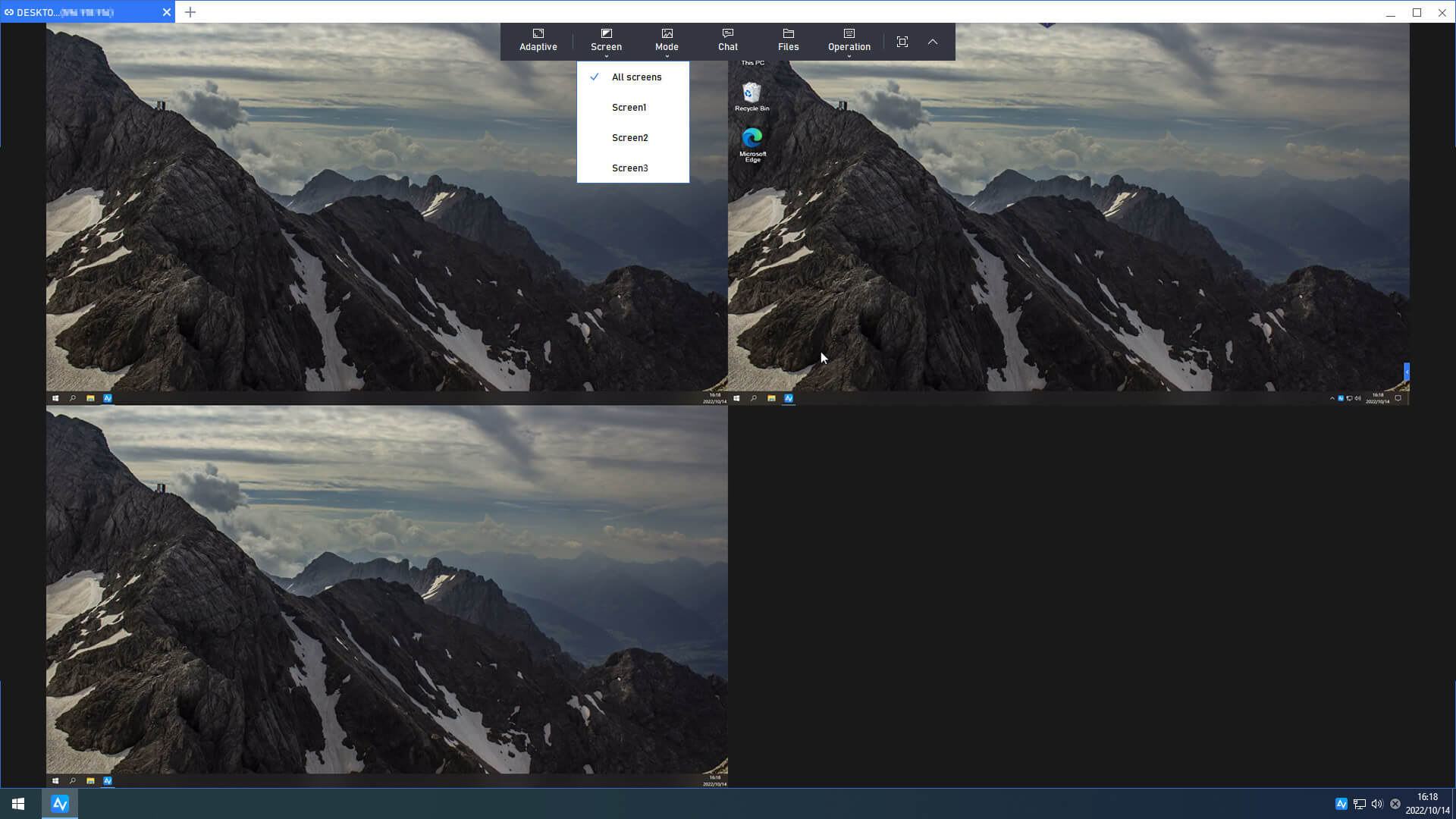
الخطوة 5. يمكنك الآن إجراء التحكم عن بعد في نظام التشغيل Windows باستخدام شاشات متعددة.
- ملاحظات: ✎...
- يمكنك ترقية حسابك إلى خطة المؤسسات لبدء 10 اتصالات متزامنة. بصرف النظر عن هذا، يمكنك التمتع بمزيد من المزايا:
- سرعة نقل ملفات أسرع. سرعة النقل للحساب المجاني هي 500 كيلوبايت/ثانية، وللحساب المدفوع تصل إلى 10 ميجابايت/ثانية.
- زيادة عدد الملفات التي يتم نقلها في المرة الواحدة.
- حجم أكبر للملف الفردي الذي يمكن نقله.
- يمكن تعيين المزيد من الأجهزة لنفس الحساب للوصول عن بعد بدون مراقبة.
- عرض المزيد من الأجهزة المتصلة حالياً لإدارتها.
- الاتصال في وضع الخصوصية لحماية الخصوصية.
الخاتمة
يقدم هذا المنشور بشكل أساسي كيفية جعل سطح المكتب البعيد بشا شة مزدوجة على أجهزة الكمبيوتر التي تعمل بنظام Windows. يمكنك اختيار تعيينه مباشرة في اتصال سطح المكتب البعيد، أو استخدام سطر الأوامر أو استخدام ملف RDP. إلى جانب ذلك، يمكنك أيضًا استخدام برنامج سطح المكتب البعيد المجاني AnyViewer لجعل اتصال سطح المكتب البعيد بشاشة مزدوجة بطريقة أسهل.

