

7 طرق لإصلاح توقف سطح المكتب البعيد من كروم عند البدء
كيف يمكنني إصلاح توقف سطح المكتب البعيد من كروم عند البدء؟ نقدم لك هنا في هذا المقال عدة حلول لحل هذه المشكلة. إذا واجهت نفس المشكلة، فأنت في المكان الصحيح! يرجى الاستمرار في القراءة للحصول على الحلول!

بواسطة Tyler / نُشر على September 16, 2026


الممشكلة: التوقف المؤقت لسطح المكتب البعيد من Chrome عند البدء
مرحباً. كيف يمكنني إصلاح مشكلة توقف سطح المكتب البعيد من Chrome عند البدء؟ أحاول الوصول إلى جهاز كمبيوتر بعيد يعمل بنظام Windows 10 عبر سطح المكتب البعيد من Chrome. يظهر سطح المكتب متصلاً بالإنترنت، لكن لا يحدث شيء عندما أحاول الاتصال بالجهاز. كان يعمل من قبل. كيف يمكنني إصلاح هذه المشكلة؟ شكراً مقدماً."
- سؤال من منتدى جوجل
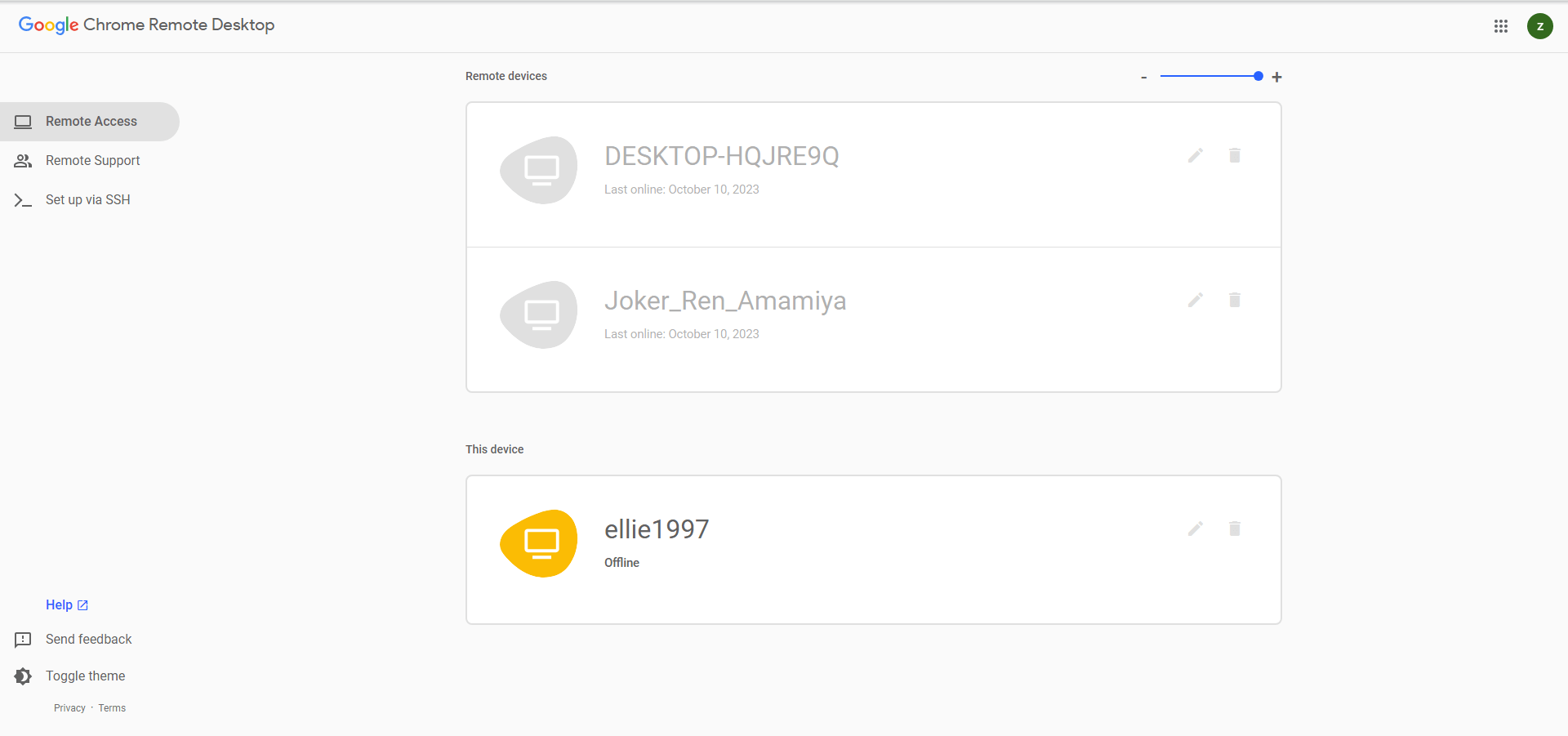
يتيح سطح المكتب البعيد من Chrome للمستخدمين الوصول عن بُعد إلى جهاز كمبيوتر من جهاز آخر. ومع ذلك، أبلغ العديد من المستخدمين أن سطح المكتب البعيد من Chrome يتوقف عن العمل أحياناً. على سبيل المثال، قد تواجه المتغيرات التالية لهذا الخطأ:
➤توقف سطح المكتب البعيد من Chrome عند البدء
➤استمرار قطع اتصال سطح المكتب البعيد من Chrome
➤عدم عمل نقرات الماوس في سطح المكتب البعيد من Chrome
➤تعذر وصول سطح المكتب البعيد من Chrome إلى المضيف
➤...
يمكن أن تحدث هذه المشكلات بسبب خلل في برنامج سطح المكتب البعيد أو متصفح Google Chrome، أو مشكلة في ميزة رقم التعريف الشخصي (PIN)، وما إلى ذلك. نورد عدة حلول لمساعدتك في حل المشكلة. يرجى متابعة القراءة.
كيفية إصلاح مشكلات توقف سطح المكتب البعيد من Chrome [7 حلول]
يمكنك إصلاح مشكلات توقف سطح المكتب البعيد من Chrome باستخدام الحلول الـ 7 التالية.
الحل 1. التحقق من اتصال الإنترنت
لإنشاء جلسة بعيدة، يجب أن يكون اتصال الإنترنت على الجانبين مستقراً. اتبع الخطوات التالية للتحقق من اتصال الإنترنت لديك.
ابحث عن موجه الأوامر في قائمة ابدأ وافتحه. ثم أدخل الأمر "ping -t 8.8.8.8" وتحقق من قيمة الوقت (time). إذا كانت الأرقام ترتفع وتنخفض بشكل حاد، فقد يحتاج اتصال الإنترنت لديك إلى بعض المساعدة.

الحل 2. تعطيل IPv6
يعد تعطيل IPv6 على محول الشبكة حلاً جيداً أيضاً.
الخطوة 1. انتقل إلى لوحة التحكم > الشبكة وإنترنت > مركز الشبكة والمشاركة. انقر فوق تغيير إعدادات المحول.

الخطوة 2. انقر نقراً مزدوجاً فوق اتصال الشبكة الخاص بك وانقر فوق خصائص.

الخطوة 3. قم بتعطيل إصدار بروتوكول الإنترنت 6 وانقر فوق موافق.

الحل 3. تعطيل ميزة رمز PIN
أدى تعطيل ميزة رمز PIN إلى حل المشكلة للعديد من المستخدمين.
الخطوة 1. اضغط على مفتاحي Win + R، وأدخل "regedit" وانقر فوق موافق.

الخطوة 2. انقر فوق HKEY_LOCAL_MACHINE > SOFTWARE، وانقر بزر الماوس الأيمن فوق Policies، وحدد جديد > مفتاح.
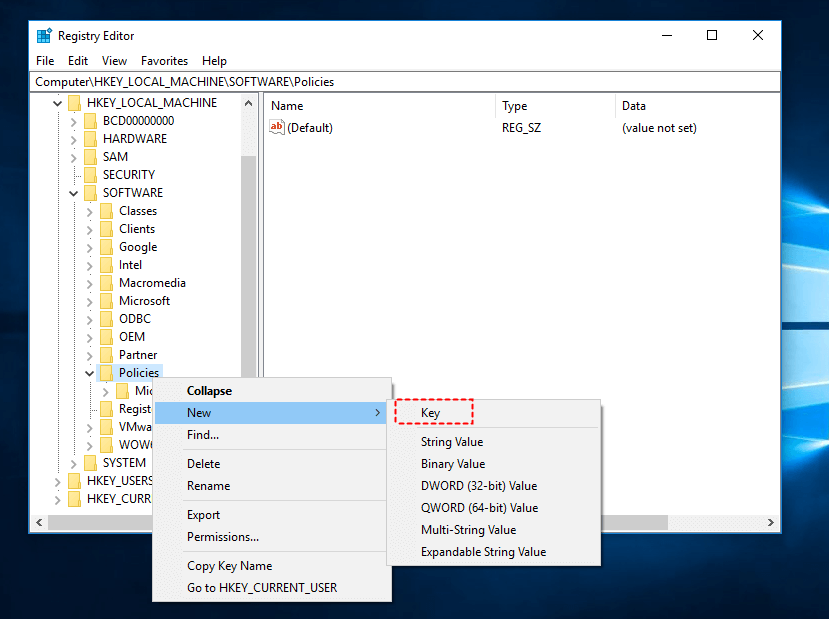
الخطوة 3. قم بتسميته Google وانتقل إليه.
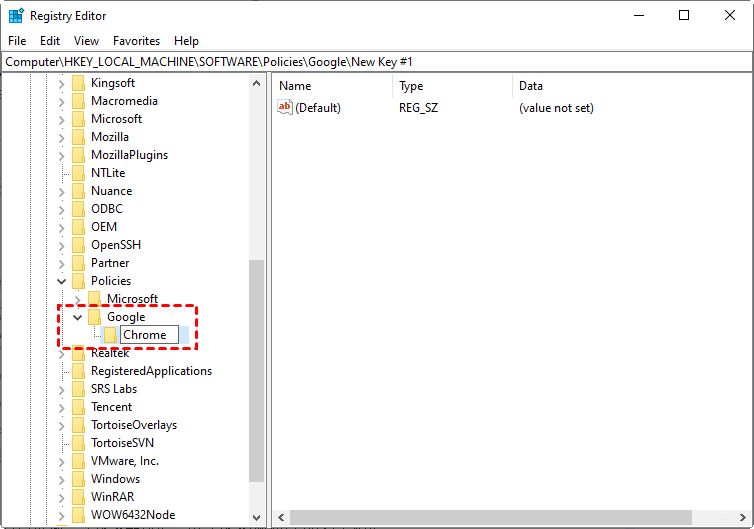
الخطوة 4. انقر بزر الماوس الأيمن فوق مفتاح Google وحدد جديد > مفتاح.
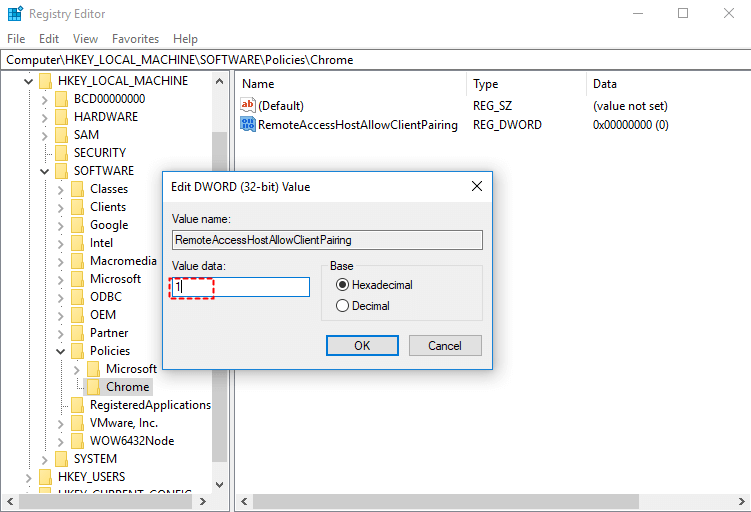
الخطوة 5. قم بتسمية المفتاح الجديد Chrome. انتقل إلى مفتاح Chrome، وانقر بزر الماوس الأيمن فوق المساحة الفارغة، وحدد جديد > قيمة DWORD (32 بت).
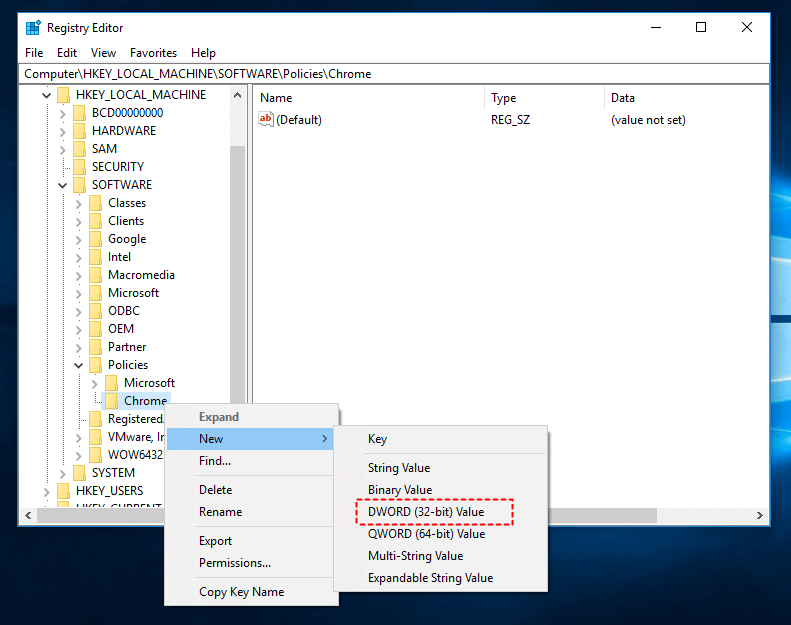
الخطوة 6. سمِّه RemoteAccessHostAllowClientPairing. انقر نقراً مزدوجاً فوقه، واضبط بيانات القيمة على 1، وانقر فوق موافق (OK).
الحل 4. إصلاح Chrome Remote Desktop
عندما تواجه مشكلة توقف Chrome Remote Desktop عند البدء، يمكنك استخدام أداة إصلاح Chrome Remote Desktop باتباع الخطوات التالية:
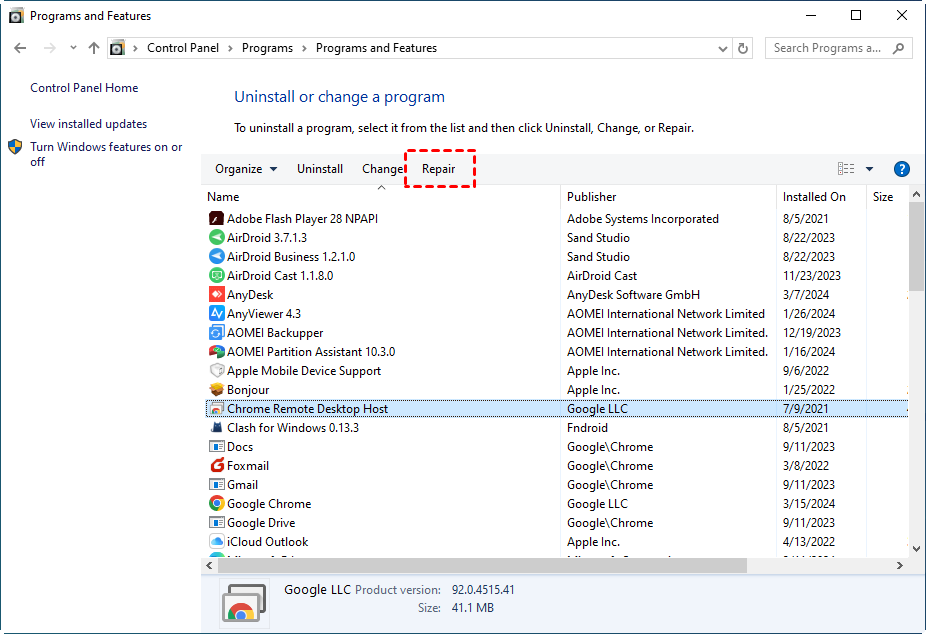
الخطوة 1. افتح لوحة التحكم > البرامج والميزات (Control Panel > Programs and Features). حدد Chrome Remote Desktop Host وانقر فوق إصلاح (Repair).
الخطوة 2. انقر فوق نعم (Yes) عند المطالبة وانتظر حتى تحل الأداة المشكلات المتعلقة بـ Chrome Remote Desktop.
الحل 5. إعادة تثبيت Chrome Remote Desktop
سيؤدي إلغاء تثبيت أداة Chrome Remote Desktop إلى حل المشكلة في كثير من الحالات.
الخطوة 1. ابحث عن التطبيقات والميزات (apps & features) في قائمة ابدأ وافتحها.

الخطوة 2. ابحث عن Chrome Remote Desktop Host وانقر فوق إلغاء التثبيت (Uninstall).
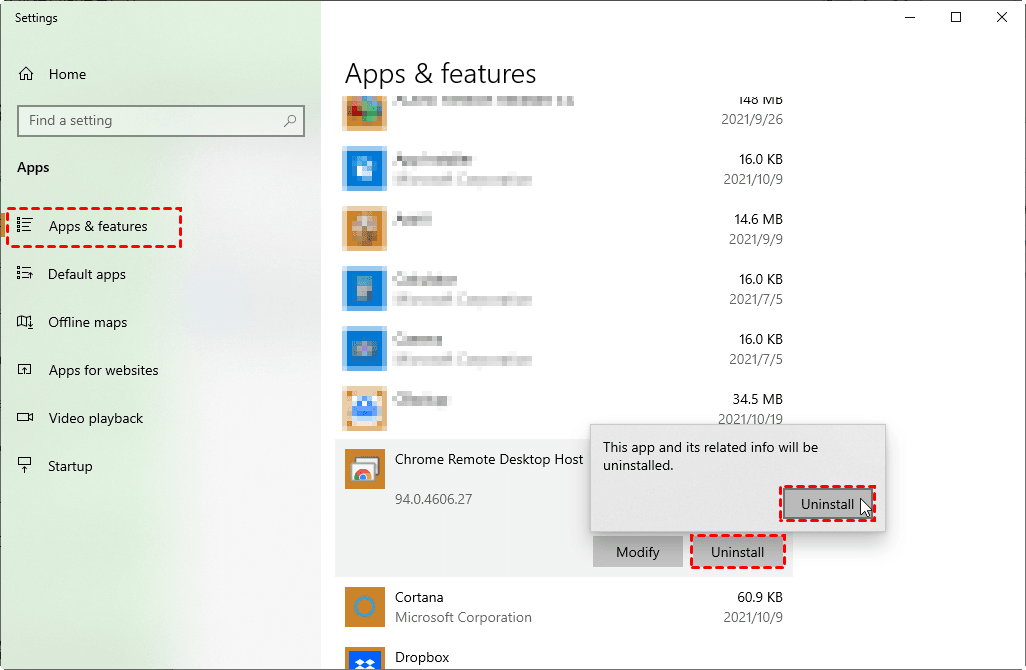
الخطوة 3. يمكنك الآن تثبيت Chrome Remote Desktop وتجربة الاتصال مرة أخرى.
الحل 6. إعادة تثبيت Google Chrome
بما أن Chrome Remote Desktop هي أداة تعتمد على الويب في متصفح Chrome، فإن إلغاء تثبيت Google Chrome وإعادة تثبيته يمكن أن يؤدي أيضاً إلى حل المشكلة.
الخطوة 1. ابحث عن التطبيقات والميزات (apps & features) في قائمة ابدأ وافتحها.
الخطوة 2. حدد Google Chrome وانقر فوق إلغاء التثبيت (Uninstall).
الخطوة 3. أعد تثبيت Google Chrome وجرِّب مرة أخرى.
الحل 7: استخدم بديلاً سريعاً ومستقراً لـ Chrome Remote Desktop
إذا وجدت أن الحلول المذكورة أعلاه لا يمكنها حل مشكلتك، فنوصيك باستخدام أفضل بديل لـ Chrome Remote Desktop والذي قد يعمل بشكل رائع معك. على سبيل المثال، يمكنك تجربة AnyViewer، وهو برنامج سطح مكتب بعيد احترافي وآمن يقدم ميزات غنية للمستخدمين لتجربتها.
إليك مقارنة بين AnyViewer و Chrome Remote Desktop:
|
| AnyViewer | Chrome Remote Desktop |
| دعم Windows/iOS/Android | ✔️ | ✔️ |
| برنامج طرف ثالث | ✔️ | ❌(يُستخدم عبر الويب من Google) |
| مجاني | ✔️ | ✔️ |
| آمن | ✔️ | ✔️ |
| سريع الإعداد | ✔️ | ✔️ |
| الوصول عن بُعد بدون مراقب | ✔️ | ✔️ |
| نقل ملفات مرن | ✔️ | ❌ |
| دعم الشاشات المتعددة | ✔️ | ❌ |
| التعامل مع الجلسات المتعددة | ✔️ | ❌ |
| دردشة مدمجة | ✔️ | ❌ |
| إعادة التشغيل عن بُعد | ✔️ | ❌ |
| خطط مخصصة للشركات | ✔️ | ❌ |
إذا كنت مهتماً بـ AnyViewer، قم بتنزيله وإعداده على أجهزتك!
الخطوة 1. قم بتشغيل AnyViewer على الكمبيوتر المُضيف، وانقر فوق تسجيل لإنشاء حساب جديد.

الخطوة 2. أدخل معلوماتك وانقر فوق تسجيل.

الخطوة 3. قم بتشغيل AnyViewer على الكمبيوتر العميل وسجّل الدخول إلى نفس الحساب. سيتم تعيين الجهاز تلقائياً للحساب عند تسجيل الدخول بنجاح.

الخطوة 4. انتقل إلى الجهاز، وانقر فوق الكمبيوتر الذي تريد الاتصال به، وانقر فوق زر الخيار حسب حاجتك لإنشاء جلسة.

كلمات أخيرة
هناك عدة طرق لاستكشاف مشكلة تعلق Chrome Remote Desktop في شاشة البدء وإصلاحها. على الرغم من أن Chrome Remote Desktop يُعد أداة وصول عن بُعد مريحة ومتعددة المنصات، إلا أنه قد تواجهه العديد من المشكلات الآن. نوصي بالانتقال إلى أداة وصول عن بُعد أسهل وذات ميزات متقدمة للحصول على أفضل أداء لسطح المكتب البعيد. في هذه الحالة، قد يكون AnyViewer هو خيارك المثالي.

