

الدليل الشامل حول التحقق من حالة تحديثات ويندوز عن بُعد
يستعرض هذا المقال كيفية التحقق من حالة تحديثات ويندوز عن بُعد. يمكنك استخدام أداة WindUpdatesView أو أداة احترافية للوصول عن بُعد. إذا كنت تنوي عرض تحديثات ويندوز المثبتة على جهاز كمبيوتر بعيد، فتابع القراءة.

بواسطة Tyler / نُشر على September 16, 2026


كيف يمكنني التحقق من حالة تحديث ويندوز (Windows Update) عن بُعد؟
مرحباً، أُحاول العثور على طريقة أسهل للتحقق من حالة تحديث ويندوز عن بُعد. هل يمكن لأي شخص إعطائي بعض المقترحات؟ شكراً مقدماً."
- سؤال من مستخدم
كيفية التحقق من حالة تحديث ويندوز عن بُعد [طريقتان]
في هذا الجزء، سنرشد مستخدمي ويندوز لعرض التحديثات المثبتة على الكمبيوتر البعيد. توجد أداة متاحتاّن: WinUpdatesView وبرنامج الوصول عن بُعد.
الطريقة 1. استخدام أداة WinUpdatesView
باستخدام أداة WinUpdatesView، يمكنك عرض سجل تحديثات ويندوز المثبتة على نظامك المحلي، أو النظام البعيد، أو محرك الأقراص الخارجي. لعرض حالة تحديث ويندوز على جهاز كمبيوتر بعيد، تحتاج إلى امتلاك صلاحيات المسؤول الكاملة على الكمبيوتر البعيد.
أعمال التحضير: تكوين الأمان على الكمبيوتر البعيد
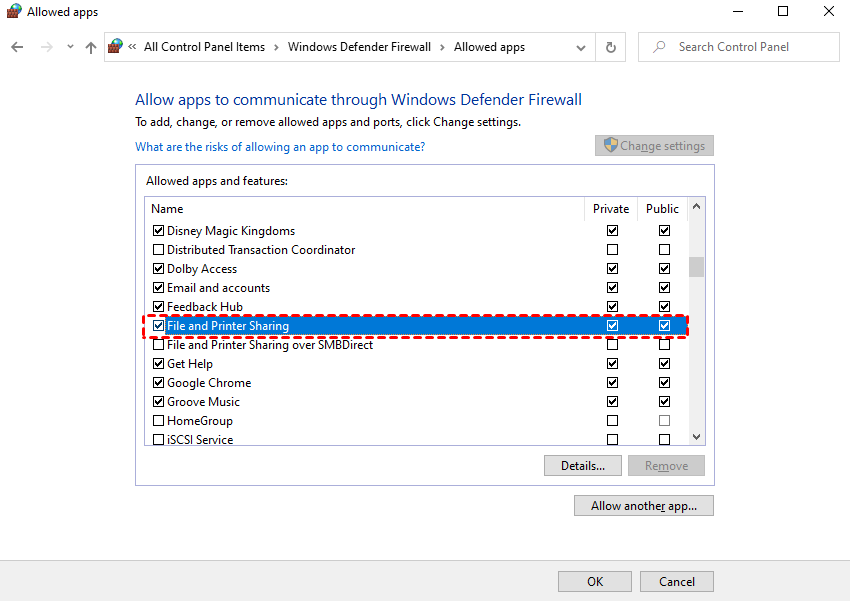
الخطوة 1. افتح لوحة التحكم (Control Panel)، وانتقل إلى المسار: النظام والأمان > جدار حماية ويندوز ديفندر > السماح بالتطبيقات، وانقر فوق تغيير الإعدادات، وقم بتفعيل مشاركة الملفات والطابعات.
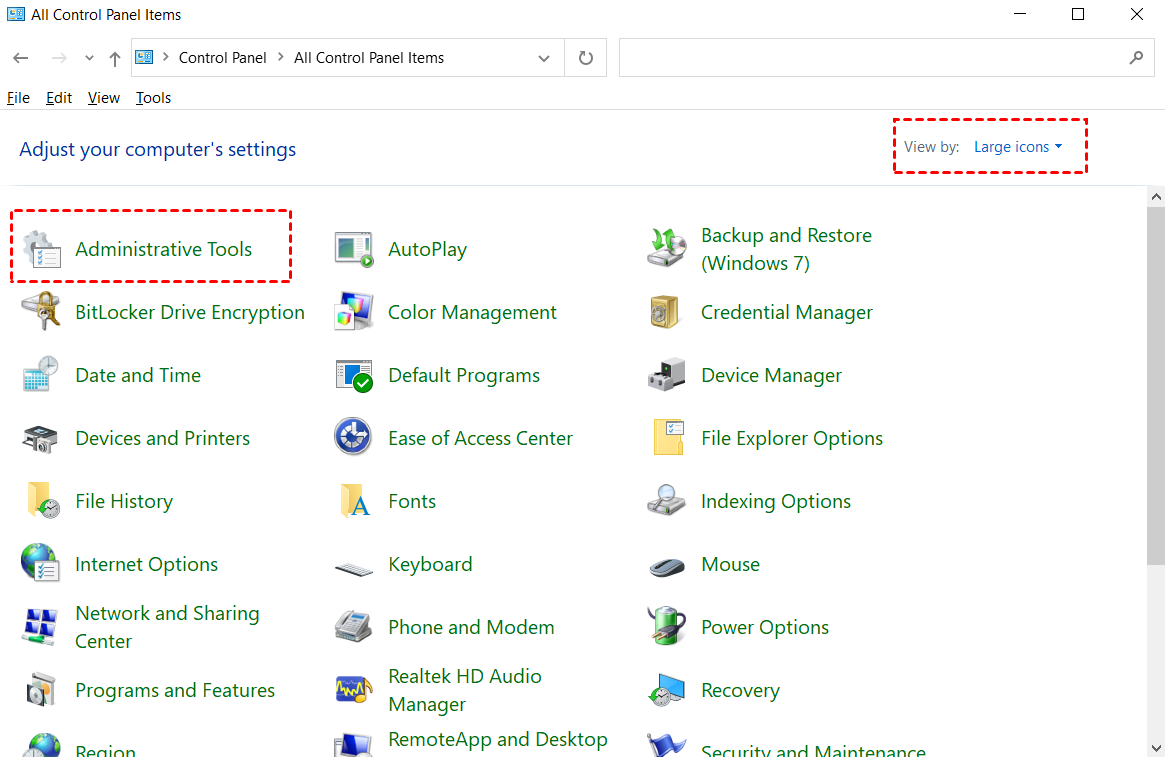
الخطوة 2. بالرجوع إلى واجهة لوحة التحكم (Control Panel) الرئيسية، حدد عرض حسب "کلأيقونات كبيرة"، وانقر فوق أدوات إدارية (Administrative Tools).
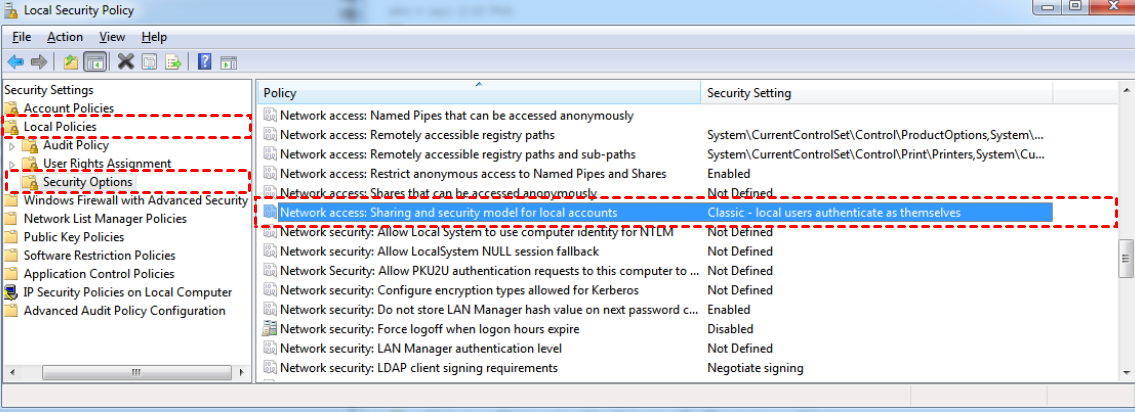
الخطوة 3. انتقل إلى السياسات المحلية > خيارات الأمان، وحدد موقع شبكة الاتصال ونموذج الأمان للحسابات المحلية واضبطه على وضع كلاسيكي (Classic) .
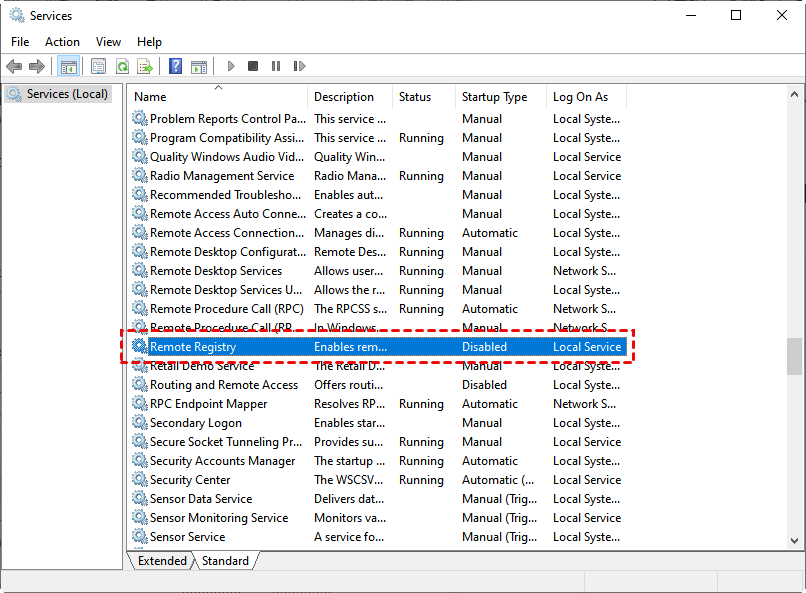
الخطوة 4. أغلق لوحة التحكم وافتح الخدمات (Services)، قم بالتمرير لأسفل، وابحث عن تسجيل النطاق عن بُعد (Remote Registry) وانقر فوقه.
الخطوة 5. حدد تلقائي من القائمة نوع بدء التشغيل.
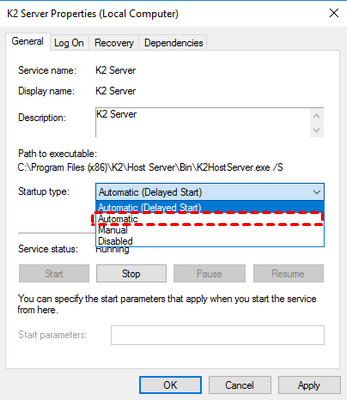
بفرض حصولك على صلاحيات الإدارة الكاملة لجهاز الكمبيوتر البعيد، اتبع هذه الخطوات للتحقق من قائمة التحديثات المثبتة عن بُعد:
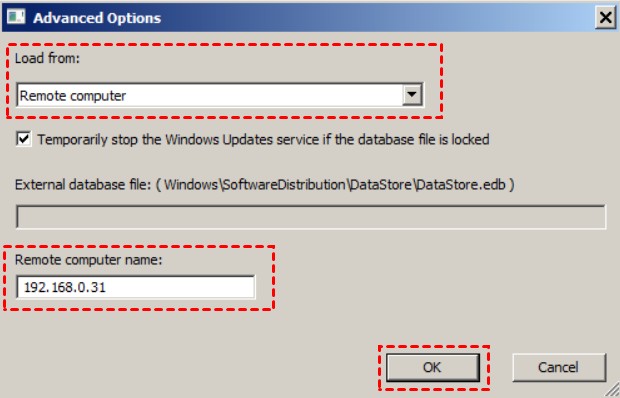
الخطوة 1. افتح WinUpdatesView، واضغط على F9 لفتح نافذة خيارات متقدمة. ضمن تحميل من، اختر كمبيوتر بعيد. اكتب عنوان IP أو اسم الكمبيوتر البعيد واضغط على موافق.
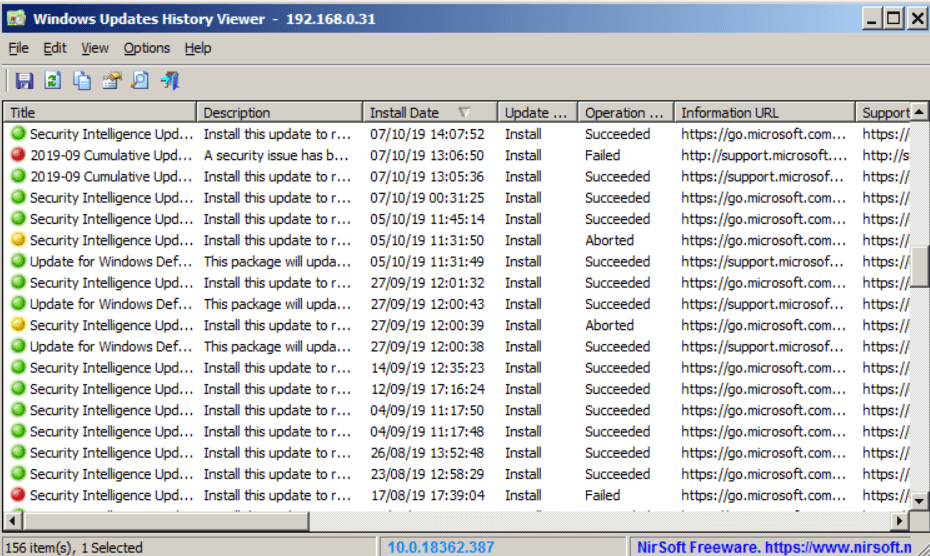
الخطوة 2. بعد بضع ثوانٍ، ستظهر لك قائمة بتحديثات نظام التشغيل Windows المثبتة على الكمبيوتر البعيد.
الطريقة 2. استخدام أداة وصول عن بُعد احترافية [موثوقة وآمنة]
يمكنك أيضاً استخدام برنامج سطح المكتب البعيد للتحقق من حالة تحديث Windows عن بُعد. نوصي هنا باستخدام AnyViewer، والذي يتيح لك الوصول عن بُعد إلى أي أجهزة كمبيوتر تعمل بنظام Windows من أي مكان دون تكوينات إضافية.
- آمن. إنه مؤمن بتشفير ECC، مما يحمي بياناتك من التسريب.
- سهل الاستخدام. يتميز بواجهة وعمليات بديهية، ويمكن للمبتدئين استخدامه دون أي ضغوط.
- متكامل. يدعم أيضاً نقل الملفات عن بُعد، ومشاركة الشاشة، والجلسات المتعددة، والتحكم في شاشات متعددة، وما إلى ذلك.
قم بتنزيل AnyViewer على أجهزتك:
الجزء 1. الوصول إلى الكمبيوتر البعيد
الخطوة 1. على الكمبيوتر البعيد، انتقل إلى تسجيل الدخول، وانقر فوق إنشاء حساب.

الخطوة 2. املأ البيانات وانقر فوق إنشاء حساب.

الخطوة 3. على الكمبيوتر المحلي، سجل الدخول إلى الحساب نفسه، وستتمكن هنا أيضاً من رؤية الأجهزة المعينة.

الخطوة 4. انتقل إلى الجهاز، وحدد الكمبيوتر الذي تريد الاتصال به، وانقر فوق التحكم بنقرة واحدة لتحقيق الوصول عن بُعد دون مراقبة.

يمكنك الآن رؤية الكمبيوتر البعيد والتحكم فيه كما لو كنت جالساً أمامه، ويمكنك استخدام الطرق الواردة في الجزء 2 للتحقق عن بُعد من تحديثات نظام Windows.

القسم 2. التحقق من حالة تحديث Windows عن بُعد [طريقتان]
نقدم لك هنا طريقتين عمليتين للتحقق من حالة تحديث Windows.
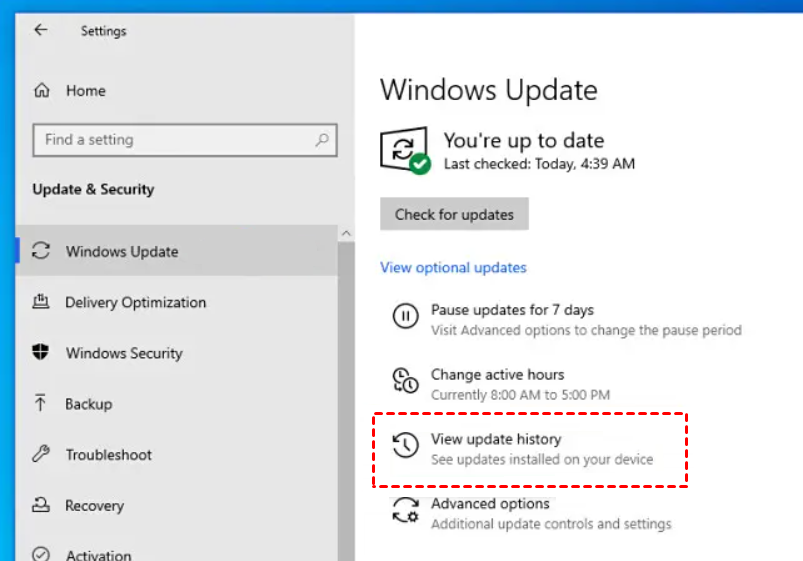
الطريقة 1. التحقق من تحديث Windows في الإعدادات
انتقل إلى الإعدادات > التحديث والأمان > تحديث Windows، وانقر فوق عرض سجل التحديثات.
الطريقة 2. التحقق من تحديث Windows باستخدام موجه الأوامر
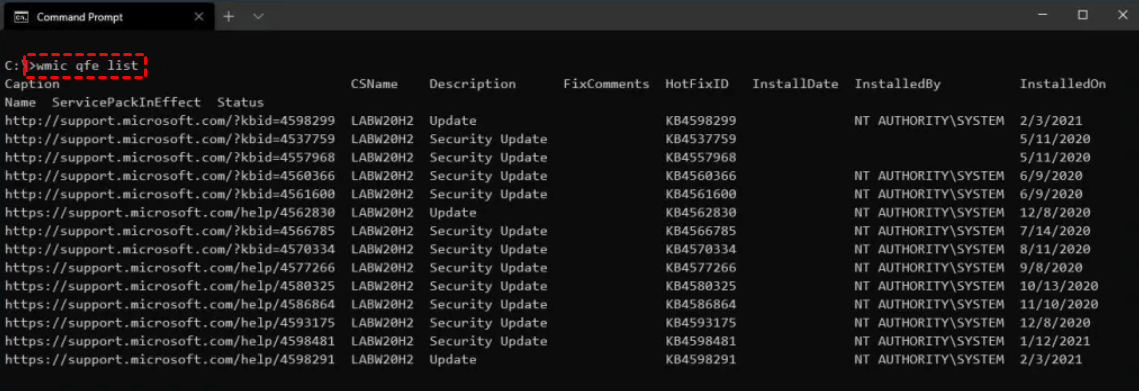
يوفر AnyViewer اختصاراً لـ CMD في جلسة عن بُعد، وهو أمر مريح لك للتحقق من حالة تحديث Windows عبر سطر الأوامر.
الخطوة 1. في نافذة التحكم عن بُعد، انقر فوق عملية > CMD من شريط الأدوات العلوي.
الخطوة 2. اكتب الأمر “wmic qfe list” واضغط على Enter.
الخلاصة
في هذا المنشور، قدمنا كيفية التحقق من حالة تحديث Windows عن بُعد باستخدام أداة WinUpdatesView وبرنامج سطح المكتب البعيد AnyViewer. إذا كان حاسوبك البعيد لا ينتمي إلى نظامك المحلي أو كنت تبحث عن الطريقة الأكثر ملاءمة، فقد يكون AnyViewer خيارك الأول.

