

تعذر تثبيت TeamViewer؟ حلول سهلة بالداخل
أتعذر تثبيت TeamViewer؟ يقدم دليلنا الشامل حلولاً عملية ونصائح لاستكشاف الأخطاء وإصلاحها لتجاوز مشكلات التثبيت بسهولة. اتصل الآن بلا عناء!

بواسطة Tyler / نُشر على September 16, 2026


لماذا لا يتم تثبيت TeamViewer؟
أهلاً بالجميع، أواجه مشكلة في تثبيت TeamViewer على جهاز الكمبيوتر الذي يعمل بنظام Windows 10. في كل مرة أُحاول فيها، يتعذر عليّ تثبيت TeamViewer! هل عانى أي شخص آخر من هذه المشكلة؟ أي آراء أو حلول ستكون مقدرة للغاية!”
- سؤال من مستخدم
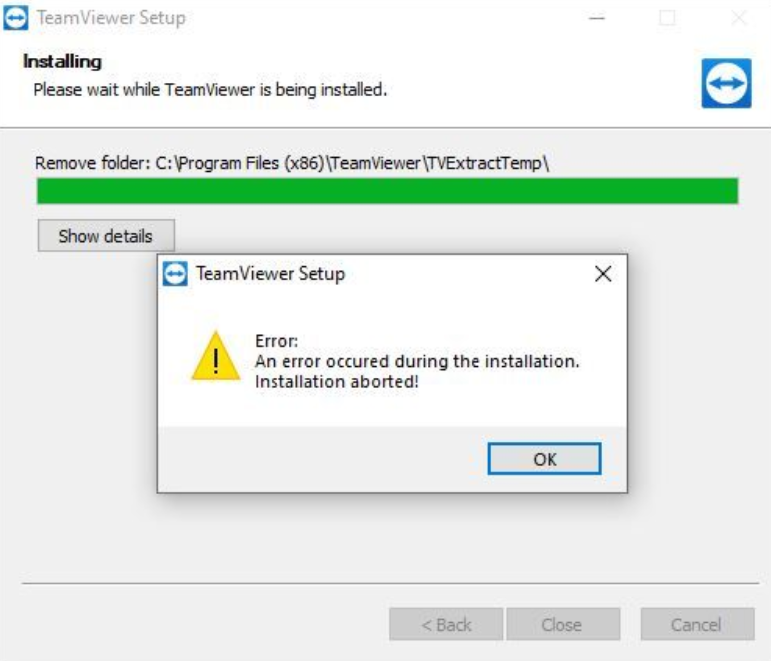
كيفية إصلاح مشكلة عدم القدرة على تثبيت TeamViewer [4 حلول]
يُعد TeamViewer تطبيقاً قوياً لسطح المكتب البعيد، مما يسهل التحكم عن بُعد بسلاسة، مما يجعله لا غنى عنه للاستخدام الشخصي والتجاري. في حال لم تتمكن من تثبيت TeamViewer على نظام التشغيل Windows 10 أو 11، فلا تقلق! لقد قمنا بتجهيز مجموعة من الحلول الفعالة لضمان عمل TeamViewer على نظامك.
الحل 1. تأكد من تثبيت TeamViewer بشكل صحيح
لضمان تثبيت سلس لبرنامج TeamViewer على نظام Windows الخاص بك، يُعد الالتزام بالإجراء الصحيح أمراً بالغ الأهمية. اتبع هذه الخطوات بدقة لضمان نجاح التثبيت:
الخطوة 1. قم بتنزيل أحدث إصدار مباشرةً من موقع TeamViewer.
الخطوة 2. ابدأ عملية التثبيت بالنقر المزدوج فوق الملف الذي تم تنزيله.
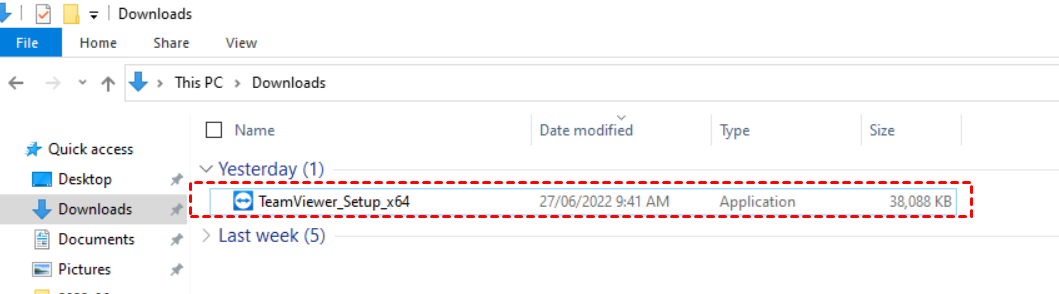
الخطوة 3. أثناء التثبيت، حدد بعناية خيارات التثبيت المفضلة لديك ثم تابع من خلال قبول اتفاقية الترخيص.
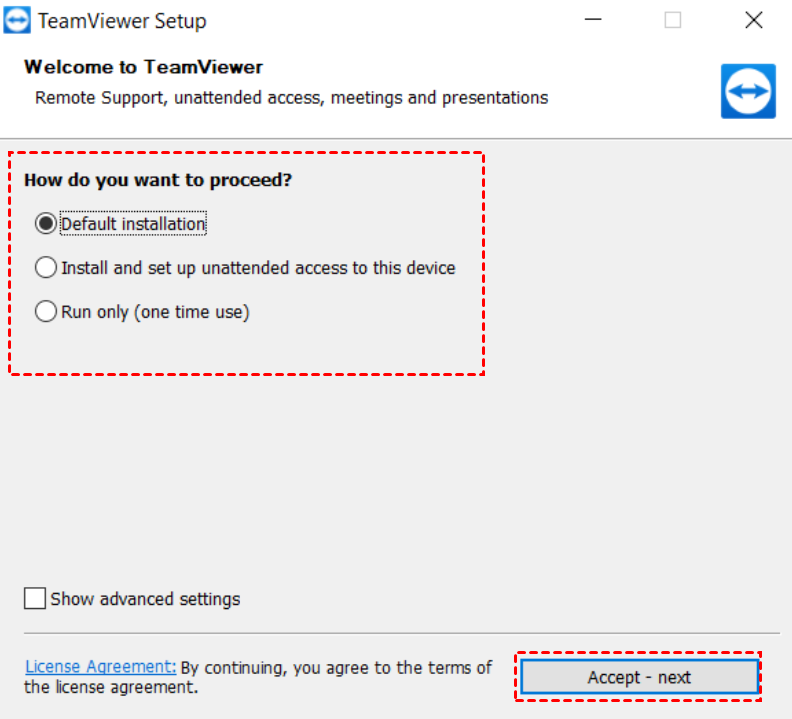
الخطوة 4. قم بتخصيص إصدار TeamViewer ليناسب احتياجاتك الخاصة وانقر فوق الزر "إنهاء" لإكمال العملية.

الحل 2. قم بإجراء تمهيد نظيف (Clean Boot)
لتحديد ما إذا كانت خدمة تابع لجهة خارجية هي السبب وراء المشكلة، يمكن أن يكون إجراء تمهيد نظيف مفيداً. اتبع الخطوات التالية:
الخطوة 1. في مربع البحث الخاص بسريط المهام، اكتب "msconfig"، ثم حدد "تكوين النظام" من النتائج المعروضة.
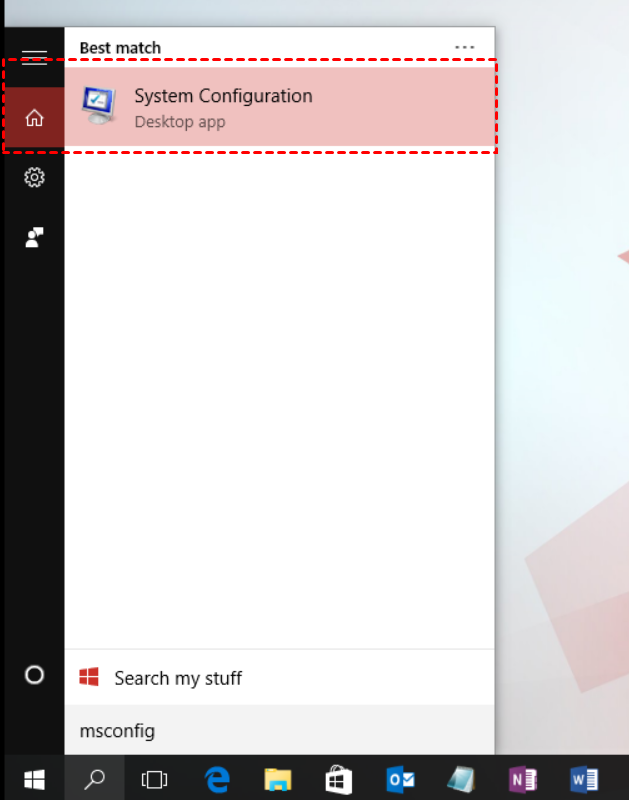
الخطوة 2. في علامة التبويب "عام"، قم بتفعيل "بدء التشغيل الانتقائي" وتأكد من تحديد خيار "تحميل خدمات النظام".

الخطوة 3. انتقل إلى علامة التبويب "الخدمات"، حيث يجب عليك تحديد "إخفاء كافة خدمات Microsoft"، ثم انقر فوق "تعطيل الكل"، وأخيراً، قم بالتأكيد بالنقر فوق "موافق".

الحل 3. تعطيل جدار حماية Windows
في بعض الأحيان، قد يتداخل برنامج مكافحة الفيروسات الخاص بك مع عمل البرامج الأخرى. قد يتم حظر TeamViewer بواسطة جدار الحماية. للتحقق مما إذا كان هذا هو السبب، يمكنك محاولة تعطيل جدار حماية Windows مؤقتاً. اتبع الخطوات التالية:
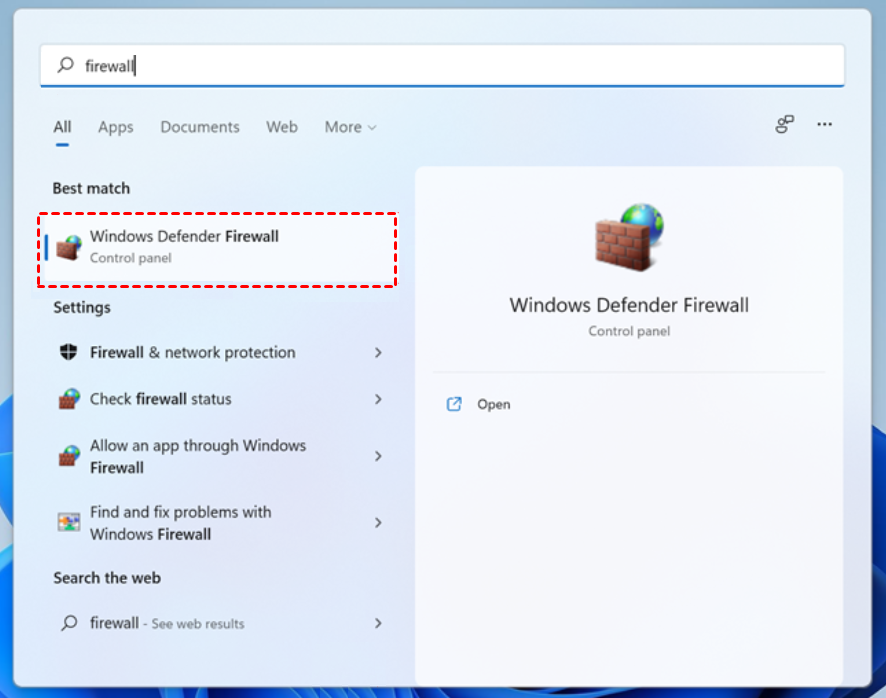
الخطوة 1. افتح إعدادات جدار حماية Windows عن طريق كتابة "جدار حماية Windows" في حقل البحث داخل شريط القوائم.
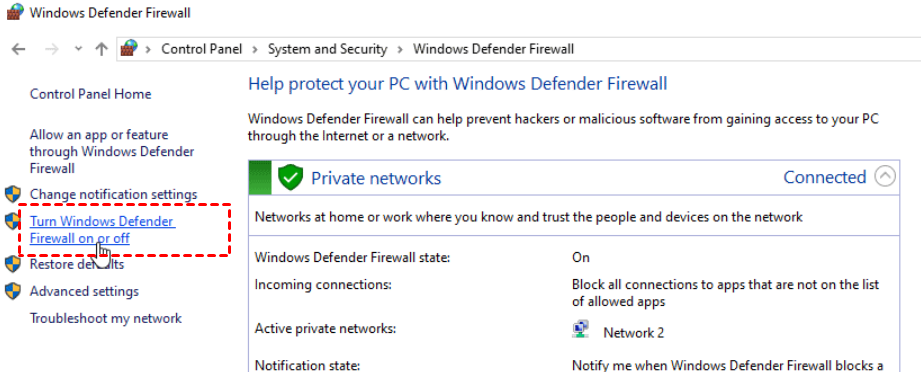
الخطوة 2. ابحث عن خيار "تشغيل جدار حماية Windows Defender أو إيقاف تشغيله" وانقر فوقه.
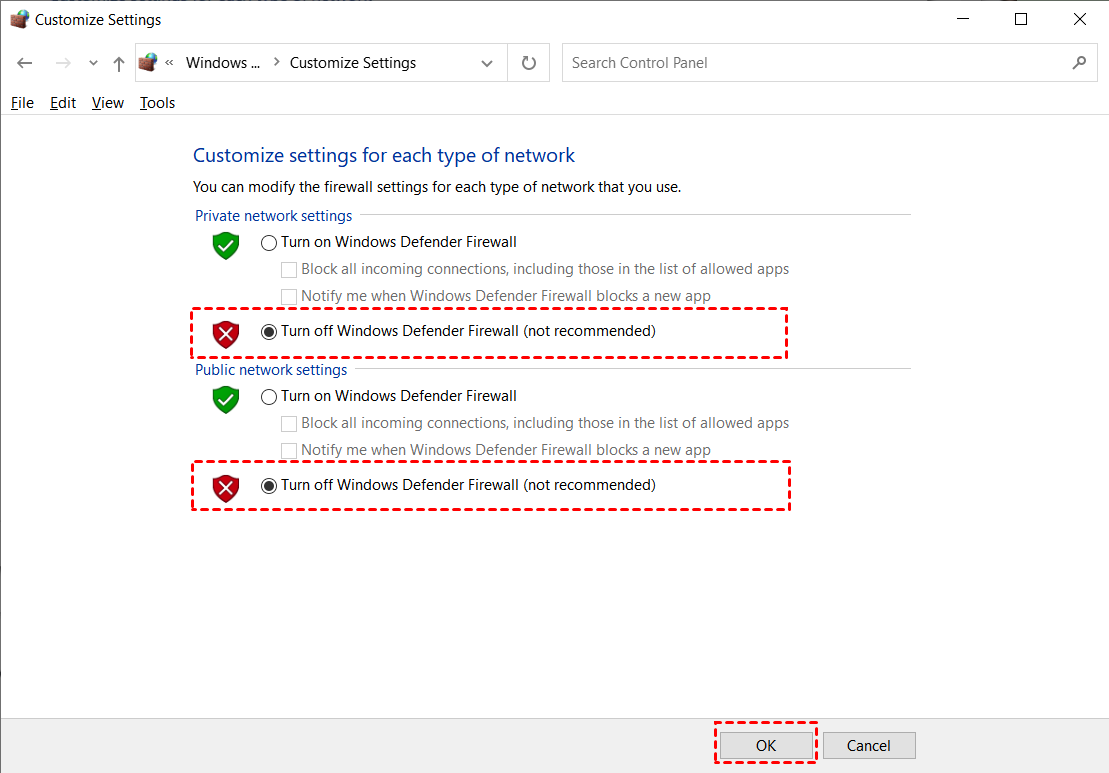
الخطوة 3. ضمن إعدادات الشبكة الخاصة والعامة، حدد أزرار الاختيار "إيقاف تشغيل جدار حماية Windows". بعد إجراء هذه التغييرات، أعد تشغيل نظامك لضمان سريان التعديلات.
الحل 4: إعادة تعيين تطبيق متجر Microsoft
إذا كنت ترغب في تثبيت TeamViewer من متجر Microsoft ولكنك تعذر عليك العثور على البرنامج، ففكر في إعادة تعيين تطبيق متجر Microsoft. إليك الطريقة:
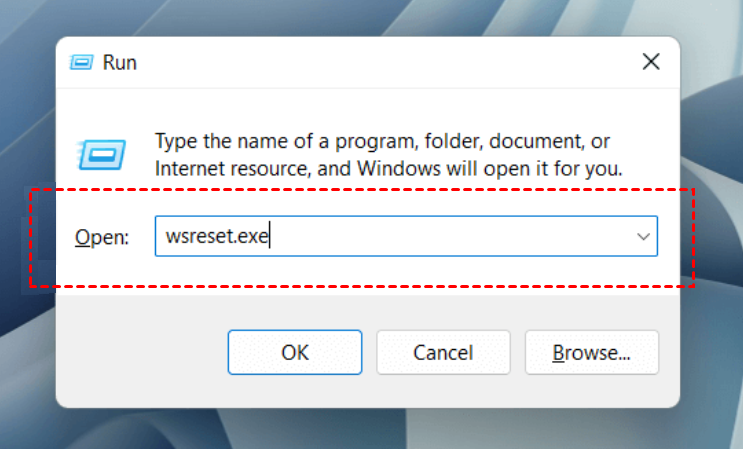
اضغط على مفتاح Windows + R. اكتب "wsreset.exe" وانقر فوق "موافق."
اكتشف AnyViewer: تمتع بوصول عن بعد سلس مع تثبيت فائقي السرعة
أهلاً بكم يا عشاق التكنولوجيا والعاملين عن بعد وخبراء تكنولوجيا المعلومات! هل مللتم من مصارعة عمليات التثبيت المعقدة والمعرضة للأخطاء عندما تحتاجون فقط إلى الاتصال عن بعد؟ ودعوا مشاكل TeamViewer تلك ورحبوا بالبديل الأبسط والأكثر سلاسة لبديل TeamViewer - AnyViewer!
يبرز AnyViewer كبرنامج احترافي للوصول عن بعد. بفضل تثبيته فائق السرعة، وعملياته البديهية، وأمانه القوي، وعدد كبير من الميزات المتقدمة المجانية (بما في ذلك الوصول غير مراقب، ونقل ملفات سطح المكتب البعيد، والجلسات المتعددة، والدردشة في الوقت الفعلي)، يعد AnyViewer خيارًا مقنعًا للأفراد والشركات على حد سواء.
قم بتنزيل AnyViewer اليوم وافتح عهدًا جديدًا من التعاون والكفاءة عن بعد!
الخطوة 1. قم بتشغيل AnyViewer على الكمبيوتر البعيد. أنشئ حسابًا جديدًا، وبمجرد التسجيل، قم بتسجيل الدخول باستخدام بيانات الاعتماد الجديدة الخاصة بك.

الخطوة 2. على جهازك المحلي، قم بتشغيل AnyViewer وسجّل الدخول باستخدام الحساب الذي أنشأته للتو. يؤدي هذا الإجراء تلقائياً إلى تعيين الكمبيوتر البعيد لحسابك.

الخطوة 3. انتقل إلى قسم "الجهاز"، حيث يمكنك اختيار الكمبيوتر المحدد الذي ترغب في الاتصال به. للحصول على اتصال سلس وفعال، انقر فوق "التحكم بنقرة واحدة".

نصيحة مفيدة:
إذا كان لديك أكثر من جهازين بعيدين لإدارتهما، ففكر في ترقية حسابك للحصول على إمكانات محسّنة:
➤تعيين المزيد من الأجهزة. يحتوي الحساب المجاني على 3 أجهزة معينة، بينما تدعم النسخة الاحترافية (Pro) أو نسخة المؤسسات (Enterprise) تعيين 10/100 جهاز.
➤المزيد من قنوات الاتصال. تتيح نسخة المؤسسات 10 قنوات.
➤المزيد من الجلسات المتزامنة. يمكن للخطة الاحترافية أو خطة المؤسسات التمتع بـ 5/10 جلسات متزامنة.
➤الاتصال في وضع الخصوصية. سيعمل ذلك على حماية خصوصيتك بشكل أفضل عن طريق تعتيم شاشة الكمبيوتر البعيد وتعطيل لوحة المفاتيح والماوس البعيدتين.
➤نقل الملفات بسرعة عالية. انقل عددًا غير محدود من الملفات دفعة واحدة بسرعة أعلى تصل إلى 10 ميجابايت/ثانية.
الخاتمة
هذا كل ما يتعلق بكيفية إصلاح مشكلة عدم إمكانية تثبيت TeamViewer، وإذا كنت لا تزال تواجه مشكلات في تثبيت TeamViewer، جرب AnyViewer؛ إعداد سلس، واجهة سهلة الاستخدام، وأداء موثوق. استمتع باتصالات بعيدة سهلة ودون عناء. رحب بعصر جديد من الوصول عن بُعد السلس اليوم!

