

أفضل 3 خيارات للوصول إلى الكمبيوتر المنزلي من الكمبيوتر المحمول [مجاناً]
في بعض الأحيان، قد تحتاج إلى الوصول إلى الكمبيوتر المنزلي من الكمبيوتر المحمول للتعامل مع المهام العاجلة. يقدم هذا المنشور أفضل 3 خيارات مجانية. استمر في القراءة إذا كنت مهتماً.

بواسطة Tyler / نُشر على September 16, 2026


كيف يمكنني الوصول إلى جهاز الكمبيوتر المنزلي الخاص بي من جهاز الكمبيوتر المحمول؟
"كيف أقوم بتوصيل جهاز الكمبيوتر المحمول الخاص بي بجهاز الكمبيوتر المنزلي؟" هل يتردد هذا السؤال في ذهنك أنت أيضاً؟ في بعض الأحيان، قد نحتاج إلى الوصول إلى الكمبيوتر المنزلي من الكمبيوتر المحمول للتعامل مع المهام العاجلة وأنت بالخارج. قد يبدو هذا الأمر تقنياً للغاية، ومع ذلك، بمساعدة برنامج سطح المكتب البعيد، أصبح الوصول إلى كمبيوتر بعيد من جهاز آخر ومن أي مكان أمراً ممكناً وسهلاً للغاية. حتى أولئك الذين ليس لديهم خبرة تقنية واسعة يمكنهم البدء بسرعة.

كيفية الوصول إلى الكمبيوتر المنزلي من الكمبيوتر المحمول [3 خيارات]
إليك ثلاثة برامج مجانية لسطح المكتب البعيد تساعدك على الوصول إلى الكمبيوتر المنزلي من الكمبيوتر المحمول. لقد أعددنا أيضاً مقارنة مفصلة في نهاية هذا القسم لمساعدتك في اختيار الخيار الذي يلبي احتياجاتك.
الخيار 1. الوصول إلى كمبيوتر ويندوز المنزلي باستخدام AnyViewer
AnyViewer هو تطبيق وصول عن بُعد لأنظمة ويندوز، iOS، وأندرويد. إنه يتيح الاتصالات المباشرة عن بُعد عبر الإنترنت، مما يعني أنه يمكنك بسهولة الوصول إلى جهاز الكمبيوتر المنزلي الخاص بك من مقهى أو جهاز كمبيوتر محمول في المدرسة دون أي إعدادات إضافية.
إلى جانب ذلك، يوفر AnyViewer أيضاً العديد من الميزات القيمة. على سبيل المثال، نقل الملفات لمساعدتك في إنجاز العمل عن بُعد، والدردشة الفورية للمساعدة في تقديم الدعم عن بُعد، ومشاركة الشاشة لمساعدتك في تنفيذ العمل الجماعي عن بُعد.
الجزء 1. الإعداد على الكمبيوتر المنزلي:
الخطوة 1. قم بتنزيل وتثبيت وتشغيل AnyViewer على جهاز الكمبيوتر المنزلي الخاص بك.
الخطوة 2. انتقل إلى تسجيل الدخول، ثم سجل الآن (يمكنك تسجيل الدخول فوراً إذا كنت قد سجلت على الموقع الرسمي).

الخطوة 3. املأ معلومات التسجيل.

الخطوة 4. سترى بعد ذلك أنك قد سجلت الدخول بنجاح إلى AnyViewer. سيتم تعيين جهازك تلقائياً إلى الحساب الذي سجلت الدخول إليه.

القسم 2. التكوين على جهاز الكمبيوتر المحمول الخاص بك:
الخطوة 1. قم بتنزيل وتثبيت وتشغيل AnyViewer على جهاز الكمبيوتر المحمول الخاص بك. بعد ذلك، قم بتسجيل الدخول على جهاز الكمبيوتر المحمول الخاص بك إلى نفس الحساب الموجود على جهاز الكمبيوتر المنزلي.
الخطوة 2. انتقل إلى الجهاز وانقر فوق جهاز الكمبيوتر المنزلي الخاص بك؛ ثم انقر فوق التحكم بنقرة واحدة. يمكنك أيضاً النقر فوق نقل الملفات لمشاركة الملفات.

الخيار 2. الوصول إلى الكمبيوتر المنزلي باستخدام امتداد Google Chrome
Chrome Remote Desktop هو امتداد لمتصفح Google Chrome. إذا كان لديك متصفح Google Chrome، سيكون من الملائم جداً استخدام Chrome Remote Desktop. لست بحاجة إلى تنزيله؛ فقط أضفه إلى إضافات Chrome. لست بحاجة إلى التسجيل للحصول على حساب؛ استخدم حساب Google الخاص بك.
القسم 1. التكوين على جهاز الكمبيوتر المنزلي:
الخطوة 1. انتقل إلى موقع Chrome Remote Desktop الإلكتروني باستخدام متصفح Chrome. انقر فوق الوصول عن بعد ثم انقر فوق زر التنزيل.

الخطوة 2. انقر فوق إضافة إلى Chrome لإضافة امتداد Chrome Remote Desktop إلى متصفح Chrome الخاص بك.

الخطوة 3. انقر فوق قبول وتثبيت لتثبيت هذا البرنامج.

الخطوة 4. اختر اسمًا لجهاز الكمبيوتر الخاص بك وانقر فوق التالي.

الخطوة 5. أدخل وأعد إدخال رمز PIN يتكون من 6 أرقام على الأقل.

الجزء 2. التكوين على جهاز الكمبيوتر المحمول الخاص بك:
الخطوة 1. قم بتسجيل الدخول إلى نفس حساب Google على متصفح Google Chrome. ثم اتبع الخطوات المذكورة أعلاه لإضافة Chrome Remote Desktop إلى Google Chrome وتكوينه.
الخطوة 2. بعد ذلك يمكنك رؤية قائمة الأجهزة. اختر جهاز الكمبيوتر المنزلي الخاص بك.

الخطوة 3. أدخل رمز PIN الخاص بجهاز الكمبيوتر المنزلي، وانقر فوق السهم الأزرق لإتمام الاتصال عن بُعد.

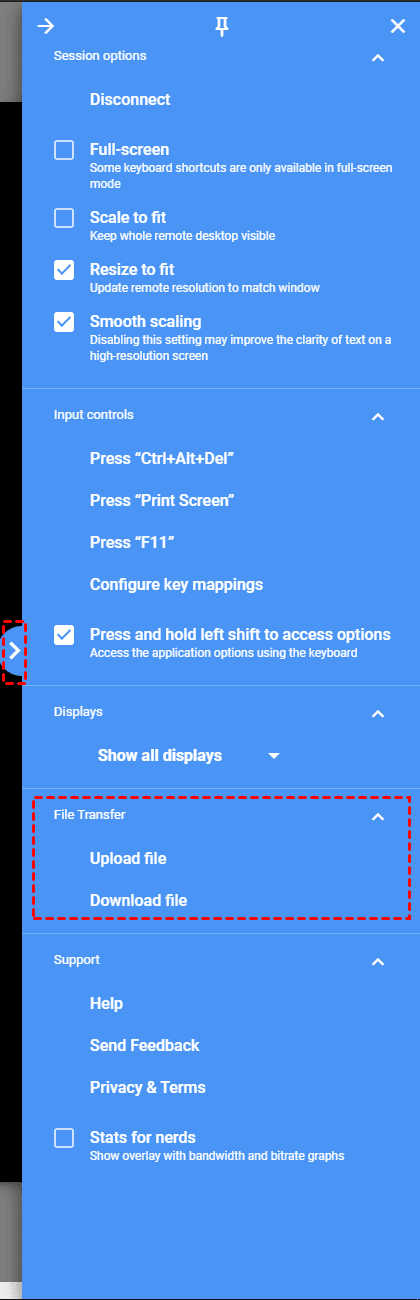
الخطوة 4. إذا كنت بحاجة إلى نقل الملفات عبر Chrome Remote Desktop، فانقر فوق رمز السهم الموجود على الجانب الأيمن لتوسيع الشريط الجانبي بعد الاتصال بنجاح. يمكنك العثور على خياري تحميل ملف وتنزيل ملف في عمود نقل الملفات ثم نقل الملف حسب الحاجة. يمكنك أيضًا النسخ واللصق لمشاركة الملفات إذا قمت بفتح الحافظة المشتركة.
الخيار 3. الوصول إلى جهاز الكمبيوتر المنزلي عبر بروتوكول RDP المدمج في نظام Windows
الاتصال سطح المكتب البعيد (RDP) هو برنامج سطح المكتب البعيد المدمج في نظام التشغيل Windows. لست بحاجة إلى تنزيل اتصال سطح المكتب البعيد؛ فهو يأتي مع أجهزة الكمبيوتر التي تعمل بنظام Windows. ومع ذلك، من السهل استخدامه عندما يكون الجهازان على شبكة محلية (LAN) أو شبكة لاسلكية (WiFi). لنفترض أنك تريد الاتصال بمبيوتر من شبكات مختلفة، على سبيل المثال، التحكم عن بُعد في كمبيوتر منزلك من مقهى. في هذه الحالة، يجب عليك إعداد إعادة توجيه المنفذ على كمبيوتر منزلك مسبقًا.
الجزء 1. التكوين على كمبيوتر المنزل:
الخطوة 1. على كمبيوتر منزلك، قم بتمكين سطح المكتب البعيد لـ Windows. أدخل "sysdm.cpl" في موجه الأوامر Win + R واضغط على Enter.

الخطوة 2. انتقل إلى علامة التبويب Remote وحدد خانة الاختيار بجوار "Allow remote connections to this computer". ثم اضغط على زر OK.

الخطوة 3. اضغط على Win + R مرة أخرى، وأدخل "cmd" واضغط على Enter لفتح موجه الأوامر. ثم اكتب "ipconfig" واضغط على المفتاح Enter. يمكنك الآن رؤية قائمة بعناوين IP.
يمكننا استخدام عنوان IPv4 لإعداد العميل لاحقًا. ولكن يتم تعيين هذا العنوان بواسطة جهاز التوجيه (الراوتر) وليس عنوان IP العام. وهو يتغير كلما اتصل الكمبيوتر بالشبكة. ونتيجة لذلك، قد ينجح اتصال سطح المكتب البعيد أحياناً فقط. لذا سنقوم بتعيين عنوان IP ثابت (Static IP Address) لهذا الكمبيوتر. قم بتدوين عنوان العبوة الافتراضية (Default Gateway) أدناه؛ سنحتاج إليه لاحقًا.

الخطوة 4. انقر فوق ابدأ ثم انقر فوق الإعدادات. ابحث عن الشبكة والإنترنت ثم انقر فوقها.

الخطوة 5. ابحث عن إعدادات الشبكة المتقدمة في واجهة الشبكة والإنترنت (Network & Internet)، ثم انقر على تغيير خيارات المحول (Change adapteroptions) أدناه.

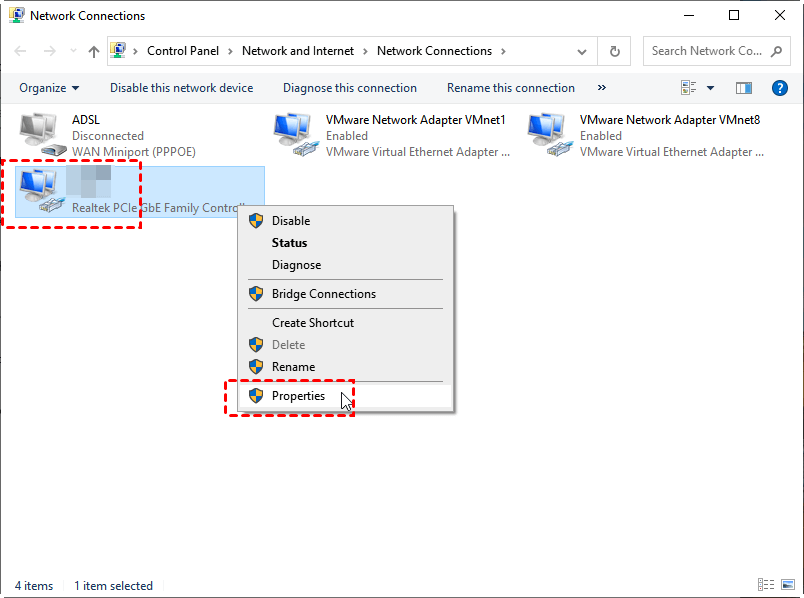
الخطوة 6. انقر بزر الماوس الأيمن فوق شبكتك ثم انقر على خصائص (Properties).
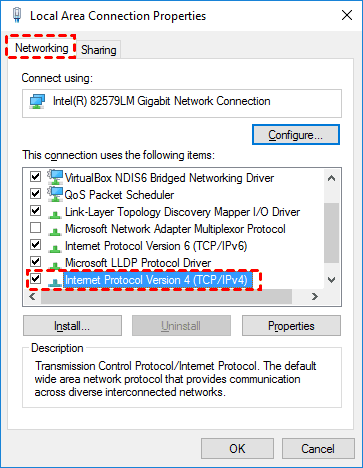
الخطوة 7. حدد إصدار بروتوكول الإنترنت 4 (TCP/IPv4) ثم حدد خصائص (Properties).
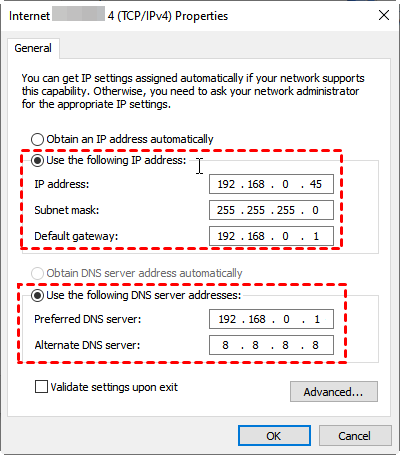
الخطوة 8. قم بتنشيط خيار "استخدام عنوان IP التالي" (Use the following IP address) في علامة التبويب عام (General)، وقم بتغيير عنوان IP إلى عنوان IP ثابت. على سبيل المثال، إذا كان عنوان IP الخاص بالموجه (Router) هو 192.168.0.1، فإن عنوان IP القابل للاستخدام هو من 192.168.0.2 إلى 192.168.0.254. يمكنك استخدام 192.168.0.45 كعنوان IP ثابت.
اضبط قناع الشبكة الفرعية (Subnet mask) على القيم الافتراضية، 225.225.225.0.
اضبط البوابة الافتراضية (Default gateway) على عنوان البوابة الافتراضية المدوّن أعلاه.
ثم قم بتنشيط استخدام عناوين خادم DNS التالية (Use the following DNS server addresses)، واضبط خادم DNS المفضل (Preferred DNS server) على نفس عنوان البوابة الافتراضية، واضبط خادم DNS البديل (Alternate DNS server) على خادم DNS الخاص بـ Google وهو 8.8.8.8.
انقر فوق موافق (OK) لتطبيق التغييرات.
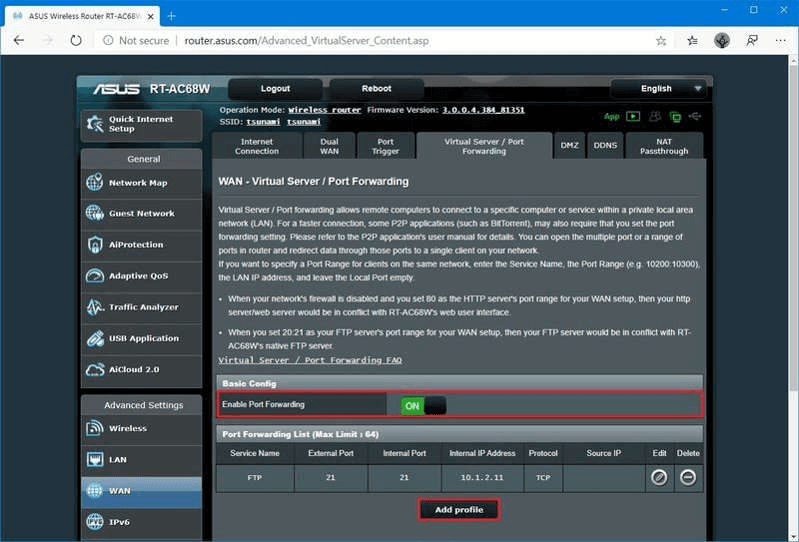
الخطوة 9. أدخل عنوان بوابة الجهاز في شريط عنوان المتصفح، وأدخل اسم المستخدم وكلمة المرور الصحيحين لتسجيل الدخول إلى الموجه (Router)، وتأكد من تمكين إعادة توجيه المنفذ، ثم ابحث عن إضافة ملف تعريف (Add profile) وانقر عليه.
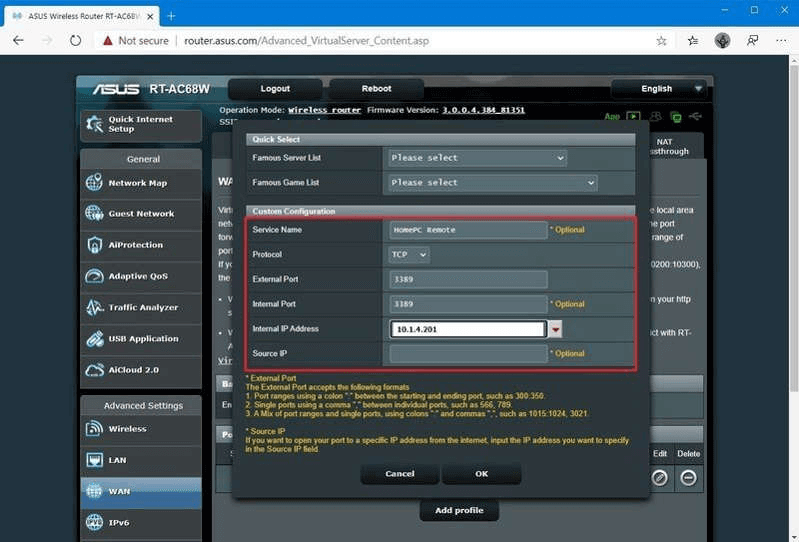
الخطوة 10. املأ المعلومات المقابلة لإنشاء منفذ جديد؛ يمكنك الرجوع إلى ما يلي:
اسم الخدمة: املأ ما تريده
البروتوكول: TCP
المنفذ الخارجي: 3389
المنفذ الداخلي: 3389
عنوان IP الداخلي: عنوان IP ثابت؛ الخاص بي هو 192.168.0.45.
الخطوة 11. ارجع إلى موجه الأوامر (Command Prompt). ثم اكتب "query user" للحصول على اسم الكمبيوتر. الآن، أصبح كل شيء جاهزاً.

الجزء 2. التكوين على الكمبيوتر المحمول:
الخطوة 1. على الكمبيوتر المحمول، اضغط على Win + R ثم اكتب "mstsc" في مربع حوار التشغيل (Run) لتشغيل اتصال سطح المكتب البعيد.

الخطوة 2. انقر فوق إظهار الخيارات، وأدخل عنوان IP واسم الكمبيوتر الخاص بالمنزل، ثم انقر فوق اتصال.

الخطوة 3. أدخل كلمة مرور الكمبيوتر المنزلي في النافذة المنبثقة وانقر فوق موافق.

الخطوة 4. لديك خياران إذا كنت بحاجة إلى نقل الملفات عبر اتصال سطح المكتب البعيد. يمكنك إما إعادة توجيه محركات الأقراص لتحقيق نقل الملفات بين أجهزة الكمبيوتر أو النسخ واللصق لتحقيق ذلك. ولكن لاحظ أن قيد نقل الملفات في اتصال سطح المكتب البعيد هو أنه مسموح لك فقط بنسخ ولصق الملفات التي تقل حجمها عن 2 جيجابايت.
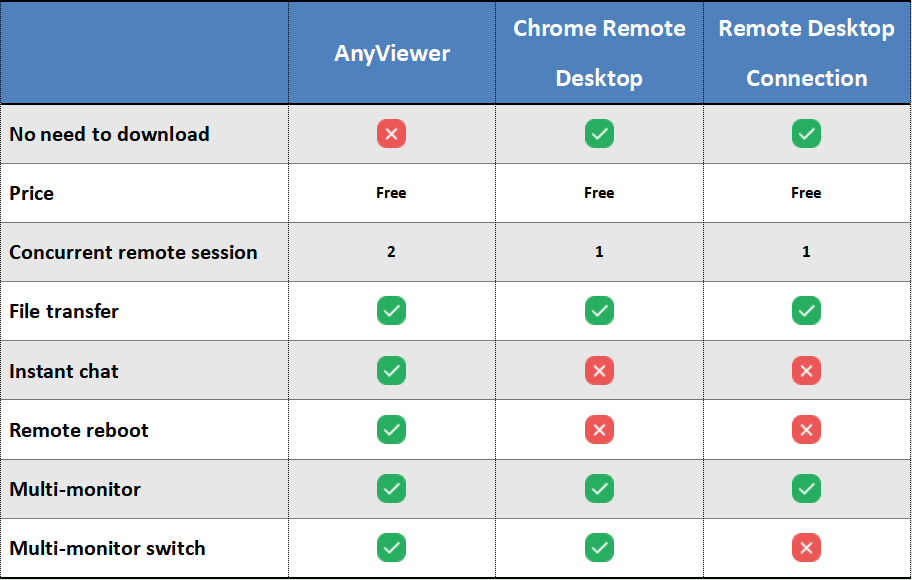
مقارنة بين AnyViewer و Chrome Remote Desktop و Remote Desktop Connection
"لقد تعلمت كيفية الوصول إلى جهاز الكمبيوتر المنزلي الخاص بي من الكمبيوتر المحمول. ولكن أيهما يجب أن أختار؟"
إليك مقارنة مفصلة بين AnyViewer و Chrome Remote Desktop و Remote Desktop Connection. اختر وفقًا لاحتياجاتك.
المشكلات المحتملة والتفاصيل الإضافية
تتوفر أدناه تفاصيل إضافية حول المشكلات المحتملة التي قد تواجهها عند استخدام أي من البدائل المذكورة أعلاه.
- جدار الحماية. يجب أن يكون أي جدار حماية يحمي شبكتك المنزلية مفتوحًا للسماح للعديد من برامج أو خدمات البرامج بالتواصل مع أجهزة الكمبيوتر الأخرى.
- الاتصال الدائم مقابل المودم. يجب أن تحافظ على اتصال مودم هاتفي بالإنترنت إذا اخترت طريقة الوصول هذه عبر النطاق العريض.
- يجب تشغيل الكمبيوتر البعيد. يجب أن ينجح الاتصال البعيد، أو يجب أن يظل الكمبيوتر الذي تريد الاتصال به قيد التشغيل.
الخلاصة
يقدم هذا المنشور بشكل أساسي ثلاث أدوات مجانية للوصول إلى الكمبيوتر المنزلي من الكمبيوتر المحمول. وجميعها برامج لسطح المكتب البعيد. كما أجرينا مقارنة مفصلة بينها. يمكنك الرجوع إلى الجدول إذا كنت بحاجة إلى مساعدة في الاختيار بينها.

