

2 Cách Làm Việc Tại Nhà Ngoài Công Ty Dễ Dàng
Bạn có muốn biết cách làm việc văn phòng tại nhà không? Bài viết này chủ yếu giới thiệu 2 phương pháp làm việc tại nhà ngoài công ty. Hãy đọc bài viết và bắt đầu làm việc tại nhà ngay lập tức.



Làm thế nào để làm việc từ xa ngoài văn phòng?
“Tôi sắp chuyển đến sinh sống ở thành phố khác một thời gian. Sau khi thương lượng với sếp, ông ấy đồng ý cho tôi làm việc tại nhà ngoài công ty trong những tháng này. Làm thế nào để tôi có thể truy cập từ xa vào máy tính văn phòng và làm việc từ xa bên ngoài?”

Làm việc từ bên ngoài công ty [2 phương pháp]
Trong phần này, chúng tôi sẽ giới thiệu 2 phương pháp giúp bạn làm việc bên ngoài văn phòng.
Phương pháp 1. Làm việc từ bên ngoài công ty bằng AnyViewer
Lựa chọn đầu tiên là làm việc từ bên ngoài, ví dụ như tại nhà, quán cà phê và hiệu sách bằng cách sử dụng phần mềm điều khiển máy tính từ xa miễn phí AnyViewer. Nó có các ưu điểm sau:
- Khả năng tương thích. Phần mềm hỗ trợ nhiều hệ điều hành Windows, từ Windows 7 đến Windows 11 mới nhất. Phần mềm cũng hỗ trợ các thiết bị iOS, bạn cũng có thể truy cập từ xa vào máy tính làm việc từ iPhone hoặc iPad.
- Sự tiện lợi. Bạn có thể thiết lập kết nối từ xa không cần người giám sát tới máy tính làm việc từ nhà chỉ bằng một cú nhấp chuột, ngay cả khi không có ai ngồi trước máy tính đó.
- Các tính năng bổ sung. Cung cấp cho người dùng một số tính năng hữu ích, ví dụ như truyền tệp giữa các máy tính, kết nối ở chế độ riêng tư và nhiều kết nối đồng thời.
- Bảo mật. Phần mềm được bảo vệ bằng mã hóa Đường cong Elliptic (ECC), bảo vệ dữ liệu của bạn khỏi bị rò rỉ trong các phiên từ xa.
- Kết nối nhanh chóng & ổn định. Được tạo bởi đội ngũ kỹ thuật giàu kinh nghiệm và mang đến cho bạn kết nối từ xa nhanh chóng, đáng tin cậy với chất lượng hình ảnh tuyệt vời.
Bước 1. Tải xuống, cài đặt và khởi chạy AnyViewer trên cả máy tính làm việc và máy tính ở nhà của bạn. Trên máy tính điều khiển, hãy chuyển đến Đăng nhập, sau đó nhấp vào Đăng ký. (Nếu bạn đã đăng ký trên trang web chính thức của ứng dụng, bạn có thể đăng nhập trực tiếp.)

Bước 2. Điền thông tin đăng ký.

Bước 3. Sau đó, bạn có thể thấy mình đã đăng nhập thành công vào AnyViewer. Thiết bị của bạn sẽ tự động được gán cho tài khoản mà bạn đã đăng nhập.

Bước 4. Đăng nhập vào cùng một tài khoản AnyViewer trên hai thiết bị, sau đó bạn có thể thiết lập kết nối trực tiếp bằng cách nhấp vào Điều khiển bằng một cú nhấp chuột để đạt được quyền truy cập từ xa không cần ngườiattended.

Bước 5. Sau khi kết nối thành công, bạn sẽ thấy màn hình từ xa. Sau đó, bạn có thể hoàn toàn điều khiển nó giống như khi bạn đang ngồi trước máy tính đó.
- Lưu ý:✎...
- Bạn cũng có thể nâng cấp tài khoản của mình lên gói Professional hoặc Enterprise. Gói professional hoặc enterprise mang lại cho bạn những gì:
- Tốc độ truyền tệp nhanh hơn. Tốc độ truyền cho tài khoản miễn phí là 500 KB/s và cho tài khoản trả phí lên tới 10 MB/s.
- Nhiều thiết bị hơn có thể được gán cho cùng một tài khoản để truy cập từ xa không cần người giám sát.
- Kết nối ở chế độ riêng tư để bảo vệ quyền riêng tư, nghĩa là máy điều khiển có thể làm tối màn hình PC từ xa và vô hiệu hóa việc nhấp chuột & bàn phím từ xa.
Cách 2. Làm việc ngoài văn phòng bằng Remote Desktop Connection
Một tùy chọn khác để làm việc tại nhà ngoài công ty là sử dụng tính năng Remote Desktop Connection tích hợp sẵn trong Windows. Quy trình này được chia thành bốn phần sau:
- Phần 1. Bật kết nối từ xa trên máy tính làm việc
- Phần 2. Lấy địa chỉ IP và tên máy tính của máy tính làm việc
- Phần 3. Cấu hình chuyển tiếp cổng trên máy tính làm việc
- Phần 4. Kết nối từ xa tới máy tính làm việc từ máy tính ở nhà.
Lưu ý:
- RDP chỉ có trên một số phiên bản Windows nhất định, như phiên bản Pro, Business hoặc Ultimate. Windows 7 Starter Edition, Windows 7 Home Edition, Windows 8 Home Edition, Windows 8.1 Home Edition và Windows 10 Home Edition không hỗ trợ Remote Desktop.
- Nếu hai máy tính ở các mạng khác nhau, thách thức kỹ thuật khi sử dụng RDP sẽ tăng lên vì cần phải chuyển tiếp cổng hoặc VPN qua các mạng khác nhau.
Phần 1. Bật kết nối từ xa trên máy tính làm việc
Bước 1. Nhấn Win + R để mở hộp thoại Run, nhập “sysdm.cpl” và nhấn Enter.

Bước 2. Chọn tab Remote và đảm bảo tùy chọn “Allow remote connections to this computer” được chọn.
Phần 2. Lấy địa chỉ IP và tên máy tính của máy tính làm việc
Bước 1. Mở hộp thoại Run. Nhập “cmd” và nhấn Enter.
Bước 2. Sau đó nhập “ipconfig” và nhấn Enter để lấy địa chỉ IP. Bây giờ bạn có thể thấy một nhóm địa chỉ IP, trong đó địa chỉ IPv4 chính là địa chỉ bạn cần.

Bước 3. Sau đó nhập “query user” để lấy tên máy tính.

Phần 3. Định cấu hình chuyển tiếp cổng trên máy tính làm việc
Bước 1. Mở trình duyệt Chrome, nhập “what is my IP” vào ô tìm kiếm, sau đó bạn có thể thấy địa chỉ IP công khai.

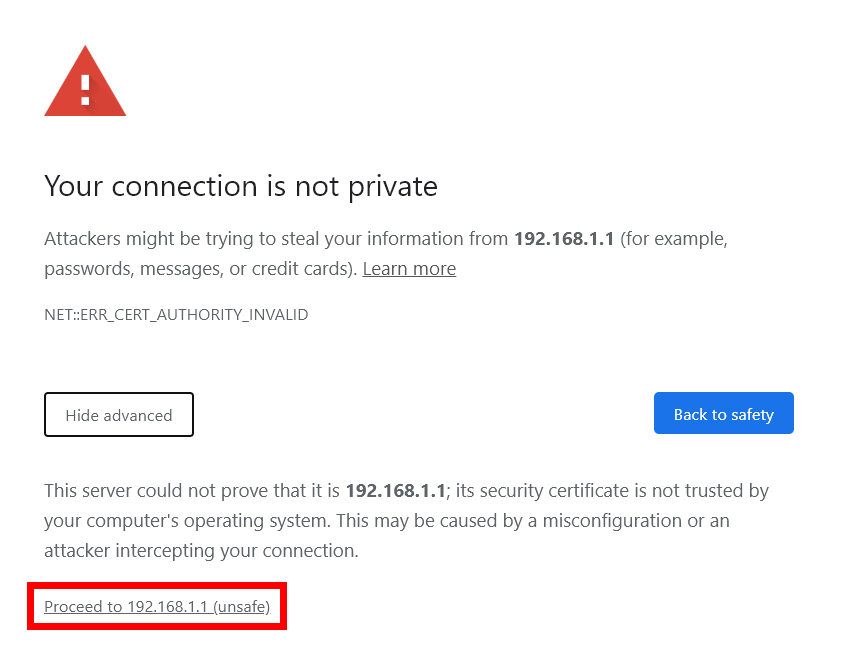
Bước 2. Mở trình duyệt web. Sau đó nhập địa chỉ IP của bộ định tuyến vào thanh địa chỉ. Cảnh báo quyền riêng tư sẽ xuất hiện. Chỉ cần nhấp vào Nâng cao > Tiếp tục để tiếp tục.
Bước 3. Tiếp theo, nhập tên người dùng và mật khẩu của bộ định tuyến vào ô. Nhấp vào Đăng nhập.

Bước 4. Nhấp vào Chuyển tiếp cổng/Kích hoạt cổng ở ngăn bên trái. Tạo quy tắc chuyển tiếp cổng mới và nhấp vào Thêm, rồi chọn Thêm dịch vụ tùy chỉnh.

Bước 5. Nhập tên cho thiết bị của bạn trong giao diện Chuyển tiếp cổng, và nhập cổng bạn muốn chuyển tiếp vào trường cổng (nếu bạn không chắc chắn về giao thức được sử dụng, vui lòng chọn TCP/UDP hoặc Cả hai dưới mục Loại dịch vụ). Sau đó nhập địa chỉ IP (Địa chỉ IPv4) của thiết bị bạn muốn chuyển tiếp cổng, rồi nhấp vào Áp dụng để lưu các thay đổi.

Phần 4. Kết nối từ xa với máy tính làm việc từ máy tính ở nhà
Bước 1. Trên máy tính ở nhà của bạn, hãy tìm kiếm Remote Desktop Connection trong hộp tìm kiếm. Sau đó, hãy mở ứng dụng này.
Bước 2. Nhập địa chỉ IP công khai mà chúng ta đã tìm thấy ở trên và tên máy tính vào giao diện Remote Desktop Connection để thiết lập kết nối.
Bước 3. Sau đó, bạn sẽ được yêu cầu nhập mật khẩu của máy tính làm việc để kết nối. Sau khi điều khiển máy tính làm việc, bạn có thể thực hiện các thao tác giống như khi đang ngồi trước máy tính đó.
Sau khi đọc phần nội dung trên, bạn có thể so sánh sơ lược giữa AnyViewer và Remote Desktop Connection. AnyViewer có thể phù hợp với bạn hơn Remote Desktop Connection ở các điểm sau:
- AnyViewer có quy trình cài đặt đơn giản hơn. Bạn không cần phải cấu hình chuyển tiếp cổng (port forwarding) hoặc sử dụng VPN vì hai máy tính ở trên các mạng khác nhau.
- AnyViewer hỗ trợ các phiên bản Windows Starter và Home. Bạn không cần phải nâng cấp hệ thống Windows của mình.
- AnyViewer dễ sử dụng hơn rất nhiều. Bạn có thể truy cập từ xa không cần người trông coi mà không cần địa chỉ IP, tên máy tính hoặc mật khẩu máy tính.
Kết luận
Bài viết này chủ yếu giới thiệu hai phương pháp làm việc tại nhà ngoài công ty, cũng như so sánh ngắn gọn về hai công cụ AnyViewer và Remote Desktop Connection. Bạn có thể đưa ra lựa chọn dựa trên các yêu cầu cụ thể của mình.

