

4 cách sửa lỗi Task Scheduler Không tìm thấy máy tính từ xa
Khi sử dụng Task Scheduler, bạn có thể gặp phải lỗi không tìm thấy máy tính từ xa. Bài viết này giới thiệu bốn giải pháp đã được kiểm nghiệm để khắc phục lỗi Task Scheduler “Không tìm thấy máy tính từ xa”. Hãy tiếp tục đọc nếu bạn quan tâm.



Task Scheduler không hoạt động (Không tìm thấy máy tính từ xa)
Tôi khởi động lại máy tính sau khi tắt máy, và không có ứng dụng nào của tôi được thực thi bởi Task Scheduler. Khi tôi cố gắng mở Task Scheduler, tôi nhận được thông báo lỗi sau: "Không tìm thấy máy tính từ xa."
- Câu hỏi từ Reddit

Tính năng của Windows phụ thuộc rất nhiều vào dịch vụ Task Scheduler, dịch vụ này quản lý và lên lịch hiệu quả cho các tác vụ, tiến trình nền và các chương trình đang chạy trong hệ điều hành. Khi Task Scheduler gặp sự cố, nó cản trở việc thực thi đúng cách các tác vụ và chương trình đã lên lịch trên máy tính của bạn, làm gián đoạn thời điểm khởi chạy dự kiến của chúng.
Cách sửa lỗi Task Scheduler "Không tìm thấy máy tính từ xa" [4 cách sửa]
Để giúp bạn giải quyết lỗi Task Scheduler "Không tìm thấy máy tính từ xa", chúng tôi đã tổng hợp bốn mẹo hữu ích cùng với các hướng dẫn chi tiết. Những gợi ý này nhằm cung cấp cho bạn các bước cần thiết để xử lý sự cố một cách hiệu quả. Hãy cùng tìm hiểu nhé.
Cách sửa 1. Đảm bảo dịch vụ Task Scheduler đang chạy
Bước 1. Nhấn phím Windows + R, nhập "services.msc" vào ô Run, và nhấn Enter để mở Windows Services.
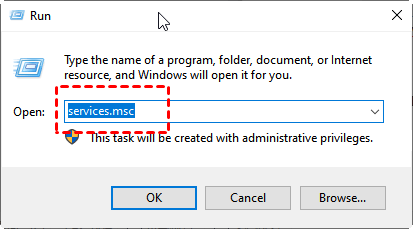
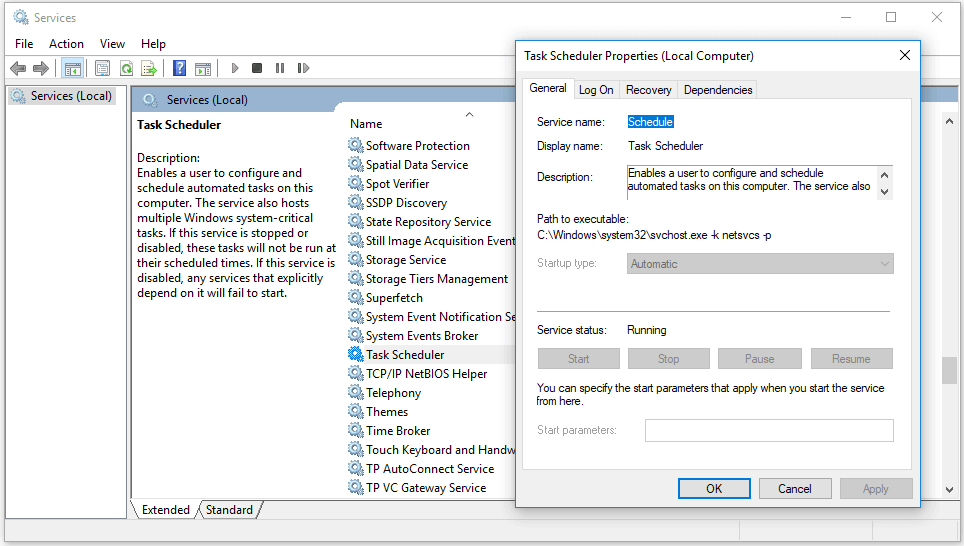
Bước 2. Trong bảng điều khiển Services, cuộn xuống tùy chọn "Task Scheduler". Nhấp chuột phải vào Task Scheduler rồi chọn "Properties".
Bước 3. Trong cửa sổ Task Scheduler Properties, đặt Startup type thành "Automatic."
Bước 4. Nhấp vào "Start," sau đó nhấp "Apply" và "OK" để bật dịch vụ Task Scheduler.
Cách sửa 2. Sửa các tệp sổ đăng ký (registry)
Bước 1. Nhấn phím Windows + R, nhập "regedit," và nhấn Enter để mở Registry Editor.

Bước 2. Điều hướng đến đường dẫn sau:
HKEY_LOCAL_MACHINE\SYSTEM\CurrentControlSet\Services\Schedule
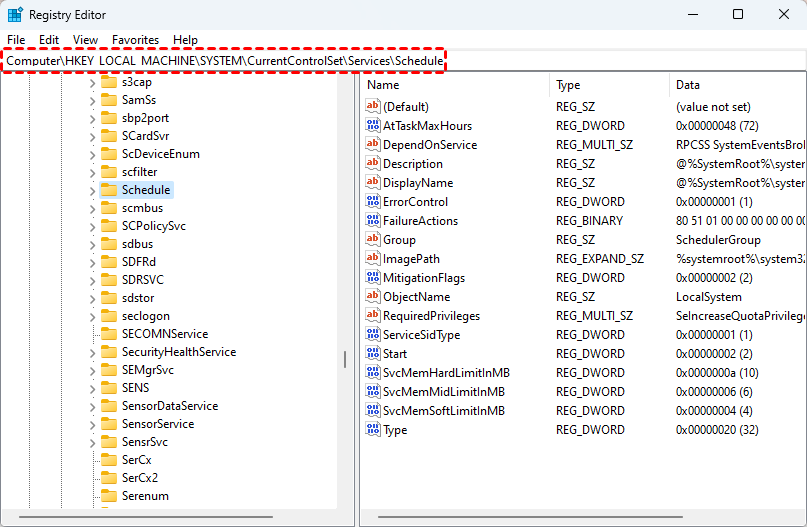
Bước 3. Nhấp chuột phải vào bất kỳ khoảng trống nào ở khung bên trái, chọn "New," và nhấp vào "DWORD (32-bit) Value."
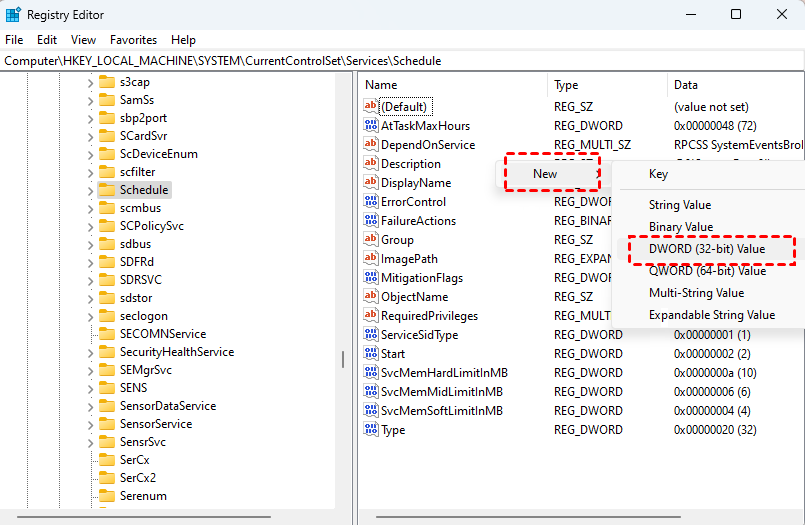
Bước 4. Đặt tên là "Start" và thiết lập Dữ liệu giá trị (Value data) thành "2".
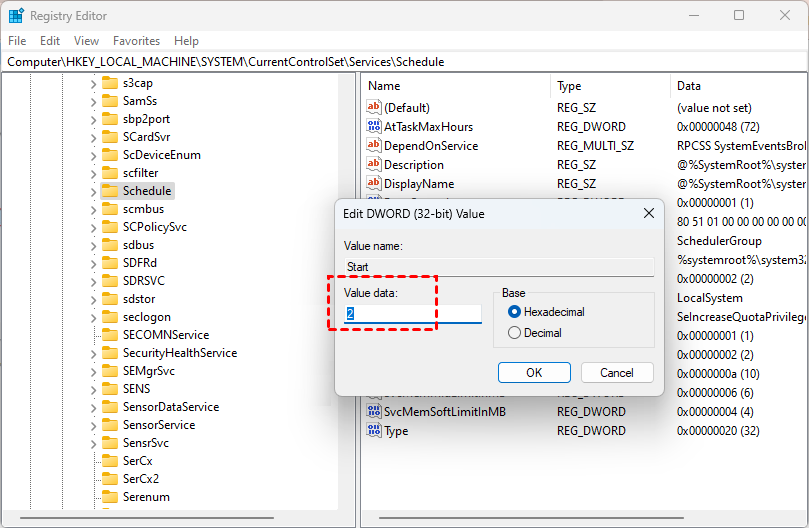
Bước 5. Khởi động lại máy tính của bạn sau khi đóng Trình chỉnh sửa Sổ đăng ký (Registry Editor).
Cách khắc phục 3. Xóa bộ nhớ đệm Tree bị hỏng
Bước 1. Mở Trình chỉnh sửa Sổ đăng ký (Registry Editor).
Bước 2. Điều hướng đến: HKEY_LOCAL_MACHINE\SOFTWARE\Microsoft\Windows NT\CurrentVersion\Schedule\TaskCache\Tree
Bước 3. Đổi tên “Tree” thành “Tree.old”.
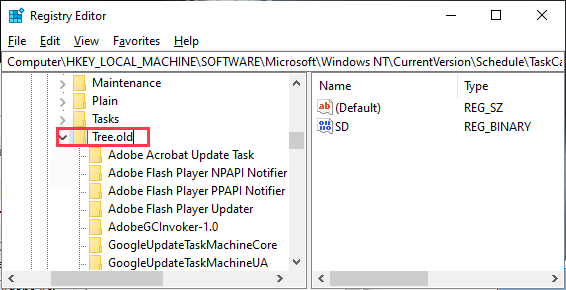
Bước 4. Bây giờ, hãy chạy Task Scheduler và kiểm tra xem nó có đang hoạt động chính xác không. Nếu nó chạy suôn sẻ, thì bất kỳ tác vụ nào được liệt kê dưới mục “Tree” đều là nguyên nhân gây ra lỗi. Hãy vào lại Registry Editor.
Bước 5. Đổi tên “Tree.old” trở lại thành “Tree”.
Bước 6. Trong cửa sổ Registry Editor, dưới mục “Tree“, hãy đổi tên từng tác vụ một (bằng cách thêm “.old” sau tên của tác vụ), rồi khởi chạy Task Scheduler. Kiểm tra xem bạn còn gặp thông báo lỗi nữa không. Nếu thông báo lỗi vẫn xuất hiện, hãy đổi tên khóa trở lại tên trước đó (xóa “.old” khỏi tên). Lặp lại quy trình này cho đến khi thông báo lỗi trong Task Scheduler biến mất. (Ví dụ: Chúng tôi đã đổi tên “Adobe Acrobat Update Task” thành “Adobe Acrobat Update Task.old”.)
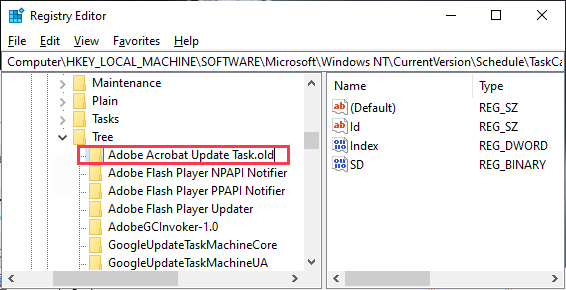
Bước 7. Sau khi thông báo lỗi biến mất (sau khi đổi tên nó thành “.old“), bạn có thể chắc chắn rằng tác vụ này là nguyên nhân chính gây ra sự cố.
Bước 8. Trong cửa sổ Registry Editor, bạn chỉ cần nhấp chuột phải vào tác vụ và nhấp vào “Delete“. Thao tác này sẽ xóa tác vụ khỏi máy tính của bạn.
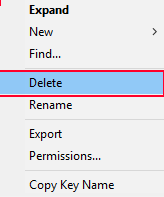
Bước 9. Khởi động lại máy tính của bạn.
Cách khắc phục 4. Thực hiện khởi động sạch
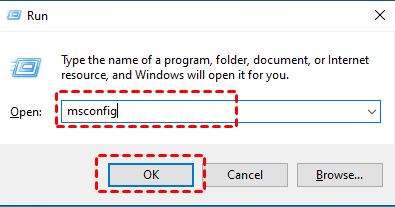
Bước 1. Bạn có thể thử thực hiện khởi động sạch để khắc phục lỗi Task Scheduler “The remote computer was not found”. Nhấn phím Windows + R, nhập "msconfig" và nhấn Enter để mở cửa sổ Cấu hình Hệ thống.
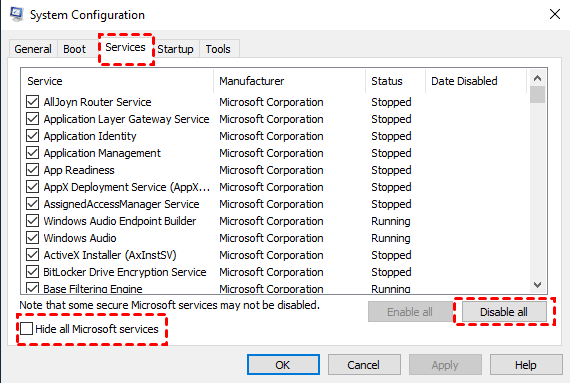
Bước 2. Nhấp vào tab "Services" và tích vào tùy chọn "Hide all Microsoft services" ở góc dưới bên trái.
Bước 3. Nhấp vào nút "Disable all".
Bước 4. Chuyển sang tab "Startup" và nhấp vào "Open Task Manager". Vô hiệu hóa mọi chương trình không cần thiết khỏi quá trình khởi động trong Trình quản lý Tác vụ (Task Manager).
Bước 5. Đóng Trình quản lý Tác vụ, nhấp vào "OK" và khởi động lại máy tính của bạn để bắt đầu khởi động sạch.
AnyViewer: Phần mềm Remote Desktop miễn phí để quản lý và lập lịch tác vụ từ xa
Chủ động quản lý và lên lịch các tác vụ, tiến trình nền và chạy chương trình từ xa với sự trợ giúp của AnyViewer. Là một phần mềm remote desktop miễn phí được thiết kế cho Windows, AnyViewer mang lại cho bạn khả năng kiểm soát hoàn toàn máy tính từ xa, bất kể vị trí địa lý. Nó mang đến trải nghiệm mượt mà khiến bạn cảm thấy như đang ngồi ngay trước máy tính từ xa.
Hãy tưởng tượng bạn có thể điều khiển từ xa máy tính ở nhà từ máy tính văn phòng trong giờ làm việc. AnyViewer hiện thực hóa điều này, cho phép quản lý các tác vụ và chương trình một cách hiệu quả và thuận tiện từ bất kỳ đâu.
Trải nghiệm những lợi ích của AnyViewer và tận hưởng sự linh hoạt cũng như khả năng kiểm soát mà phần mềm mang lại cho các nhu cầu quản lý và lên lịch tác vụ từ xa của bạn.
Bước 1. Tải xuống, cài đặt và khởi chạy AnyViewer trên cả hai máy tính.

Bước 2. Đi tới Đăng nhập, sau đó nhấp vào Đăng ký. (Nếu bạn đã đăng ký trên trang web chính thức, bạn có thể đăng nhập trực tiếp.)

Bước 3. Điền thông tin đăng ký.

Bước 4. Sau đó, bạn có thể thấy mình đã đăng nhập thành công vào AnyViewer. Thiết bị của bạn sẽ tự động được gán vào tài khoản bạn đã đăng nhập.

Bước 5. Đăng nhập vào cùng một tài khoản AnyViewer trên hai thiết bị, sau đó nhấp vào Điều khiển bằng một cú nhấp chuột để đạt được truy cập từ xa không có người trông coi.

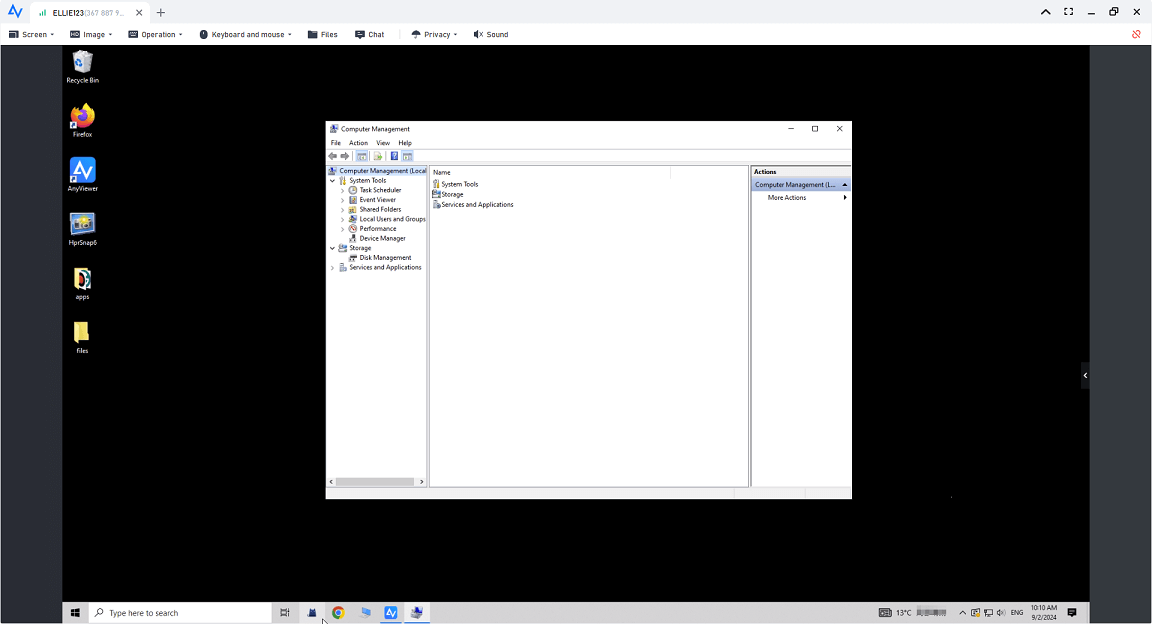
Bước 6. Sau khi bạn đã có quyền kiểm soát hoàn toàn máy tính từ xa, bạn có thể mở bất kỳ chương trình nào và quản lý nó như thể bạn đang trực tiếp sử dụng nó.
Kết luận
Tóm lại, nếu bạn đang gặp khó khăn với lỗi Task Scheduler "Không tìm thấy máy tính từ xa" trên Windows 7/8/10/11, bạn có thể thử bốn giải pháp này. Bên cạnh đó, bạn cũng nên cân nhắc sử dụng AnyViewer. Phần mềm Remote Desktop miễn phí dành cho Windows này cho phép quản lý và lên lịch tác vụ từ xa hiệu quả, giúp bạn kiểm soát các tác vụ, tiến trình nền và các chương trình đang chạy từ bất kỳ đâu. Với AnyViewer, bạn có thể dễ dàng vượt qua các giới hạn của Task Scheduler và quản lý liền mạch các tác vụ của mình trên các máy tính từ xa.

