

[Hướng dẫn từng bước] Cách chạy ứng dụng Windows trên iPhone
Có thể chạy ứng dụng Windows trên iPhone mà không cần cài đặt chúng trên iPhone, nhờ sự trợ giúp của các chương trình máy tính từ xa.



Làm thế nào để chạy ứng dụng Windows trên iPhone?
Giả sử bạn cần sử dụng ứng dụng Windows gấp khi đang làm việc vặt hoặc đi du lịch, nhưng chỉ có iPhone hoặc iPad. Bạn có thể tự hỏi: "Có thể cài đặt và chạy ứng dụng Windows trên iPhone để hoàn thành công việc không?"
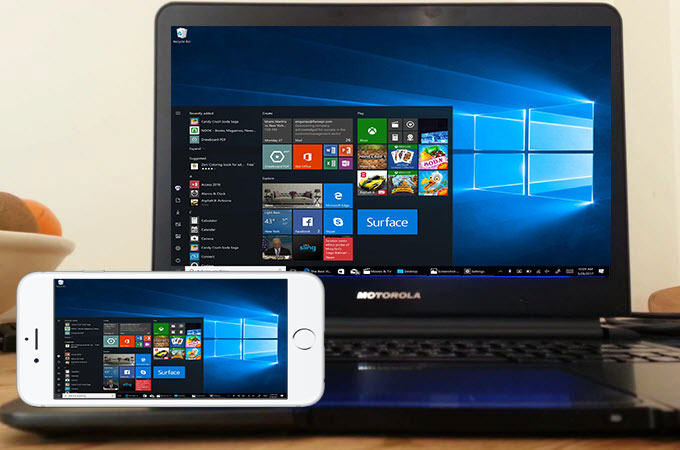
Thành thật mà nói, việc cài đặt ứng dụng Windows trên thiết bị iOS như iPhone dường như là bất khả thi. Nhưng nhờ vào các công cụ truy cập từ xa, chúng thực sự giúp chúng ta kết nối với PC Windows từ iPhone và chạy ứng dụng Windows trên iPhone hoặc iPad ở mọi lúc mọi nơi, giống như bạn đang ngồi trước PC từ xa. Với các công cụ này, bạn không cần cài đặt bất kỳ ứng dụng nào chỉ khả dụng trên Windows.
Cách chạy ứng dụng Windows trên iPhone [2 tiện ích]
Ở đây chúng tôi sẽ chỉ cho bạn 2 cách để giúp bạn chạy ứng dụng Windows trên iPhone mà không cần cài đặt. Hãy đọc tiếp.
Phương pháp 1. Sử dụng RD Client
Để chạy Windows 11, 10, 8, 7 trên iPhone bằng RD Client, bạn cần đảm bảo Remote Desktop của PC từ xa đã được bật và 2 thiết bị ở cùng một mạng, nếu không, bạn cần thực hiện chuyển tiếp cổng.
Bước 1. Nhấn "Win I" để mở "Cài đặt" và sau đó tìm đến "Hệ thống", "Remote Desktop", và kéo công tắc sang phải để bật Remote Desktop trên Windows.

▣ Ghi chú: Trên Windows 7, bạn cần thực hiện như sau: Nhấp chuột phải vào "This PC", sau đó chọn "Properties" > "Remote Settings". Tìm tab "Remote", sau đó nhấp vào "Allow connection from computers running any version of Remote Desktop". Nhấp vào "OK".
Bước 2. Tải xuống và mở Microsoft Remote Desktop trên iPhone (còn gọi là RD Client).
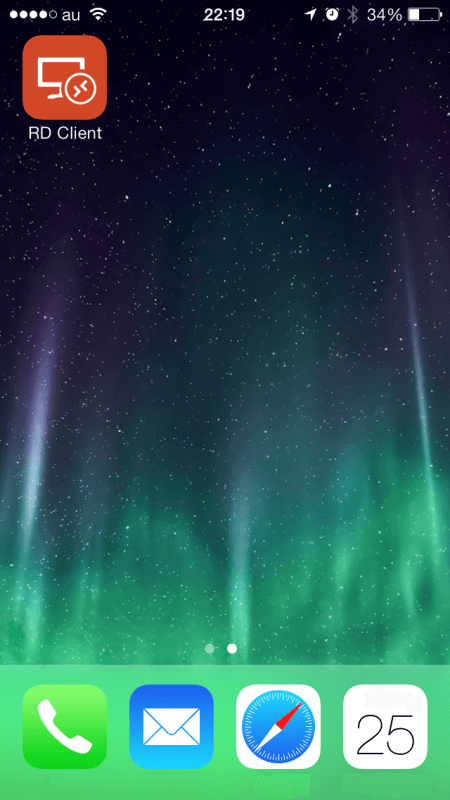
Bước 3. Nhấp vào dấu " " ở góc trên bên phải giao diện, và chọn "Add PC" trong cửa sổ bật lên.
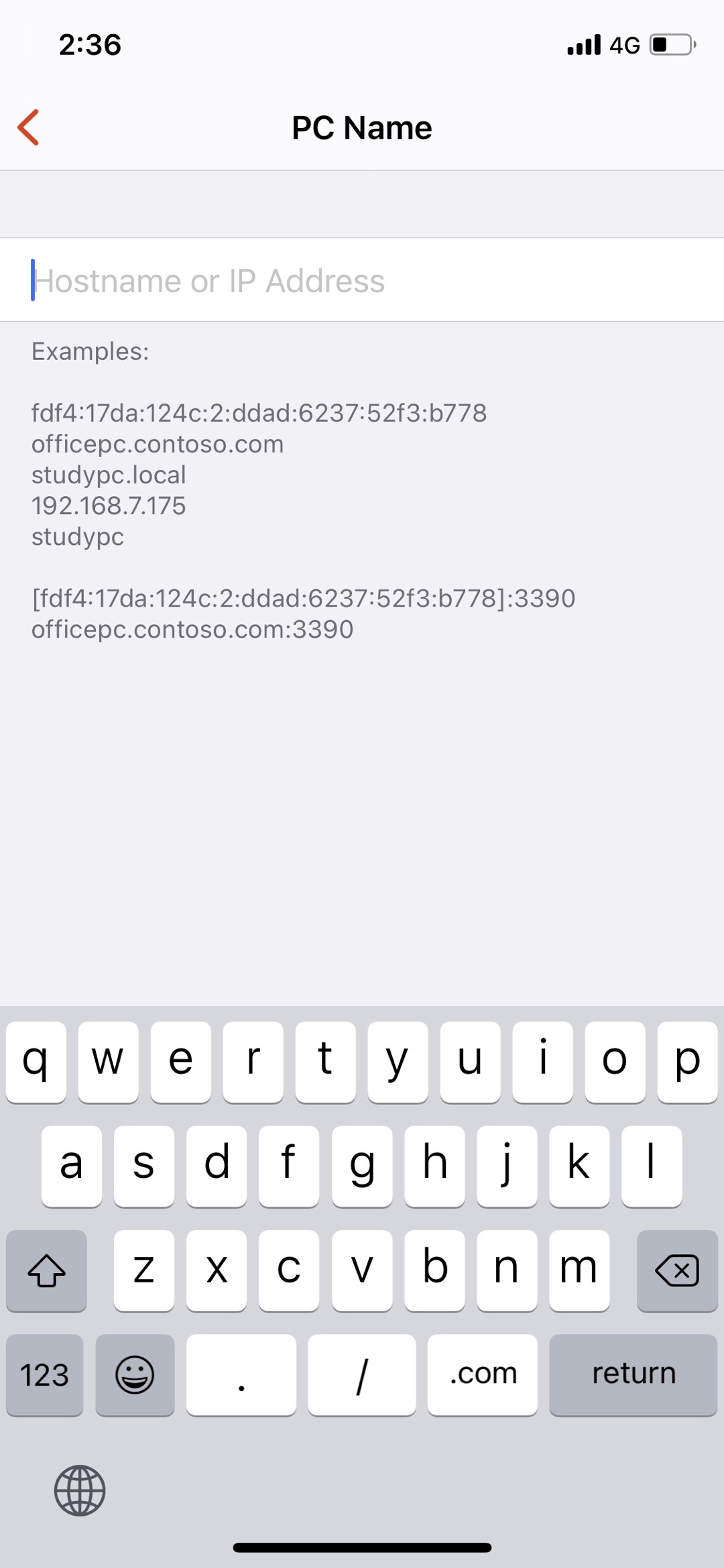
Bước 4. Nhấp vào “PC Name”. Nhập tên máy chủ hoặc địa chỉ IP của PC chủ.
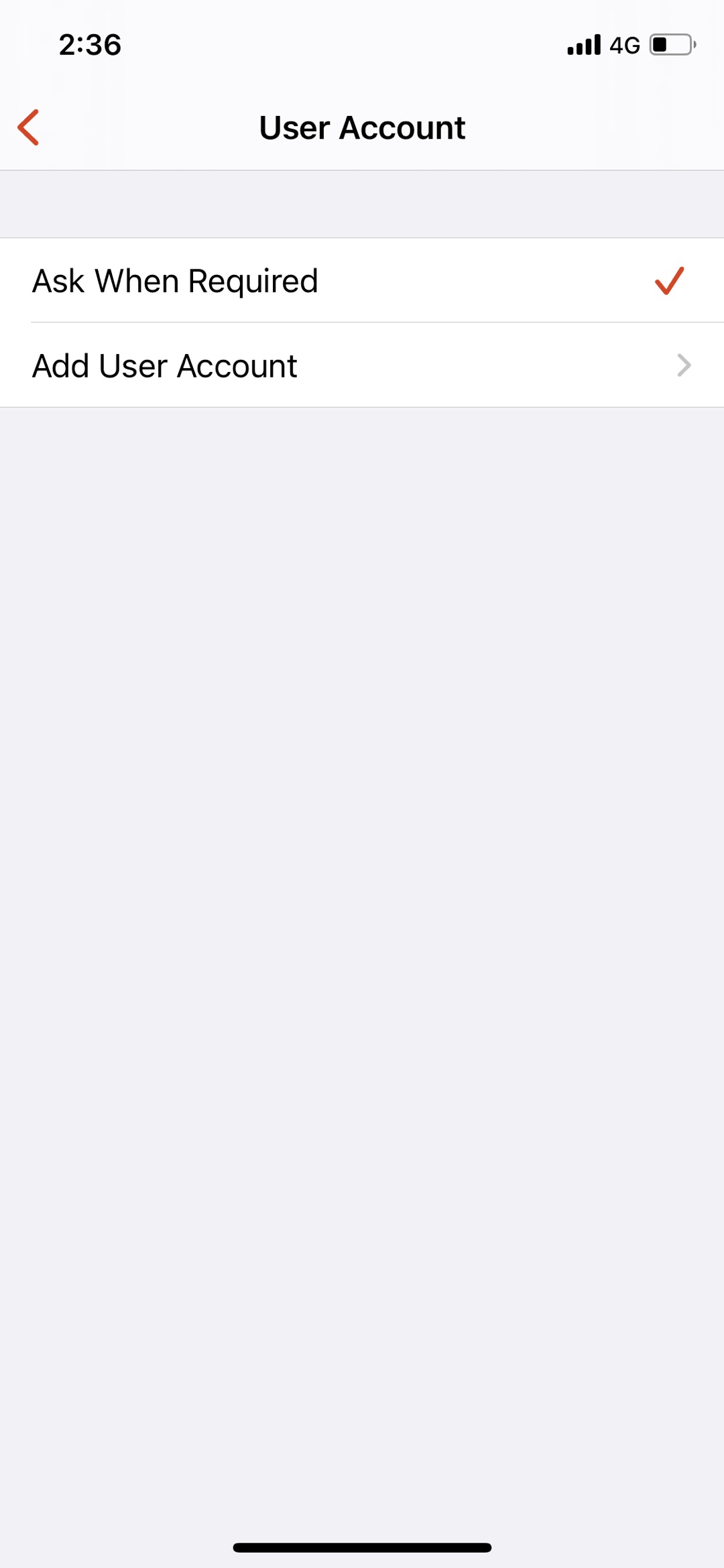
Bước 5. Nhấp vào “User Account”. Nếu bạn thường xuyên cần điều khiển PC từ xa qua iPhone, bạn nên chọn “Add User Account”. Bạn có thể chọn mặc định “Ask When Required” nếu không.
Bước 6. Quay lại giao diện chính và nhấp vào biểu tượng địa chỉ IP vừa tạo, nhập tên người dùng và mật khẩu của PC chủ trong cửa sổ bật lên, rồi nhấp vào “Continue”.
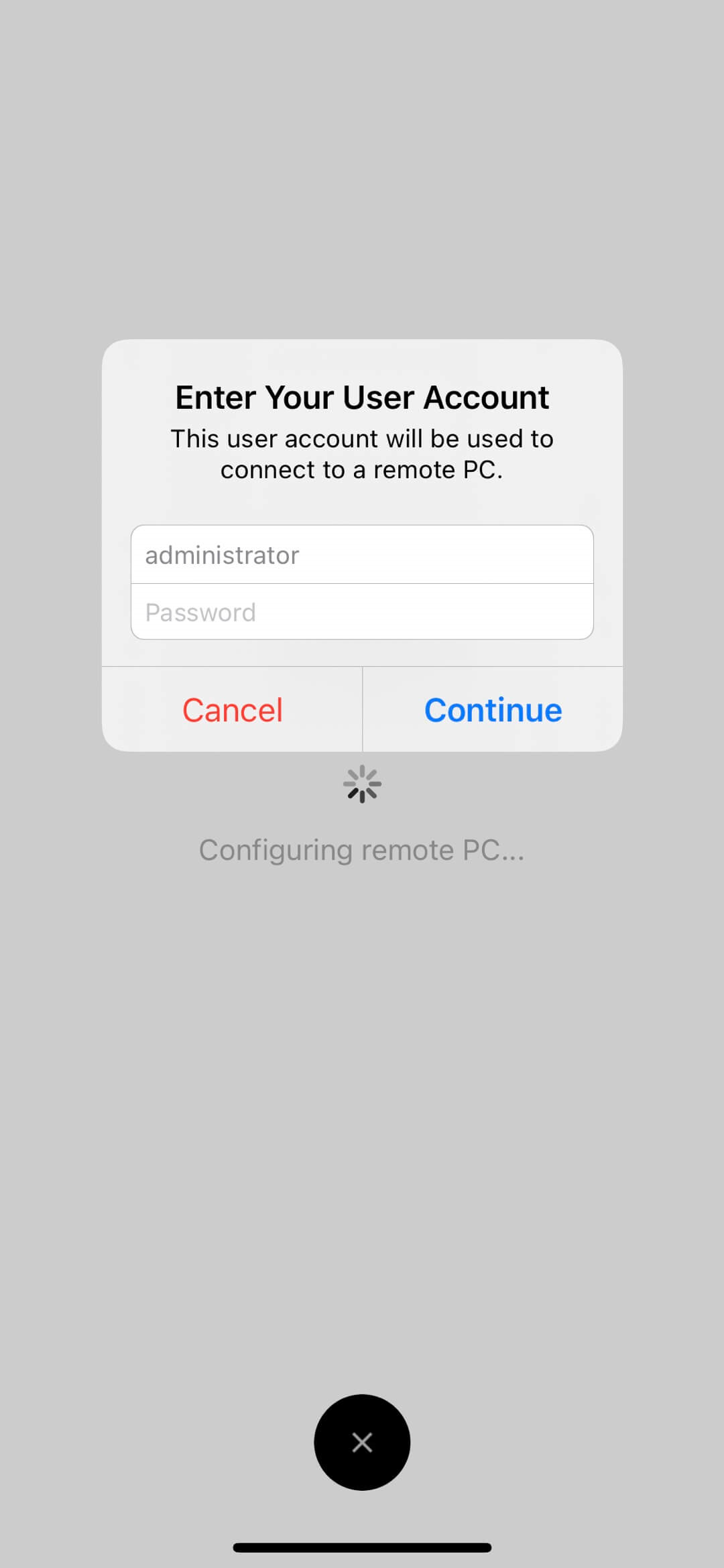
Bước 7. Sau đó bạn có thể truy cập máy tính Windows và chạy ứng dụng Windows trên iPhone.
Phương pháp 2. Thử AnyViewer! Ít hạn chế hơn, thao tác dễ dàng hơn
Nếu mạng của hai thiết bị của bạn không cùng mạng hoặc bạn gặp một số lỗi như “RD Client 0x204”, bạn có thể thử một giải pháp thay thế tốt, như AnyViewer, một phần mềm truy cập từ xa miễn phí.
- So với RD Client, AnyViewer có những ưu điểm sau:
- Dễ dàng thiết lập, giúp quá trình tiết kiệm thời gian và hiệu quả hơn.
- Không cần bật RDP và kết nối từ xa sẽ không bị giới hạn bởi cùng một LAN.
- Nó hoạt động trên tất cả các phiên bản của Windows Server 2022/2019/2016/2012 R2 và Windows 11/10/8.1/8/7, bao gồm Windows 10 Home Edition và Windows 7 Standard Edition.
- Nó sử dụng mã hóa Elliptic Curve Cryptography (ECC), có nghĩa là toàn bộ phiên điều khiển từ xa được bảo mật đầy đủ.
Bây giờ, hãy xem cách chạy ứng dụng Windows trên iPhone qua AnyViewer.
Bước 1. Tải xuống miễn phí AnyViewer trên máy tính Windows. Cài đặt và khởi chạy nó.
Bước 2. Nhấp vào "Đăng nhập" > "Đăng ký" và tạo tài khoản AnyViewer. Sau đó, bạn sẽ tự động đăng nhập vào tài khoản và thiết bị sẽ được gán vào tài khoản.

Bước 3. Trên iPhone của bạn, vào App Store, tìm kiếm AnyViewer để tải xuống AnyViewer, hoặc quét mã QR để tải xuống.

Bước 4. Đăng nhập vào cùng một tài khoản và đi tới "Thiết bị" > "Thiết bị của tôi".

Bước 5. Bây giờ bạn sẽ thấy PC của mình trong danh sách thiết bị. Chạm vào PC có chứa các ứng dụng bạn muốn chạy trên iPhone.

Bước 6. Chạm vào"Điều khiển một chạm". Ngay lập tức, màn hình của PC từ xa sẽ hiển thị trên iPhone của bạn và bạn có thể chạy các ứng dụng Windows trên Apple iPhone.

Kết luận
Sau khi đọc bài viết này, bạn chắc hẳn đã biết cách chạy ứng dụng Windows trên iPhone mà không cần cài đặt chúng bằng cách sử dụng các công cụ truy cập từ xa như RD Client. Nhưng nếu bạn không sử dụng được hoặc 2 thiết bị không cùng mạng LAN, AnyViewer có thể mang đến cho bạn trải nghiệm tốt hơn.

