

Khắc phục: Remote Desktop mất kết nối [5 Giải pháp]
Việc khắc phục lỗi Remote Desktop 'The connection has been lost' có thể là một nhiệm vụ khó hiểu. Tuy nhiên, đừng lo, vì bài viết này trình bày năm phương pháp đã được chứng minh để giải quyết vấn đề này một cách toàn diện.



Người dùng từ xa liên tục nhận được thông báo "Kết nối đã bị mất"
Tôi đã cài đặt Windows 10 trên hai máy tính của mình và tôi thấy kết nối RDP giữa chúng liên tục bị ngắt sau khoảng 10 giây và hiển thị bên dưới: 'Remote Desktop Kết nối đã bị mất. Đang cố gắng kết nối lại với phiên của bạn... Lần thử kết nối: 1 of 20.' Tôi chưa bao giờ gặp vấn đề này trước khi cập nhật Windows 10. Tại sao Remote Desktop của tôi liên tục mất kết nối? Có ý tưởng nào để khắc phục vấn đề này không?”
- Câu hỏi từ Cộng đồng Spicework
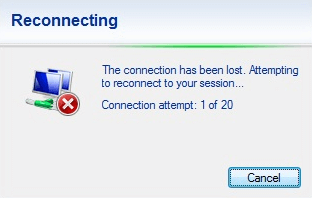
5 cách khắc phục Remote Desktop "Kết nối đã bị mất"
Khi điều khiển PC từ xa, bạn có thể gặp lỗi Remote Desktop "Kết nối đã bị mất". Dưới đây là năm giải pháp giúp bạn khắc phục vấn đề này.
Giải pháp 1. Tắt WiFi trên bộ định tuyến của bạn
Theo một số người dùng, họ đã tìm ra nguyên nhân gây ra sự ngắt kết nối - hóa ra đó là vấn đề với bộ định tuyến. Khi họ tắt hoàn toàn WiFi trên bộ định tuyến, các lần ngắt kết nối đã dừng lại. Vì vậy, bạn có thể thử tắt WiFi trên bộ định tuyến trước và kiểm tra xem điều đó có khắc phục lỗi Remote Desktop "Kết nối đã bị mất" hay không.
Giải pháp 2. Ping địa chỉ IP qua CMD
Nếu phiên từ xa qua RDP được sử dụng thường xuyên, vấn đề này không xảy ra. Khi phiên từ xa bị thu nhỏ xuống thanh tác vụ và một chương trình khác trở thành ứng dụng chính được sử dụng trong khi RDP chạy nền, nó luôn bị đóng băng. Do đó, bạn có thể ping địa chỉ IP của mình qua CMD để giữ kết nối hoạt động ngay cả khi nó bị thu nhỏ.
Bước 1. Khởi chạy Dấu nhắc lệnh với tư cách quản trị viên.
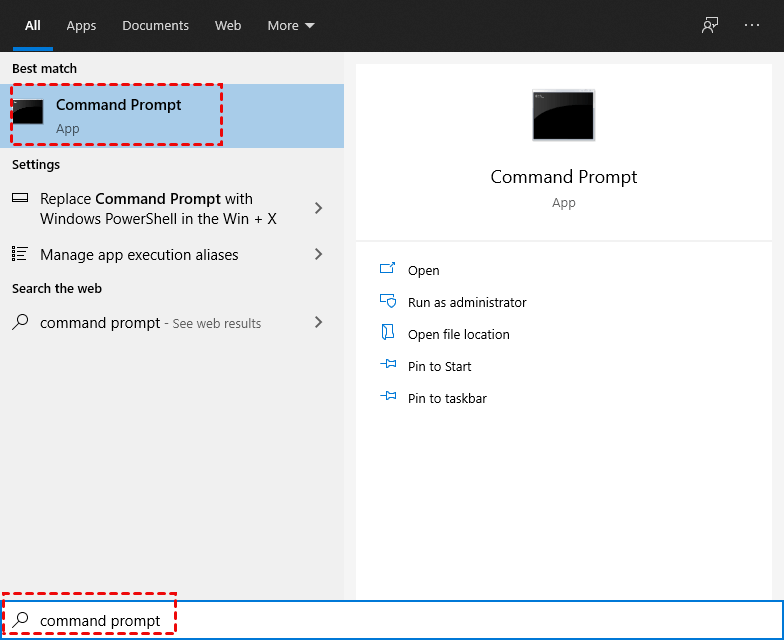
Bước 2. Nhập lệnh “ping -t SERVER_IP”. (Thay SERVER_IP bằng địa chỉ IP của bạn)

Lưu ý: Nếu bạn chưa biết cách tìm Địa chỉ IP, đây là các bước. Nhấn Win R để mở hộp thoại Run. Nhập “cmd” và nhấn OK. Sau đó nhập “ipconfig” và nhấn Enter. Bây giờ bạn có thể thấy một nhóm địa chỉ IP, trong đó địa chỉ IPv4 là địa chỉ bạn cần.

Giải pháp 3. Điều chỉnh cài đặt Auto-Tuning của bạn
Thông thường, vấn đề này phát sinh do một chức năng gọi là Auto-Tuning. Mục đích của nó là tự động điều chỉnh kích thước cửa sổ nhận TCP/IP, thích ứng với các điều kiện mạng hiện tại. Tuy nhiên, trên một mạng không hoàn hảo, nó có thể dẫn đến các vấn đề hết thời gian chờ.
Để điều chỉnh cài đặt auto-tune của bạn, hãy làm theo các bước sau:
Bước 1. Khởi chạy Command Prompt với quyền quản trị viên.
Bước 2. Nhập lệnh sau:
netsh interface tcp set global autotuninglevel=restricted
Nếu bạn muốn hoàn tác cài đặt này sau đó, hãy thực hiện:
netsh interface tcp set global autotuninglevel=normal
Giải pháp 4. Thay đổi cài đặt thiết bị được sử dụng cho phiên từ xa
Một số người dùng đã thử nghiệm rằng việc bỏ chọn tùy chọn Smart cards hoặc Windows Hello for Business giúp khắc phục sự cố kết nối đã bị mất trong Remote Desktop. Hãy làm theo các bước dưới đây để giúp RDP của bạn duy trì kết nối.
Bước 1. Tìm kiếm Remote Desktop Connection trong hộp tìm kiếm và sau đó khởi động RDP. Chọn More Options.

Bước 2. Chuyển sang Local Resources và sau đó nhấp vào More.

Bước 3. Tìm tùy chọn Smart cards hoặc Windows Hello for Business và sau đó bỏ chọn nó.

Giải pháp 5. Kiểm tra Group Policies
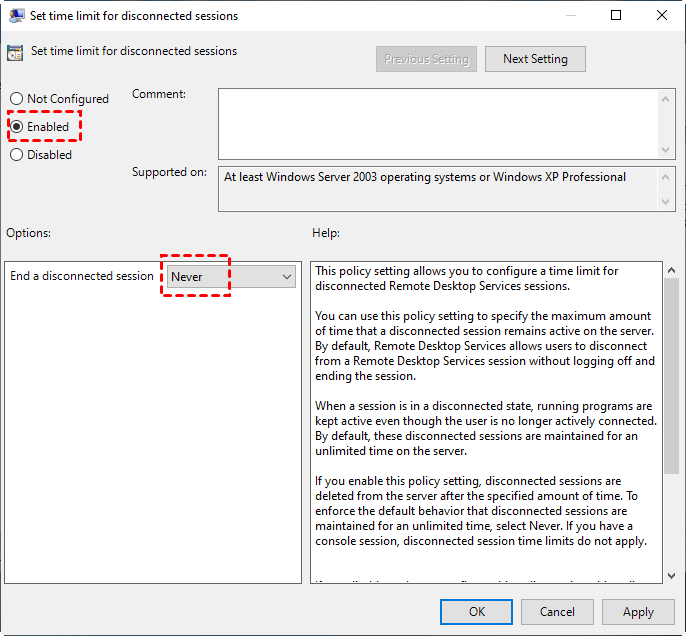
Vấn đề này có thể do cài đặt thời gian giới hạn phiên. Các thiết lập chính sách trong nút này kiểm soát giới hạn thời gian cho các phiên Remote Desktop Services trên máy chủ Remote Desktop Session Host. Để ngăn kết nối Remote Desktop bị ngắt, bạn có thể thay đổi thiết lập Chính sách.
Bước 1. Nhấn Win R để mở hộp thoại Run. Nhập gpedit.msc và nhấn OK để mở Registry Editor.

Bước 2. Điều hướng đến: Computer Configuration > Administrative Templates > Windows Components > Remote Desktop Services > Remote Desktop Session Host > Session Time Limits. Tìm Set time limit for disconnected session và Set a time limit for active but idle Terminal Services sessions trên khung bên phải.

Bước 3. Bật Set time limit for disconnected session thành Never, sau đó bật Set time limit for active but idle Terminal Services sessions thành Never.

AnyViewer: Giải pháp thay thế Remote Desktop miễn phí tốt nhất
Có cách nào giúp bạn tránh hoàn toàn lỗi Remote Desktop "The connection has been lost" không? Câu trả lời là CÓ! Bạn có thể thử phần mềm remote desktop cho Windows miễn phí nhưng ổn định của bên thứ ba, AnyViewer. Ngoài kết nối ổn định, nó còn được ưa chuộng nhờ những điểm nổi bật dưới đây:
- Tương thích: Nó hoạt động với tất cả các phiên bản Windows, từ Windows 7 cũ đến Windows 11 mới nhất, dù là bản Home hay Professional. Do đó bạn không cần trả tiền để nâng cấp Windows Home lên Professional để truy cập từ xa.
- Bảo mật: Mã hóa ECC đầu cuối ngăn chặn rò rỉ dữ liệu ở cả hai đầu; tính năng Giao diện khóa ngăn cài đặt AnyViewer bị thay đổi khi bạn cho người khác sử dụng máy tính trong một thời gian.
- Giàu tính năng: Công cụ này cũng được tích hợp nhiều tính năng thân thiện, ví dụ, chức năng trò chuyện giúp giao tiếp dễ dàng cho cả hai bên, trong khi tính năng Chuyển tệp cho phép bạn trao đổi tệp giữa hai máy tính một cách suôn sẻ.
- Đơn giản: Cả truy cập từ xa không giám sát và truy cập có giám sát qua LAN hoặc từ mạng khác đều được hỗ trợ.
Bây giờ, hãy tải xuống và đọc hướng dẫn sau để biết cách sử dụng nó để truy cập một PC không giám sát chỉ với một cú nhấp chuột.
Bước 1. Cài đặt và khởi chạy AnyViewer trên cả hai máy tính. Đi tới Đăng nhập > Đăng ký để tạo tài khoản AnyViewer. (Nếu bạn đã đăng ký trên trang web chính thức của nó, bạn có thể đăng nhập trực tiếp.)

Bước 2. Sau đó bạn có thể thấy bạn đã đăng nhập thành công vào AnyViewer. Thiết bị của bạn sẽ tự động được gán vào tài khoản bạn đã đăng nhập.

Bước 3. Đăng nhập vào cùng một tài khoản AnyViewer trên hai thiết bị; Trên thiết bị cục bộ của bạn, đi tới Thiết bị, và sau đó bạn có thể đạt được kết nối trực tiếp bằng cách nhấp vào Điều khiển một cú nhấp.

- ★Mẹo
- AnyViewer cũng cung cấp các gói nâng cao mà bạn có thể:
- Gán thêm thiết bị để truy cập từ xa bằng một cú nhấp chuột.
- Tận hưởng hình ảnh chất lượng cao.
- Kết nối với máy tính từ xa trong chế độ riêng tư.
- Truyền tệp nhanh hơn.
- ...
Kết luận
Khi bạn gặp lỗi Remote Desktop "Kết nối đã bị mất. Đang cố gắng kết nối lại với phiên của bạn", bạn có thể sửa lỗi bằng các giải pháp được liệt kê ở trên hoặc sử dụng phần mềm truy cập từ xa chuyên nghiệp và đáng tin cậy để kết nối từ xa từ máy tính này sang máy tính khác mà không gặp trở ngại.

