

Ứng dụng điều khiển laptop từ xa tốt nhất năm 2026 [Top 2]
Tôi có thể có một điều khiển từ xa cho laptop của mình không? Bài viết này giới thiệu ngắn gọn hai cách điều khiển từ xa cho máy tính xách tay, một là với Remote Desktop Connection tích hợp trong Windows, và cách khác là với phần mềm máy tính từ xa phổ biến AnyViewer. Cách nào tốt hơn cho bạn? Đọc bài viết này để tìm hiểu thêm.



Ai đó có thể điều khiển máy tính xách tay của tôi từ xa không?
“Tôi có thông tin quan trọng được lưu trữ trên PC và máy tính xách tay ở những nơi khác nhau. Để thuận tiện hơn, tôi muốn kết nối hai thiết bị, để tôi có thể truy cập bất cứ thứ gì tôi muốn dễ dàng hơn. Làm cách nào để điều khiển máy tính xách tay từ PC hoặc điều khiển PC từ máy tính xách tay từ xa, hoặc thậm chí kết nối cả hai từ iPhone của tôi?
- Câu hỏi từ Spiceworks”

2 Giải pháp điều khiển máy tính xách tay từ xa tốt nhất
Trong phần này, chúng tôi sẽ giới thiệu hai cách đơn giản để giải quyết vấn đề điều khiển máy tính xách tay khác từ xa, một là sử dụng Remote Desktop Connection tích hợp trong Windows, cách khác là sử dụng phần mềm máy tính từ xa miễn phí AnyViewer.
Phương pháp 1. Cách điều khiển máy tính xách tay từ xa qua Windows Remote Desktop
Bước 1. Chúng ta cần bật Remote Desktop trên máy tính chủ. Nhấn Win R, nhập “sysdm. cpl”, và nhấn Enter để mở Thuộc tính Hệ thống (System Properties).

Bước 2. Trong cửa sổ Thuộc tính Hệ thống (System Properties), chuyển đến tab Remote, và chọn Cho phép kết nối từ xa đến máy tính này.

Bước 3. Trong hộp tìm kiếm, nhập “cmd”, nhấp chuột phải vào kết quả và chọn Chạy với quyền quản trị viên (Run as administrator).
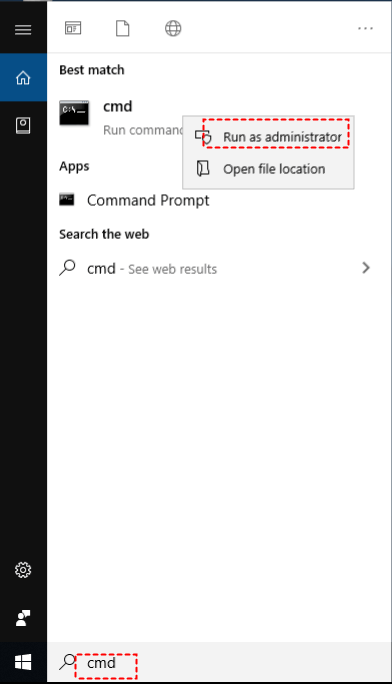
Bước 4. Nhập “ipconfig” và nhấn Enter. Bây giờ bạn có thể thấy một nhóm địa chỉ IP, trong đó địa chỉ IPv4 là địa chỉ bạn cần.

Bước 5. Sau đó nhập “query user” để xem tên người dùng.

Bước 6. Trên máy tính khách, nhấn lại Win R, nhập “mstsc” để mở Remote Desktop Connection, và nhấp Hiển thị Tùy chọn (Show Options).

Bước 7. Nhập địa chỉ IP và tên người dùng trong giao diện Kết nối Máy tính Từ xa để thiết lập kết nối.

Lưu ý: Kết nối Máy tính Từ xa cũng cho phép bạn điều khiển từ xa máy tính xách tay từ iPhone hoặc iPad. Bạn có thể tải RD Client trên iPhone hoặc iPad và sau đó sử dụng để điều khiển từ xa máy tính xách tay của mình.
Phương pháp 2. Điều khiển từ xa máy tính xách tay qua AnyViewer [Dễ nhất]
AnyViewer cung cấp cho bạn hai tùy chọn để điều khiển từ xa máy tính xách tay. Một là điều khiển từ xa không giám sát, tùy chọn kia là điều khiển từ xa máy tính xách tay bằng cách gửi yêu cầu hoặc nhập mã bảo mật. Nhưng bước đầu tiên là tải AnyViewer trên cả hai máy tính xách tay.
Bước 1. Cài đặt và mở AnyViewer trên cả hai máy tính xách tay. Sau đó Đăng ký để có tài khoản AnyViewer. (Nếu bạn đã đăng ký trên trang web chính thức, bạn có thể đăng nhập trực tiếp.)

Bước 2. Sau đó bạn có thể thấy mình đã đăng nhập thành công vào AnyViewer. Thiết bị của bạn sẽ tự động được gán vào tài khoản bạn đã đăng nhập.

Bước 3. Đăng nhập cùng một tài khoản AnyViewer trên cả hai thiết bị, sau đó bạn có thể thiết lập kết nối trực tiếp bằng cách nhấp vào Điều khiển một chạm.

Lưu ý: Nếu bạn nâng cấp tài khoản lên Gói Chuyên nghiệp hoặc Doanh nghiệp, bạn sẽ nhận được nhiều chức năng hơn:
- Bạn có thể chỉ định nhiều thiết bị hơn để đạt được truy cập từ xa không cần giám sát.
- Nhiều thiết bị đang kết nối sẽ được hiển thị để bạn xem lịch sử kết nối bất kỳ lúc nào.
- Bạn có thể điều khiển từ xa máy tính xách tay Windows 10 ở chế độ riêng tư, nghĩa là bạn có thể làm đen màn hình và chặn chuột cũng như bàn phím của máy tính từ xa, bảo vệ quyền riêng tư của bạn hơn nữa.
- Bạn có thể nhanh chóng truyền một số lượng lớn tệp giữa các máy tính từ xa.
- Đối với người dùng AnyViewer Enterprise, bạn thậm chí có thể triển khai hàng loạt AnyViewer cho nhiều máy tính xách tay và các máy tính khác cùng một lúc để quản lý truy cập từ xa thuận tiện.
Remote Desktop Connection so với AnyViewer, Cái nào tốt hơn?
Hãy xem so sánh ngắn gọn giữa chúng từ các góc độ khác nhau:
- Điều kiện tiên quyết kết nối. Kết nối RDC yêu cầu người dùng lấy địa chỉ IP và tên người dùng của máy tính từ xa. Điều này có thể khó khăn đối với một số người dùng vì hầu hết chúng ta không am hiểu về máy tính. Trong khi kết nối AnyViewer dễ dàng hơn nhiều. Bạn có thể thực hiện kết nối từ xa với ID thiết bị được tạo tự động.
- Cấu hình mạng. RDC chỉ hoạt động nếu hai thiết bị ở cùng một mạng, nếu không bạn sẽ cần thiết lập chuyển tiếp cổng. Trong khi AnyViewer cho phép kết nối ngay cả khi hai thiết bị ở các mạng khác nhau.
- Truy cập từ xa không cần giám sát. RDC không thể đạt được truy cập từ xa không cần giám sát, vì bạn cần ai đó ở phía bên kia cho phép yêu cầu điều khiển. Trong khi AnyViewer hỗ trợ truy cập từ xa không cần giám sát miễn là bạn đã đặt mã bảo mật của máy tính từ xa trước đó.
Kết luận
Bài viết này chủ yếu giới thiệu hai cách điều khiển từ xa máy tính xách tay. Một là sử dụng Kết nối Máy tính Từ xa tích hợp sẵn của Windows, cách khác là sử dụng phần mềm máy tính từ xa mạnh mẽ, AnyViewer. Ở cuối bài viết, chúng tôi đã so sánh hai công cụ. Bạn có thể chọn một công cụ để sử dụng theo sở thích của mình.

