

6 giải pháp dễ dàng xử lý sự cố Quick Assist bị quay vòng
Trong bài viết này, chúng tôi sẽ giới thiệu cách khắc phục sự cố Quick Assist bị quay vòng. Bạn có thể giải quyết vấn đề này một cách hiệu quả với sáu giải pháp đơn giản. Hãy tiếp tục đọc để xem hướng dẫn!



Vấn đề: Quick Assist cứ quay vòng vô tận
Tôi đang cố gắng khởi động Quick Assist. Tuy nhiên, khi tôi mở ứng dụng, màn hình chỉ hiển thị các dấu chấm đang quay. Làm cách nào để khắc phục lỗi Quick Assist bị quay vòng? Xin cảm ơn trước.”
- Câu hỏi từ Diễn đàn Windows
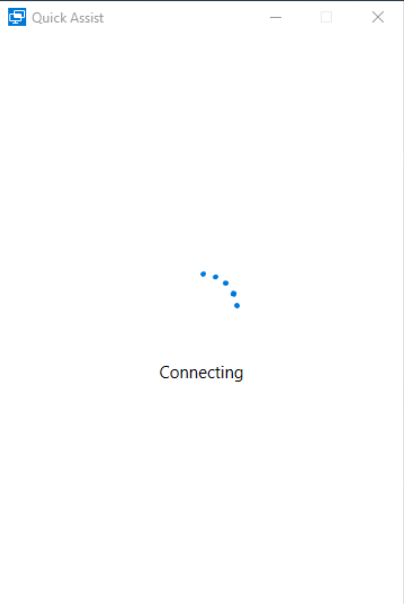
Cách khắc phục lỗi Quick Assist quay vòng [6 giải pháp]
Chương trình Quick Assist trên Windows cho phép kết nối từ xa với người khác, giúp việc cộng tác trở nên dễ dàng hơn. Tuy nhiên, một số người dùng phàn nàn rằng ứng dụng này không ổn định. Chẳng hạn, Quick Assist cứ quay vòng ở giao diện tải. Trong trường hợp này, Quick Assist có thể gặp lỗi khiến nó không tải được khi bạn khởi chạy. Bạn có thể sử dụng các giải pháp dưới đây để khắc phục sự cố này.
Giải pháp 1. Đăng ký lại ứng dụng
Hãy thử sử dụng lệnh PowerShell để đăng ký lại Quick Assist.
Bước 1. Nhấp chuột phải vào nút Bắt đầu và mở Windows PowerShell (Admin).

Bước 2. Nhập lệnh sau và nhấn Enter.
- Get-AppxPackage -AllUsers| Foreach {Add-AppxPackage -DisableDevelopmentMode -Register "$($_.InstallLocation)\AppXManifest.xml"}
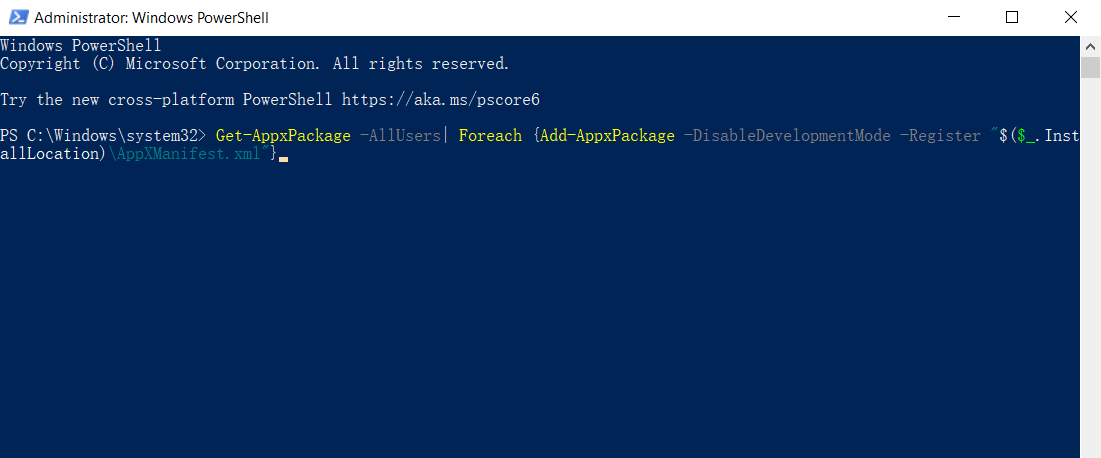
Bước 3. Khi quá trình hoàn tất, hãy khởi động lại máy tính và mở Quick Assist.
Giải pháp 2. Tạo tài khoản người dùng mới
Bạn có thể chuyển sang tài khoản người dùng mới và kiểm tra xem mình có thể mở Quick Assist mà không bị kẹt hay không.
Bước 1. Mở Control Panel và nhấp vào User Account > Manage another account.
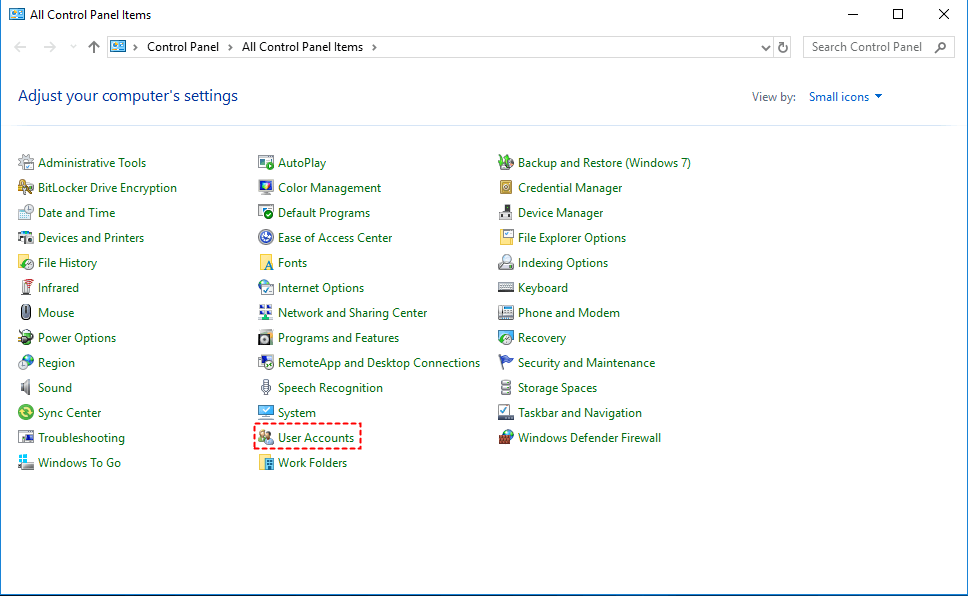
Bước 2. Nhấp vào tùy chọn Add a new user in PC settings.
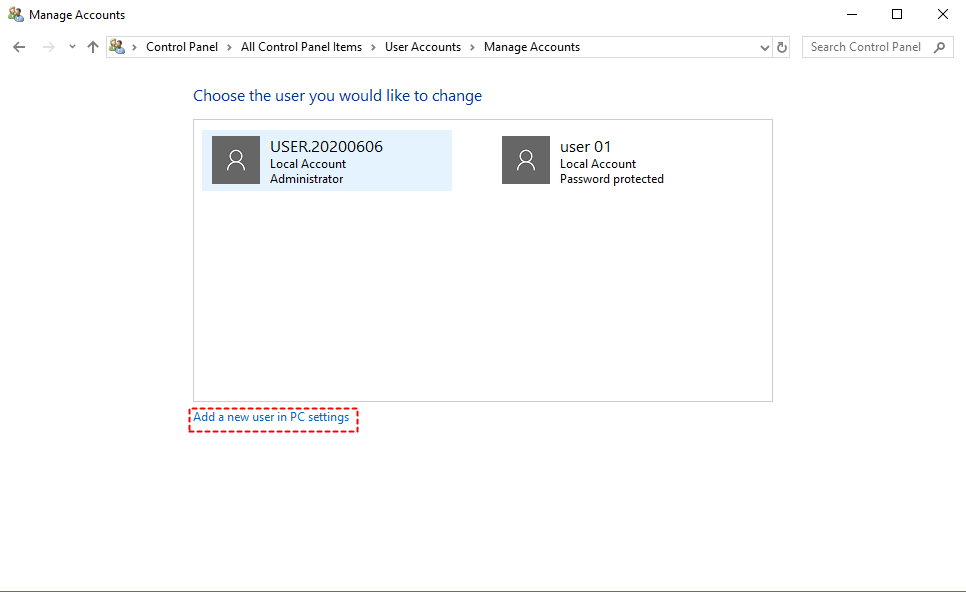
Bước 3. Điền vào các ô trống và nhấp vào Tiếp theo.
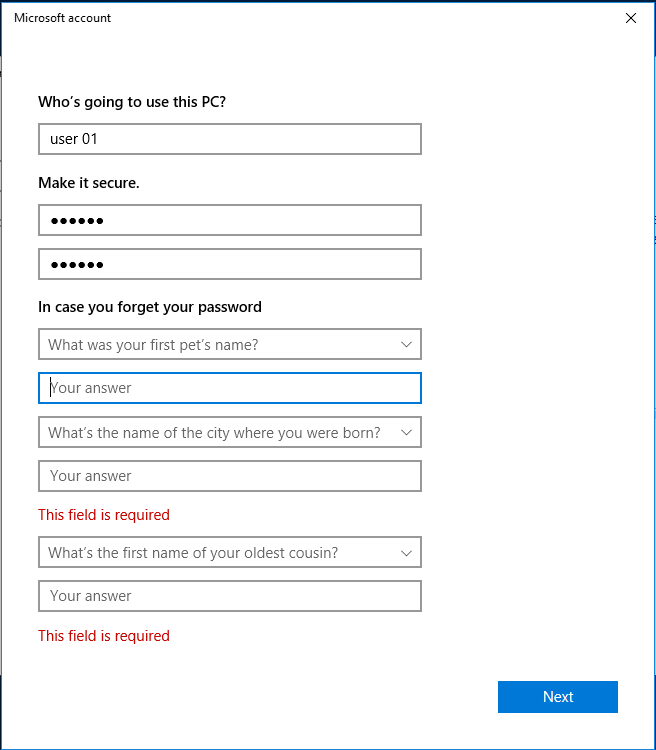
Bước 4. Nhấn "Ctrl" + "Alt" + "Del", nhấp vào Chuyển đổi người dùng, và chọn tài khoản vừa tạo.

Bước 5. Nếu Quick Assist vẫn tiếp tục quay vòng với tài khoản mới này, hãy thử các giải pháp khác.
Giải pháp 3. Khôi phục cài đặt Internet
Nhiều người dùng đã khắc phục thành công tình trạng Quick Assist bị quay vòng bằng cách đặt lại cài đặt Internet.
Bước 1. Tìm kiếm Internet Options từ menu bắt đầu và mở nó lên.
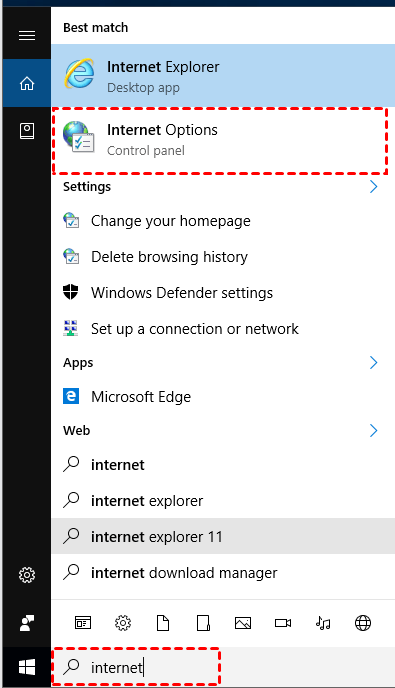
Bước 2. Chuyển đến tab Nâng cao, nhấp vào tùy chọn Khôi phục cài đặt nâng cao, và nhấp vào Áp dụng > OK.
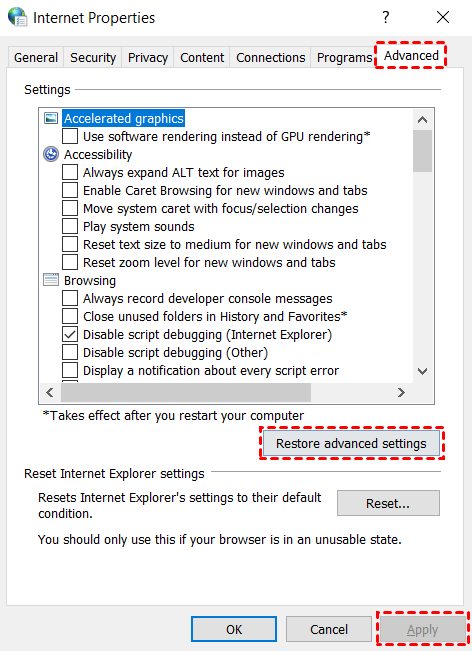
Bước 3. Khởi động lại máy tính của bạn và mở Quick Assist để xem sự cố còn tồn tại hay không.
Giải pháp 4. Chạy chẩn đoán PC
Thực hiện chẩn đoán PC có thể giúp bạn kiểm tra các tệp bị hỏng và sửa chữa chúng.
Bước 1. Nhấn Win + R, nhập “cmd” và nhấn OK.

Bước 2. Nhập lệnh “sfc/scannow” và nhấn Enter. Đợi quá trình hoàn tất 100% để xem kết quả.
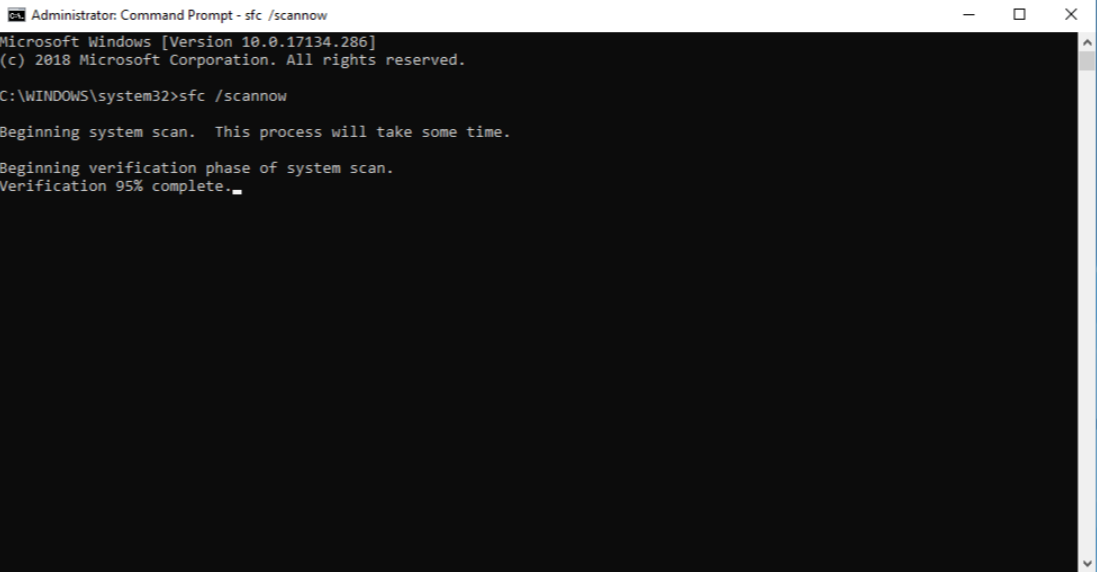
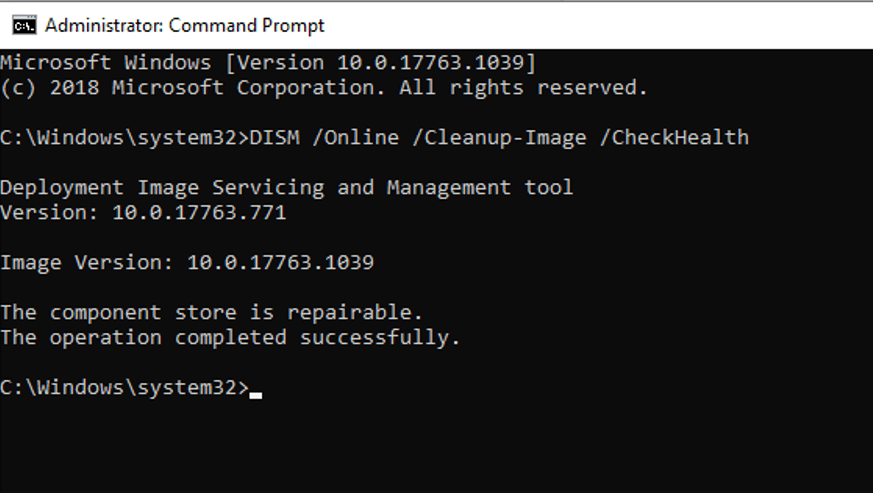
Bước 3. Khởi động lại máy tính của bạn và mở CMD. Chạy lệnh sau để sửa chữa các tệp bị hỏng.
- DISM /Online /Cleanup-Image /RestoreHealth
Giải pháp 5. Thực hiện khởi động sạch Windows
Khởi động sạch cũng có thể giúp bạn khắc phục sự cố Quick Assist không hoạt động.
Bước 1. Nhấn Win + R, nhập “msconfig” và nhấp vào OK.
Bước 2. Trong tab General, chọn Selective startup và đánh dấu vào Load system services.

Bước 3. Đi tới tab Services, đánh dấu vào Hide all Microsoft services, nhấp vào Disable all, và nhấp vào OK.

Giải pháp 6. Chuyển sang giải pháp thay thế Quick Assist nhanh chóng
Có rất nhiều ứng dụng điều khiển từ xa máy tính miễn phí nhưng mạnh mẽ trên thị trường. Nếu các giải pháp trên không thể giải quyết vấn đề của bạn, chúng tôi khuyên bạn nên chuyển sang một công cụ đáng tin cậy khác, như AnyViewer, để cấp quyền truy cập nhanh chóng và ổn định vào máy tính từ xa.
Bên cạnh đó, AnyViewer hỗ trợ truy cập từ xa không có người giám sát, nghĩa là bạn có thể truy cập máy tính của mình từ mọi nơi và mọi lúc mà không cần xác thực yêu cầu. Tất cả những gì bạn cần làm là một thiết lập đơn giản.
Tải xuống AnyViewer trên thiết bị của bạn và vui lòng thực hiện các bước tiếp theo để bắt đầu phiên từ xa.
Bước 1. Trên máy tính chủ, nhấp vào Sign up để đăng ký tài khoản mới và đăng nhập.

Bước 2. Đăng nhập vào tài khoản bạn đã đăng ký trước đó trên máy tính khách.

Bước 3. Đi tới Thiết bị. Chọn thiết bị bạn muốn điều khiển và nhấp vào Điều khiển một cú nhấp chuột.

- Lưu ý:✎... AnyViewer có các gói dịch vụ tiết kiệm chi phí và bạn có thể đăng ký gói Professional hoặc Enterprise để nhận thêm nhiều quyền lợi!
- Thiết lập nhiều phiên đồng thời hơn.
- Gán nhiều thiết bị hơn cho một tài khoản.
- Truy cập ở chế độ riêng tư để bảo vệ dữ liệu và quyền riêng tư tốt hơn.
- Bắt đầu kết nối với chất lượng hình ảnh cao.
Kết luận
Sau khi đọc bài viết này, chúng tôi hy vọng bạn đã tìm ra giải pháp tốt nhất để khắc phục tình trạng Quick Assist bị quay vòng tròn. Mặc dù Quick Assist là một công cụ tiện lợi không cần tải xuống thêm, nhưng nó cần được phát triển thêm. Ngược lại, AnyViewer tốt hơn cho việc truy cập từ xa lâu dài với các tính năng chuyên nghiệp của mình.

