

Top 6 Phần mềm truyền tệp mạng miễn phí năm 2026
Bạn đang tìm cách tốt nhất để truyền tệp giữa các máy tính? Bài viết này chủ yếu giới thiệu top 6 phần mềm truyền tệp mạng. Hãy đọc tiếp nếu bạn quan tâm.



Làm thế nào để truyền tệp giữa các máy tính trên mạng của tôi?
Trong thời đại thông tin hiện nay, tầm quan trọng của việc chia sẻ dữ liệu ngày càng gia tăng. May mắn thay, những tiến bộ hiện đại đã mang đến cho chúng ta các ứng dụng chia sẻ tệp, cho phép truyền dữ liệu nhanh chóng giữa các hệ thống. Phần mềm truyền tệp qua mạng đã trở thành công cụ không thể thiếu trong công việc hàng ngày của chúng ta, dù là cộng tác từ xa, làm việc nhóm hay chỉ đơn giản là chia sẻ tệp với đồng nghiệp gần đó một cách nhanh chóng.

Với nhiều lựa chọn có sẵn, việc xác định phần mềm truyền tệp qua mạng tối ưu có thể là một thách thức. Vậy, tiêu chí nào nên hướng dẫn lựa chọn của bạn? Hãy cân nhắc các thuộc tính chính sau đây:
- Hiệu quả về chi phí: Chọn giải pháp miễn phí.
- Giao diện thân thiện với người dùng: Chọn phần mềm trực quan và dễ sử dụng.
- Truyền tệp nhanh: Ưu tiên các ứng dụng có tốc độ truyền nhanh để nâng cao hiệu quả.
- Giới hạn kích thước tệp lớn: Tìm phần mềm hỗ trợ kích thước tệp lớn, tạo điều kiện trao đổi dữ liệu toàn diện.
- Biện pháp bảo mật nâng cao: Đảm bảo phần mềm cung cấp các tính năng bảo mật mạnh mẽ để bảo vệ dữ liệu của bạn trong quá trình truyền.
6 phần mềm truyền tệp qua mạng tốt nhất
Tại đây, chúng tôi sẽ giới thiệu sáu công cụ phần mềm truyền tệp qua mạng miễn phí tốt nhất. Các tùy chọn này phù hợp với nhiều tình huống khác nhau—từ truyền tệp cục bộ trong mạng LAN đến kết nối đường dài qua internet.
Tùy chọn 1. Truyền tệp từ xa giữa các máy tính qua AnyViewer
AnyViewer nổi bật như một trong những công cụ đơn giản và nhanh nhất để chia sẻ tệp qua mạng. Nó đặc biệt hữu ích để truyền tệp giữa các máy tính ở xa hoặc không kết nối cùng mạng nội bộ. Nhờ giao diện trực quan và yêu cầu thiết lập tối thiểu, người dùng có thể nhanh chóng bắt đầu truyền tệp mà không gặp phức tạp kỹ thuật, khiến nó trở thành lựa chọn hàng đầu cho cả sử dụng cá nhân và chuyên nghiệp.
Điều thực sự làm nên sự khác biệt của AnyViewer là bộ tính năng mạnh mẽ. Nó tự hào có khả năng tương thích rộng rãi với nhiều phiên bản Windows và Mac, hỗ trợ truyền tệp từ xa không giám sát chỉ với một cú nhấp chuột và mang lại tốc độ truyền tệp ấn tượng, ngay cả đối với tệp lớn qua internet. Truyền tệp trong cùng mạng LAN hoặc WiFi thậm chí còn nhanh hơn.
Bên cạnh là phần mềm truyền tệp mạng nhanh hàng đầu, AnyViewer còn là công cụ điều khiển từ xa và chia sẻ màn hình mạnh mẽ. Nó cho phép người dùng dễ dàng quản lý, điều khiển và xem máy tính khác trong thời gian thực. Với tốc độ phản hồi nhanh và chất lượng hình ảnh cao, nó thậm chí là lựa chọn tuyệt vời cho chơi game từ xa.
- Để truyền tệp miễn phí, bạn nên nâng cấp tài khoản lên gói chuyên nghiệp hoặc doanh nghiệp. Dưới đây là những lợi ích mà gói chuyên nghiệp hoặc doanh nghiệp mang lại:
- Tốc độ truyền tệp lên đến 10 MB/s
- 5 luồng truyền chạy đồng thời
- Không giới hạn số lượng tệp truyền cùng lúc
- Hỗ trợ kích thước tệp đơn lẻ lên đến 1 TB
- Nhiều thiết bị được chỉ định hơn để truyền tệp không giám sát
Hãy xem cách truyền tệp từ xa giữa các máy tính qua AnyViewer:
Bước 1. Tải xuống, cài đặt và khởi chạy AnyViewer trên cả hai máy tính Windows.
Bước 2. Trên máy tính từ xa, vào Đăng nhập, sau đó nhấp vào Đăng ký (nếu bạn đã đăng ký trên trang web chính thức, bạn có thể đăng nhập trực tiếp).

Bước 3. Điền thông tin đăng ký và bạn sẽ thấy mình đã đăng nhập thành công vào AnyViewer. Thiết bị của bạn sẽ tự động được chỉ định vào tài khoản bạn đã đăng nhập.

Bước 4. Đăng nhập vào cùng một tài khoản trên máy tính cục bộ. Chọn máy tính từ xa mục tiêu từ danh sách thiết bị, sau đó nhấp vào Truyền tệp.


Bước 5. Sau đó, một hộp thoại Truyền tệp sẽ xuất hiện. Bạn có thể truyền tệp giữa các thiết bị một cách tự do bằng cách nhấp vào các mũi tên sau khi chọn tệp mục tiêu. Bạn cũng có thể nhấp đúp vào tệp mục tiêu để thực hiện truyền.

Tùy chọn 2. Chia sẻ tệp giữa các máy tính qua Chia sẻ lân cận
Một cách khác là sử dụng Chia sẻ lân cận, phần mềm chia sẻ tệp LAN miễn phí. Bạn nên biết trước khi bắt đầu rằng phương pháp này chỉ hoạt động với Windows 10 và Windows 11 và cả hai thiết bị cần được kết nối với cùng một mạng.
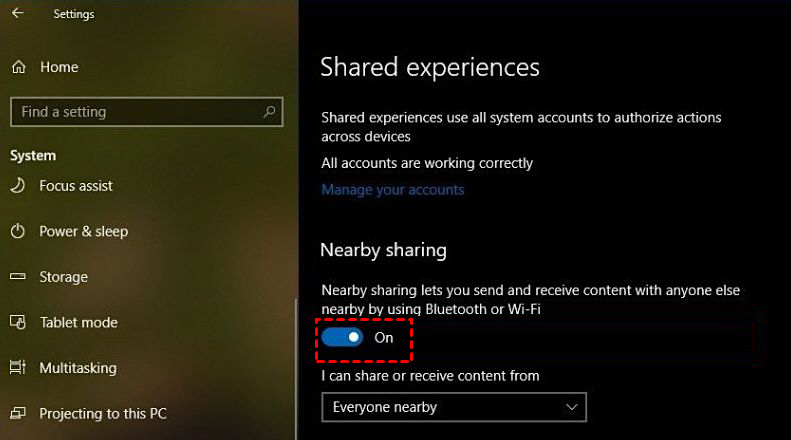
Bước 1. Điều hướng đến: Cài đặt > Hệ thống > Trải nghiệm chia sẻ, sau đó bật nút Chia sẻ lân cận.
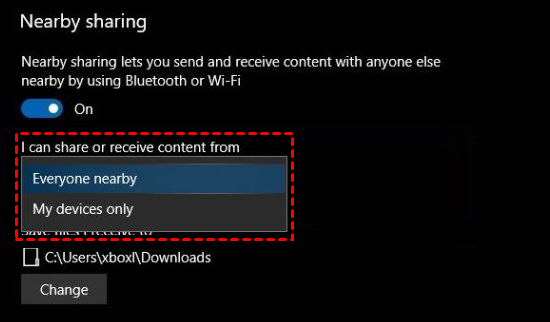
Bước 2. Chọn kiểu chia sẻ dựa trên nhu cầu của bạn từ menu thả xuống.
Mẹo:
- Mọi người ở gần có nghĩa là PC của bạn sẽ chia sẻ hoặc nhận nội dung từ tất cả các thiết bị ở gần.
- Chỉ thiết bị của tôi có nghĩa là PC của bạn sẽ chỉ chia sẻ hoặc nhận nội dung với các thiết bị sử dụng cùng tài khoản Microsoft.
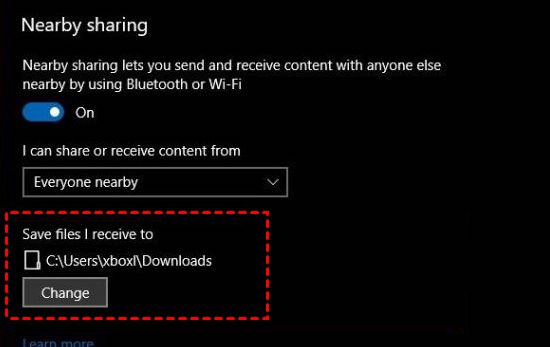
Bước 3. Bạn có thể nhấp vào Thay đổi để chọn vị trí thư mục nơi bạn muốn lưu trữ các tệp đang được truyền đến PC của mình.
Bước 4. Mở File Explorer, nhấp chuột phải vào tệp bạn muốn chuyển, sau đó chọn Chia sẻ trong menu ngữ cảnh.

Bước 5. Chọn thiết bị đích bạn muốn chuyển tệp đến từ cửa sổ bật lên.
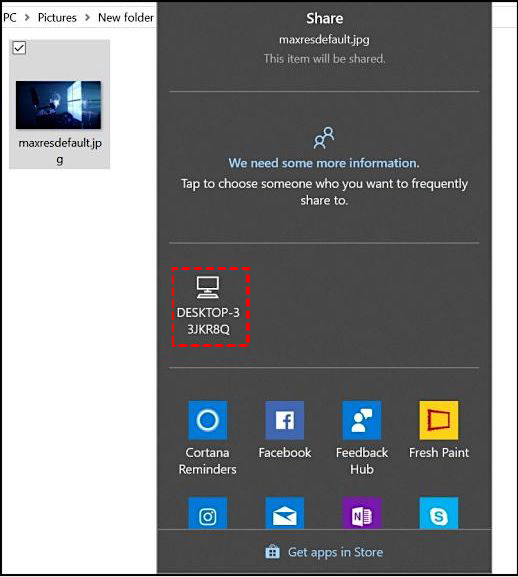
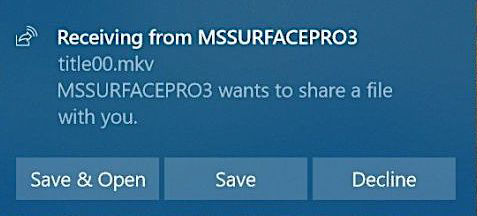
Bước 6. Sau đó, thiết bị đích sẽ nhận được thông báo. Nhấp vào Lưu & Mở để bắt đầu chuyển tệp.
Tùy chọn 3. Đồng bộ tệp giữa các máy tính qua AOMEI Backupper
Phần mềm đồng bộ tệp miễn phí tốt nhất cho Windows 11/10/8.1/8/7/Vista/XP, AOMEI Backupper Standard, có thể hỗ trợ bạn chuyển tệp nhanh chóng giữa các máy tính qua mạng. Nó bao gồm tính năng đồng bộ tệp, cho phép người dùng chuyển tệp sang ổ cứng ngoài/trong, ổ đám mây, thiết bị NAS, mạng, v.v. Và điều tuyệt vời nhất là nó hoàn toàn miễn phí!
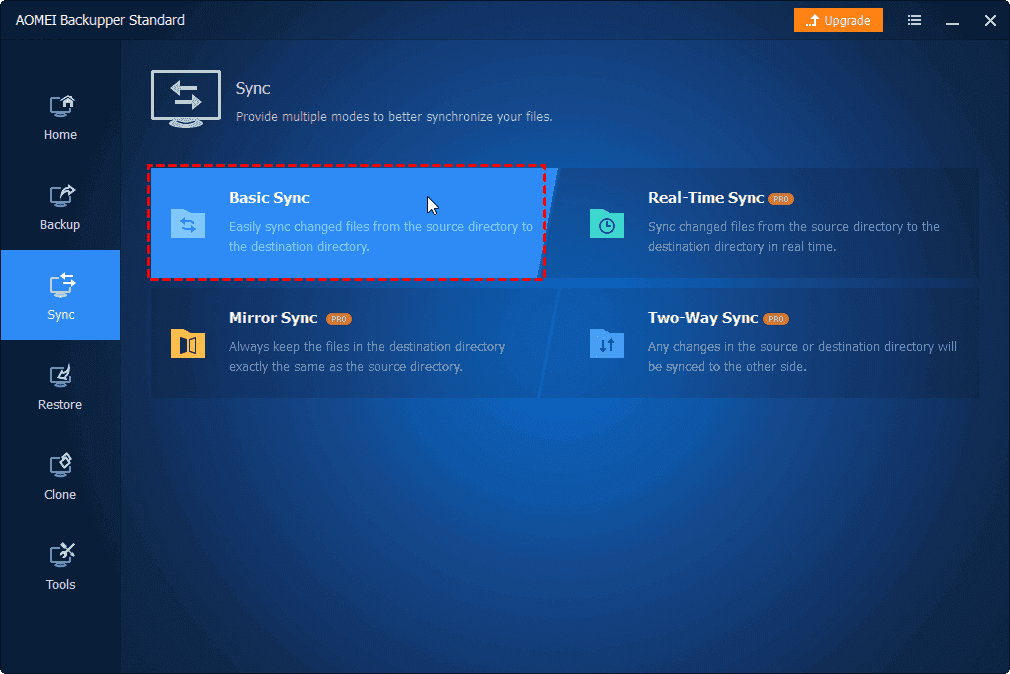
Bước 1. Cài đặt và khởi chạy AOMEI Backupper Standard trên máy tính nguồn. Nhấp vào Đồng bộ, sau đó nhấp vào Đồng bộ Cơ bản.
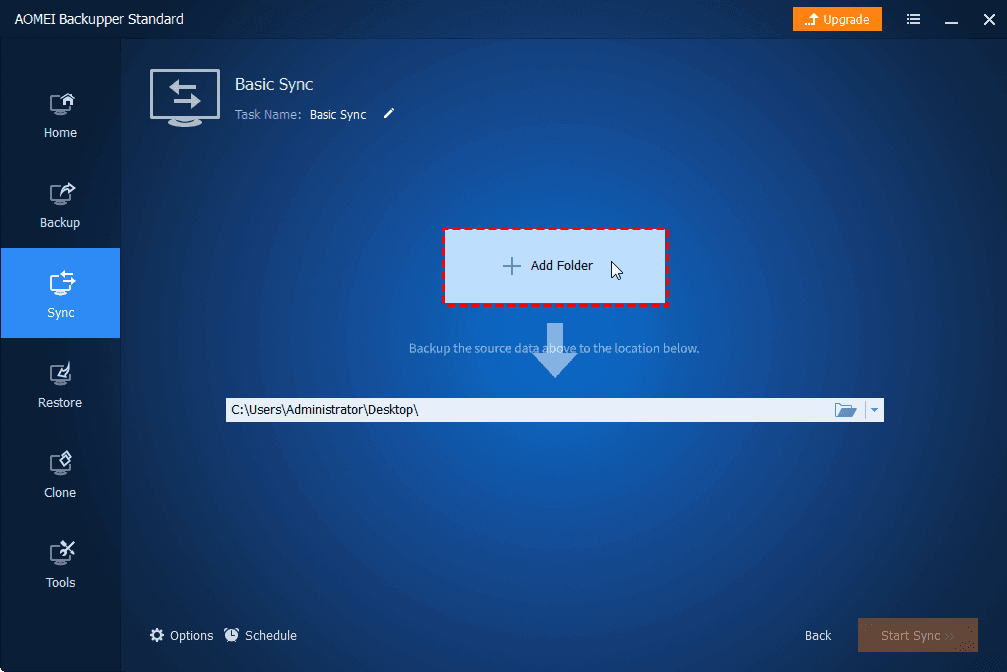
Bước 2. Thêm thư mục bạn muốn chuyển bằng cách nhấp vào Thêm Thư mục.
Bước 3. Chọn vị trí đích. Ở đây bạn có thể chọn Thêm Thiết bị Chia sẻ hoặc NAS.
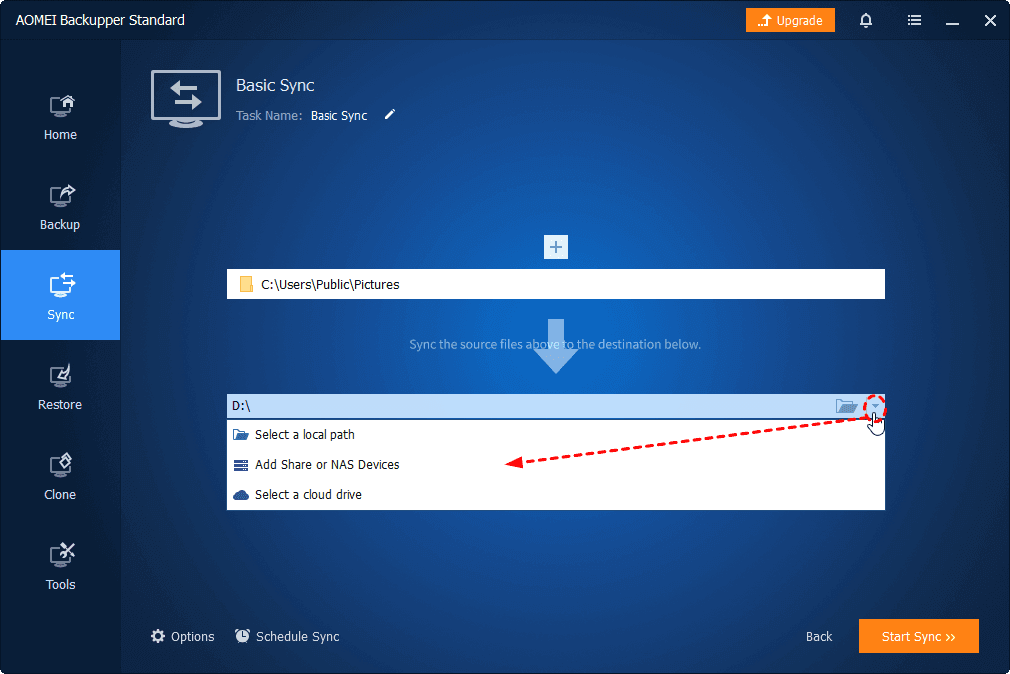
Bước 4. Trong cửa sổ Thêm Thiết bị Chia sẻ hoặc NAS, nhập địa chỉ IP của máy tính nguồn và nhấp vào nút màu xanh ở bên phải. Nhập tên người dùng và mật khẩu nếu được yêu cầu.
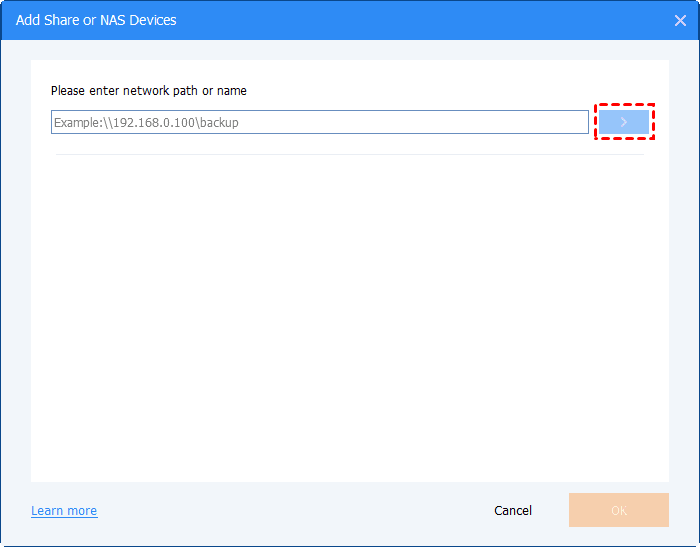
Bước 5. Sau khi địa chỉ IP được thêm, tất cả các thư mục được chia sẻ qua mạng trên máy tính sẽ được liệt kê. Chọn một thư mục để lưu (các) thư mục bạn định truyền và nhấp vào OK.
Bước 6. Sau đó nhấp vào Bắt đầu đồng bộ.
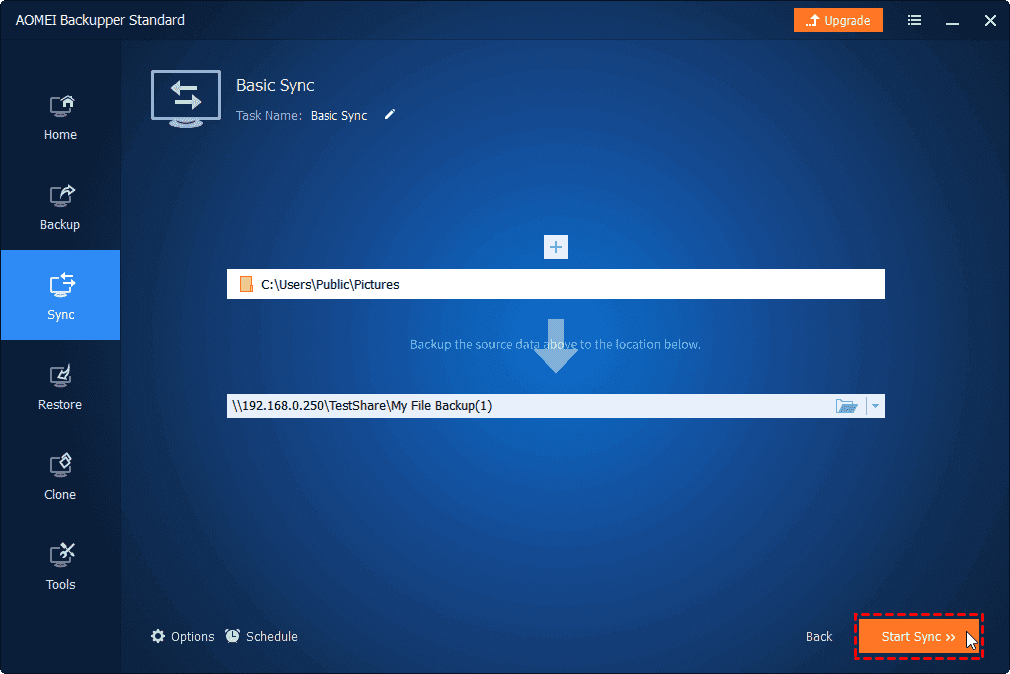
Bước 7. Đi tới PC này > Mạng trên máy tính đích để truy cập các tệp đã đồng bộ không dây.
Tùy chọn 4. Truyền tệp giữa các máy tính qua dịch vụ lưu trữ đám mây
Bạn cũng có thể chia sẻ tệp từ máy tính này sang máy tính khác bằng cách sử dụng các dịch vụ lưu trữ đám mây, ví dụ: Google Drive và OneDrive. Ở đây chúng tôi sẽ lấy Google Drive làm ví dụ. Google Drive có thể cung cấp cho bạn 15GB dung lượng lưu trữ trực tuyến miễn phí miễn là bạn có tài khoản Google và bạn có thể dễ dàng chia sẻ bất kỳ nội dung nào bạn muốn, cho dù đó là một tệp đơn lẻ hay toàn bộ thư mục.
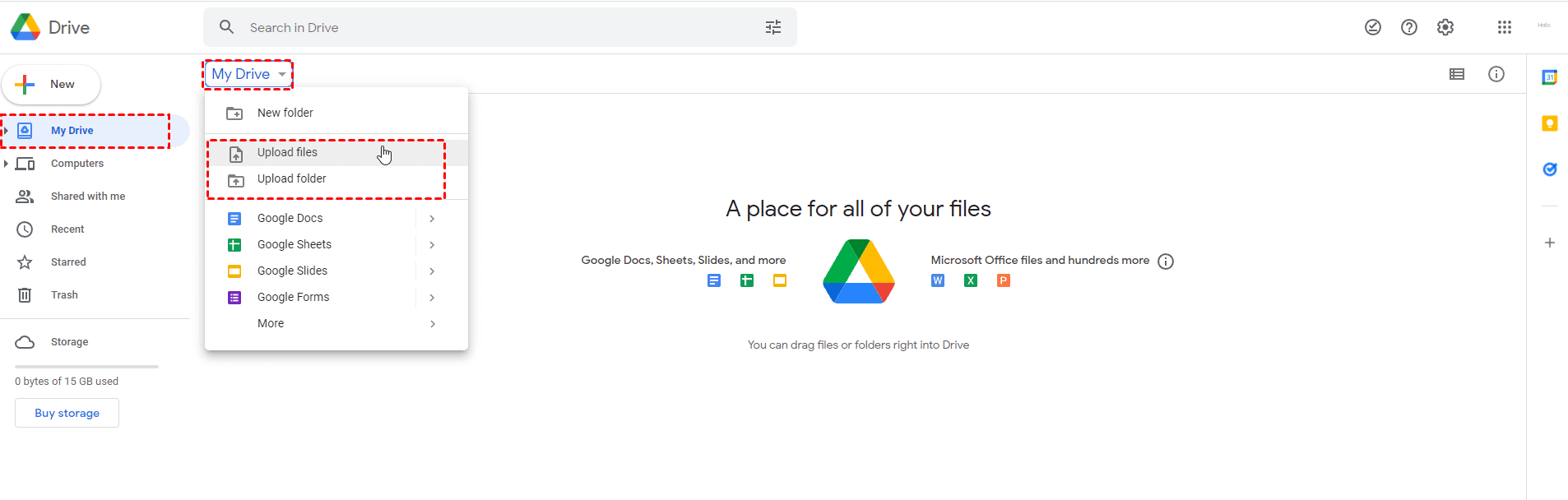
Bước 1. Mở giao diện chính của Google Drive, tìm và nhấp vào My Drive trong thanh bên trái, nhấp lại My Drive và chọn Tải lên tệp hoặc Tải lên thư mục trong menu mở rộng.
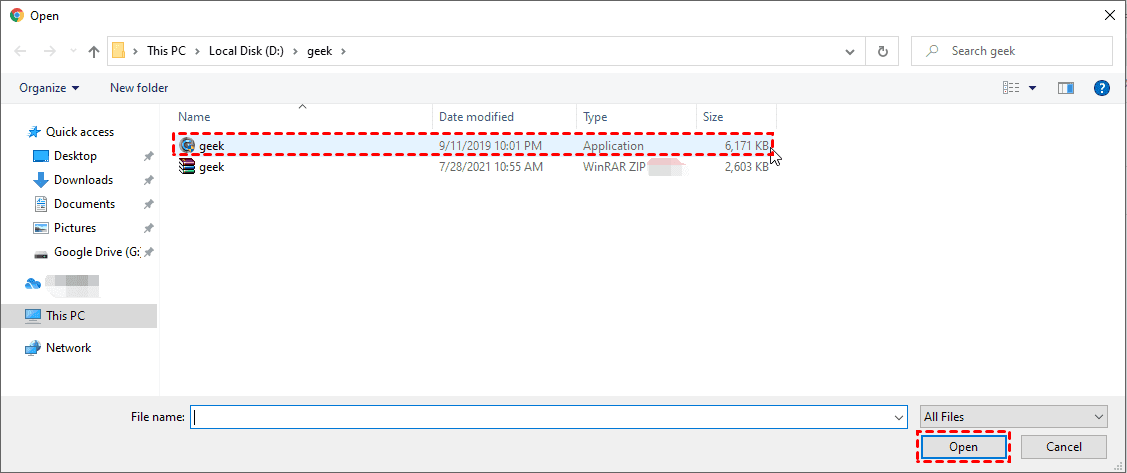
Bước 2. Ví dụ: nhấp vào Tải lên tệp, một cửa sổ sẽ tự động bật lên. Chọn các tệp bạn muốn tải lên và nhấp vào Mở ở góc dưới bên phải.
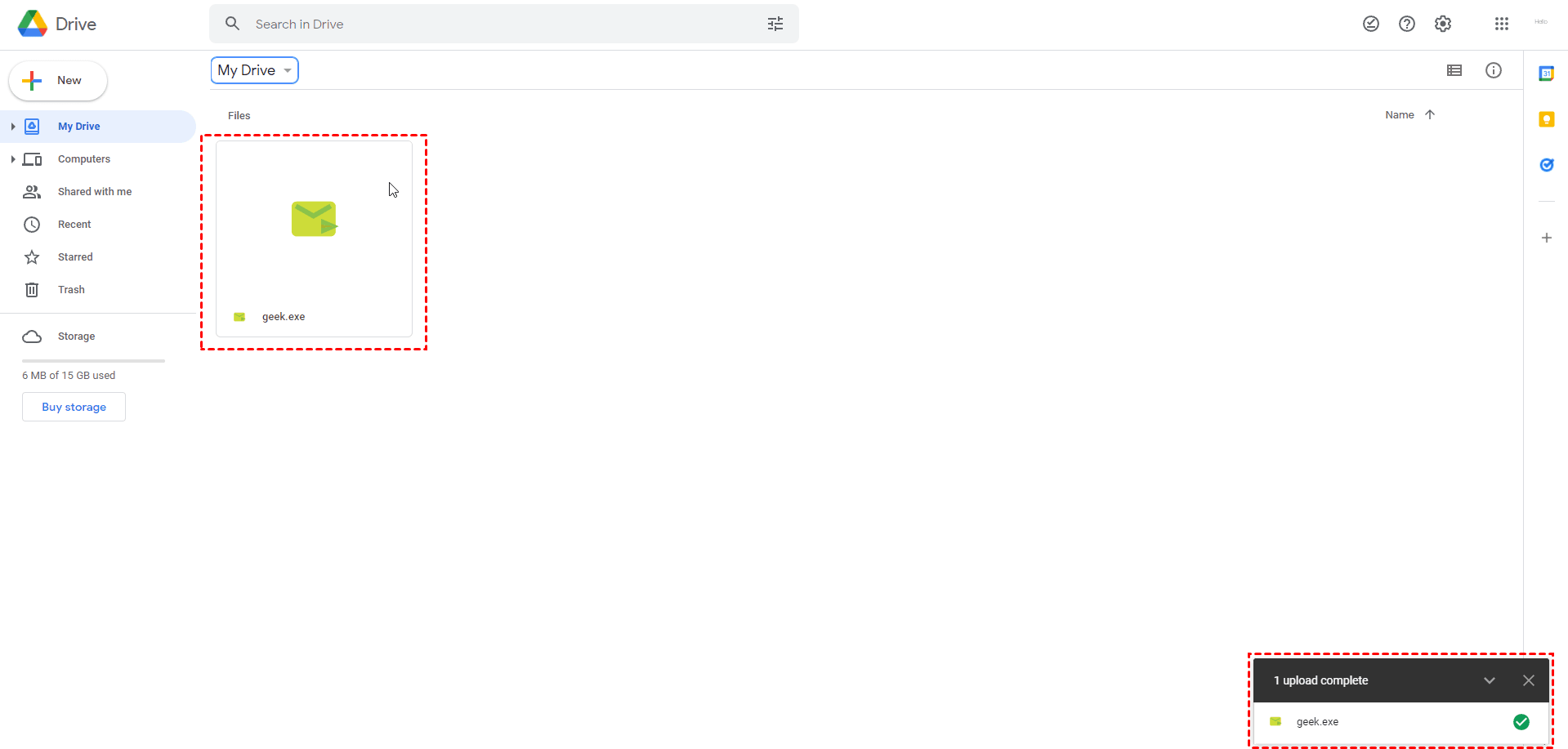
Bước 3. Bạn có thể thấy tiến trình tải lên tệp ở góc dưới bên phải. Sau khi tải lên hoàn tất, bạn có thể tìm thấy tệp trong giao diện chính.
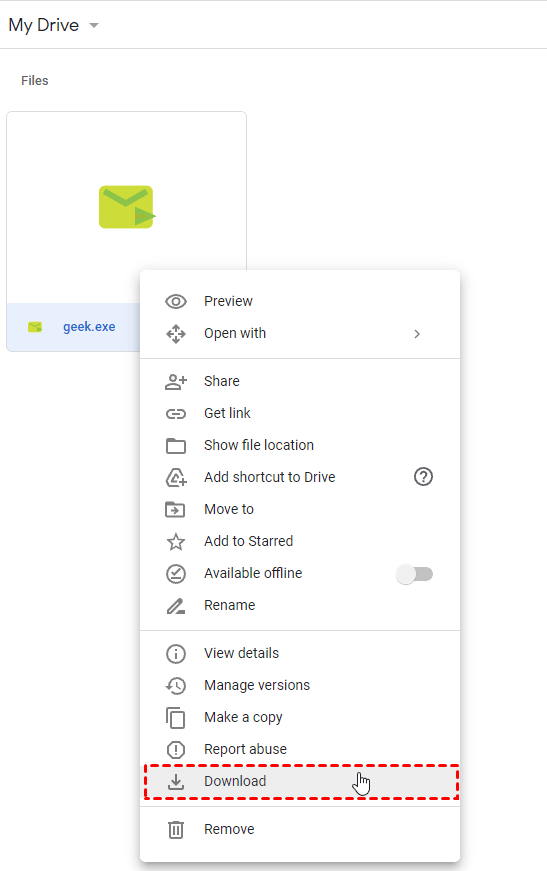
Bước 4. Mở Google Drive trên máy tính kia và đăng nhập vào cùng tài khoản Google. Tìm tệp bạn đã truyền, nhấp chuột phải vào tệp và chọn Tải xuống trong menu mở rộng để thực hiện truyền tệp từ xa giữa các máy tính khác nhau.
Tùy chọn 5. Giao thức truyền tệp chuyên nghiệp qua FileZilla
Giao thức truyền tệp (FTP), một phương pháp trao đổi tệp lâu đời, hoạt động trên giao thức TCP/IP, chuyên xử lý các tệp lớn giữa máy chủ và máy khách. Có thể truy cập thông qua một ứng dụng FTP, giao thức này đơn giản hóa các tác vụ truyền dữ liệu.
Một loạt các ứng dụng FTP miễn phí, như FileZilla, có sẵn trực tuyến. Tuy nhiên, điều quan trọng là phải thừa nhận những hạn chế về bảo mật của FTP. Đặc biệt, thông tin xác thực người dùng được truyền mà không có mã hóa, có khả năng bị chặn lại. Do đó, FTP phù hợp nhất cho việc truyền dữ liệu không nhạy cảm để giảm thiểu các lỗ hổng bảo mật.
Bước 1. Tải xuống và cài đặt FileZilla, một ứng dụng FTP hỗ trợ FTPS với mã hóa TLS, từ filezilla-project.org.
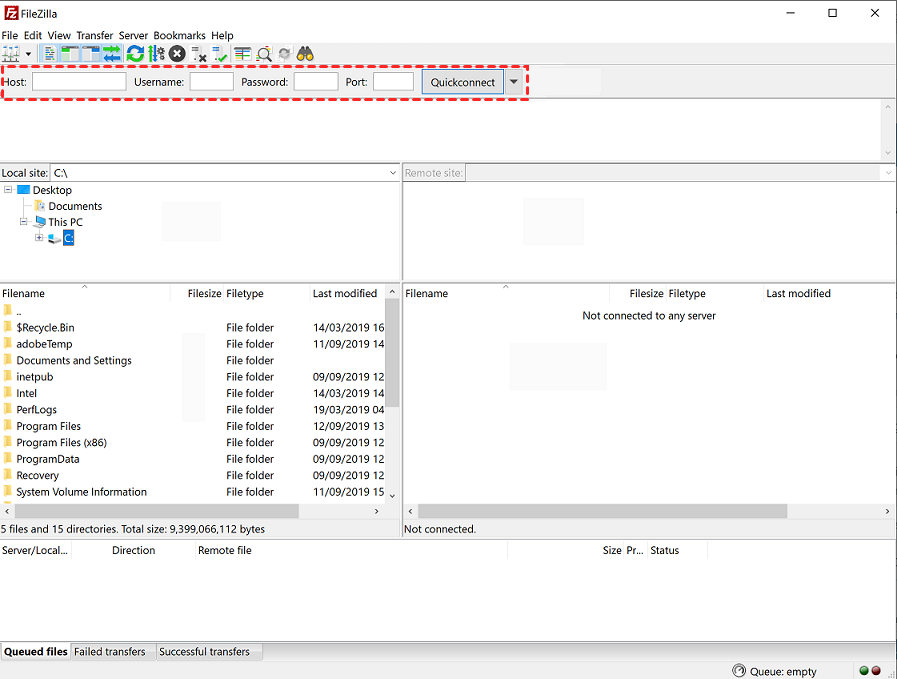
Bước 2. Khởi chạy FileZilla; giao diện sẽ giống như ảnh chụp màn hình được cung cấp.
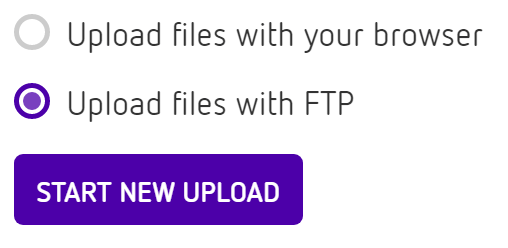
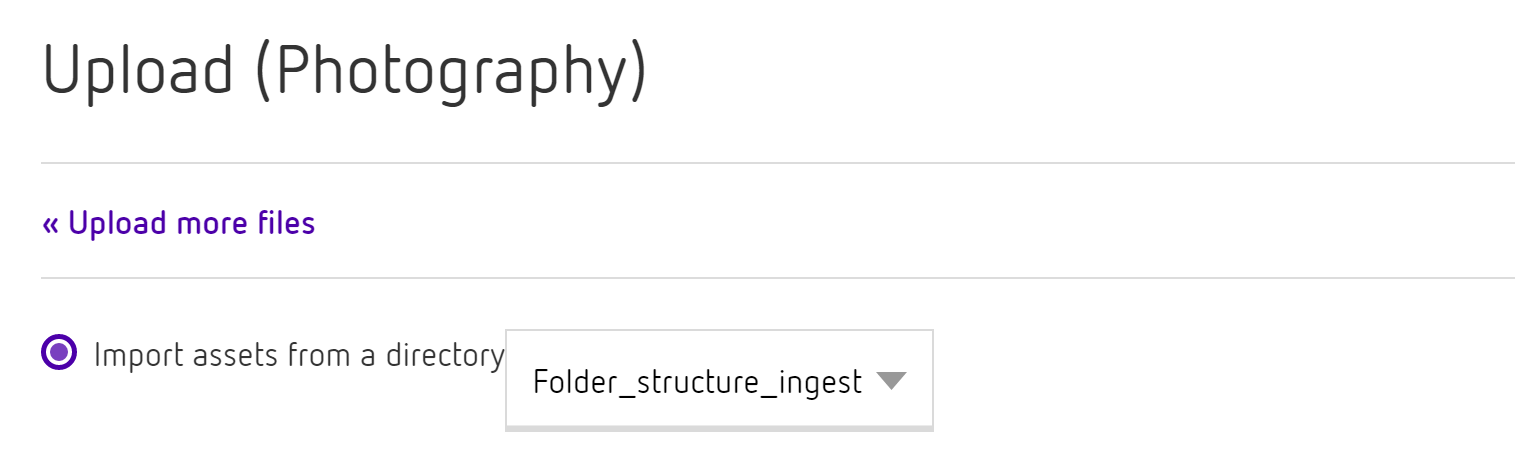
Bước 3. Đảm bảo FTP đã được thiết lập trong Asset Bank. Nhấp vào "Tải lên" để xem các tùy chọn.
Bước 4. Nhấp vào "Hiển thị trợ giúp về sử dụng ứng dụng FTP" để tìm thông tin cần thiết kết nối.
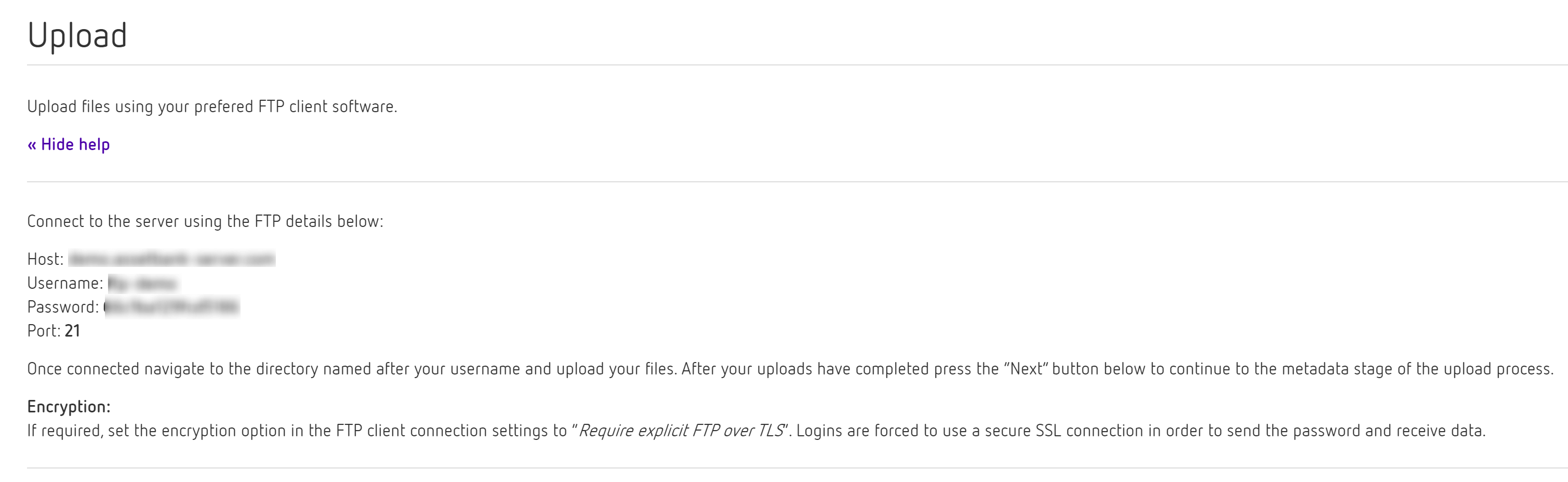
Bước 5. Nhập thông tin vào FileZilla và nhấn "Kết nối nhanh".
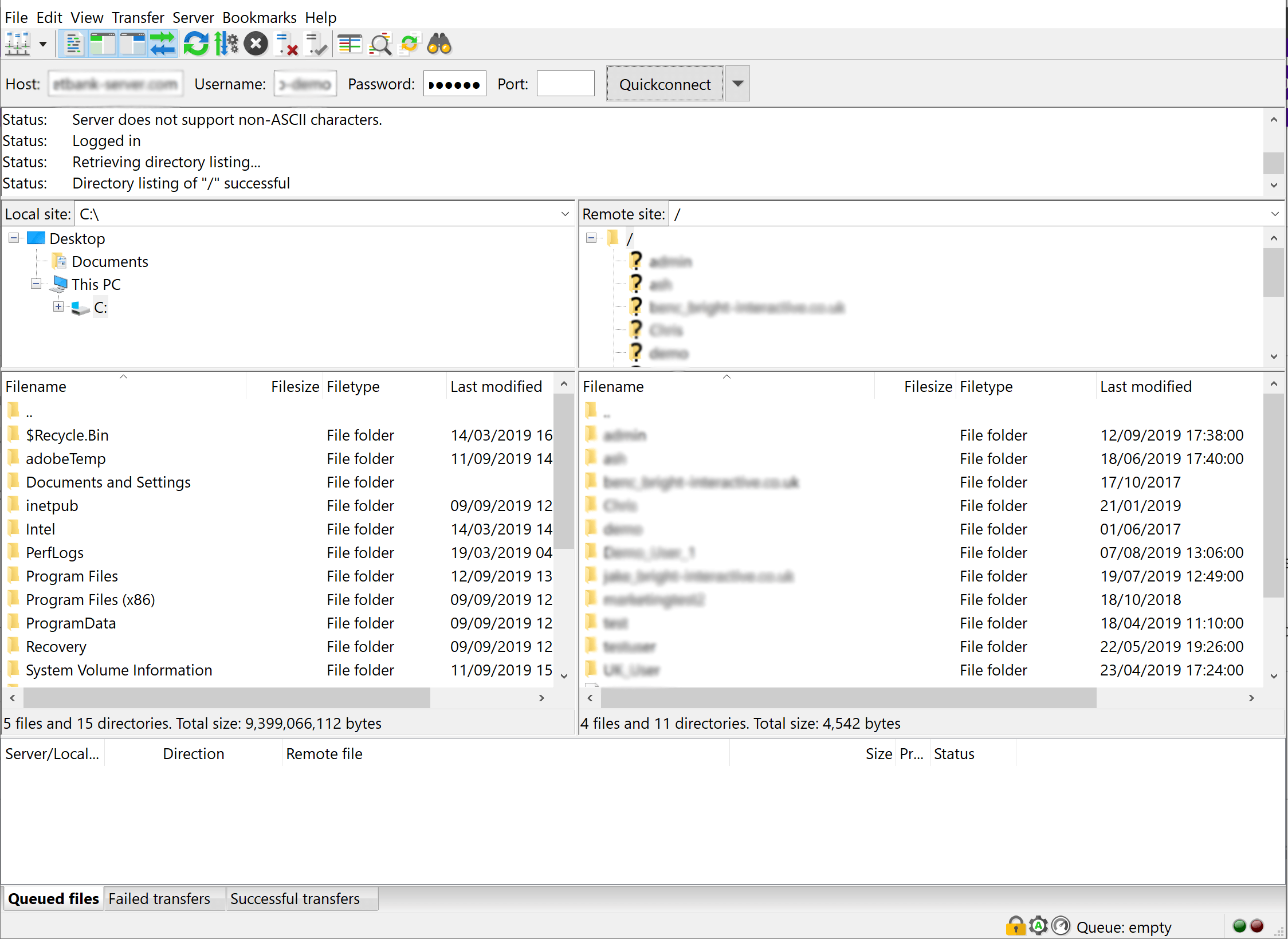
Bước 6. Sau khi kết nối, điều hướng đến thư mục của bạn trong "Trang cục bộ" (bên trái) và thư mục người dùng của bạn trong "Trang từ xa" (bên phải). Tải lên tệp của bạn bằng cách nhấp đúp hoặc nhấp chuột phải.
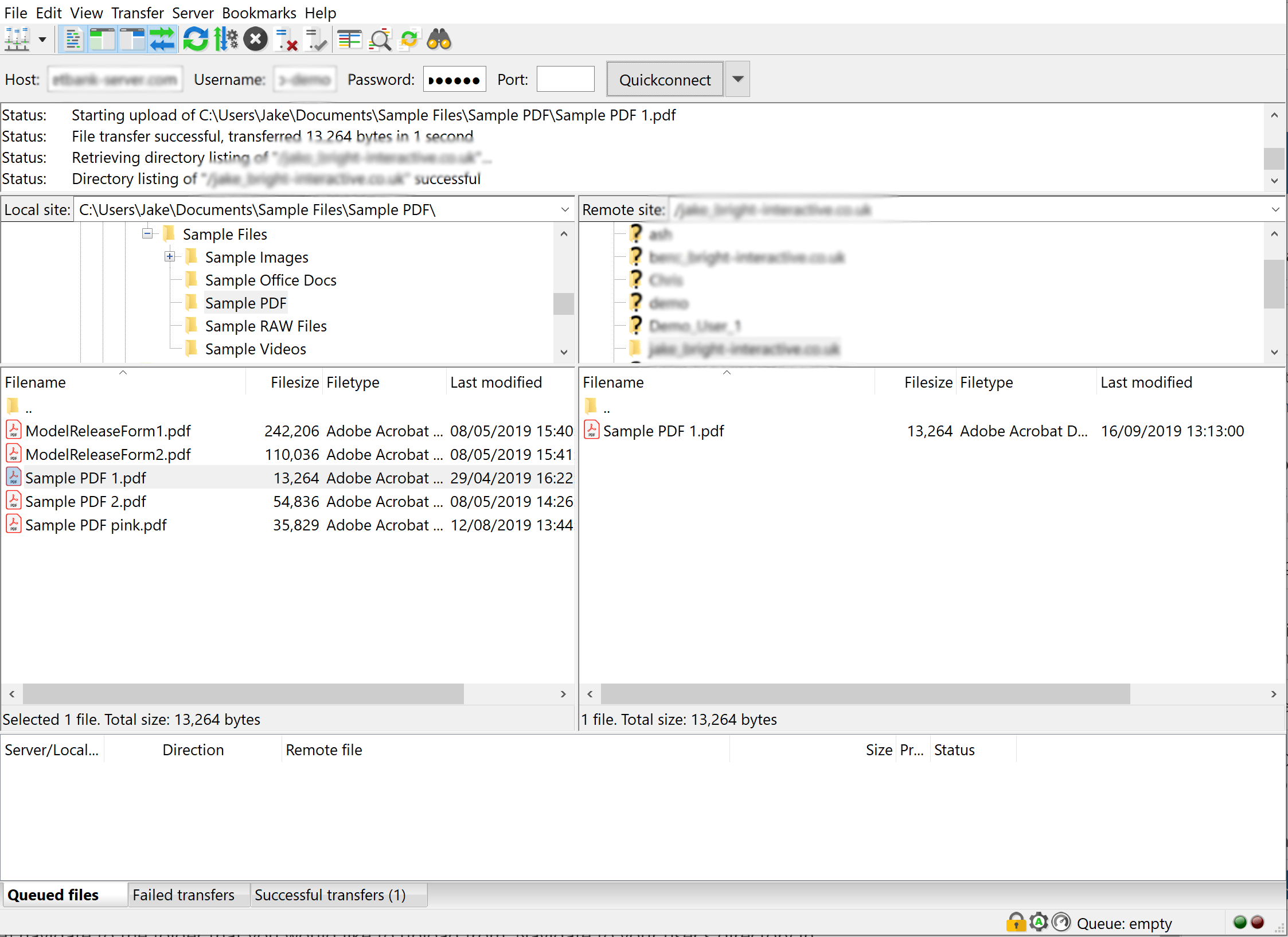
Bước 7. Quay lại Asset Bank, nhấp vào "Tiếp theo" và thêm siêu dữ liệu. Nếu bạn có thư mục, hãy tạo bản sao chúng trong thư mục tải lên của máy chủ FTP.
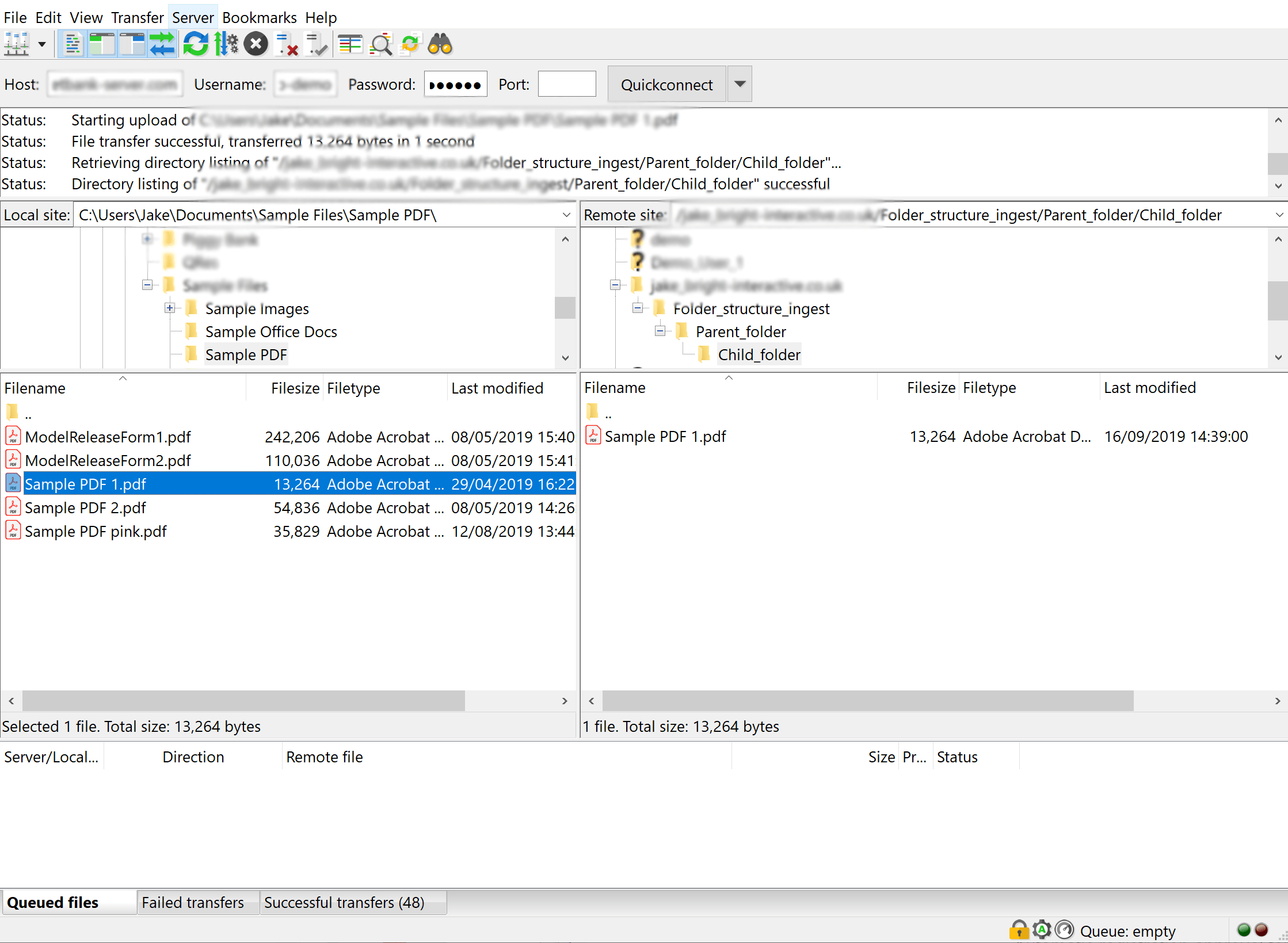
Bước 8. Sau khi tải lên Asset Bank, chọn một thư mục để nhập tài sản, theo các hướng dẫn trên ảnh chụp màn hình đã cung cấp.
Tùy chọn 6. Gửi tệp giữa các máy tính qua email
Gửi tệp qua email là cách phổ biến và tiện lợi để chia sẻ thông tin giữa các máy tính, ví dụ như Gmail. Được cung cấp bởi Google, Gmail là một trong những dịch vụ email được sử dụng rộng rãi nhất trên toàn thế giới.
Hãy nhớ rằng, dù email tiện lợi cho việc gửi các tệp có kích thước nhỏ đến vừa phải, nhưng có thể không phù hợp với các tệp rất lớn do giới hạn kích thước tệp đính kèm và các vấn đề tiềm ẩn với máy chủ email người nhận. Đối với các tệp lớn hơn, hãy cân nhắc sử dụng dịch vụ chia sẻ tệp hoặc nền tảng lưu trữ đám mây.
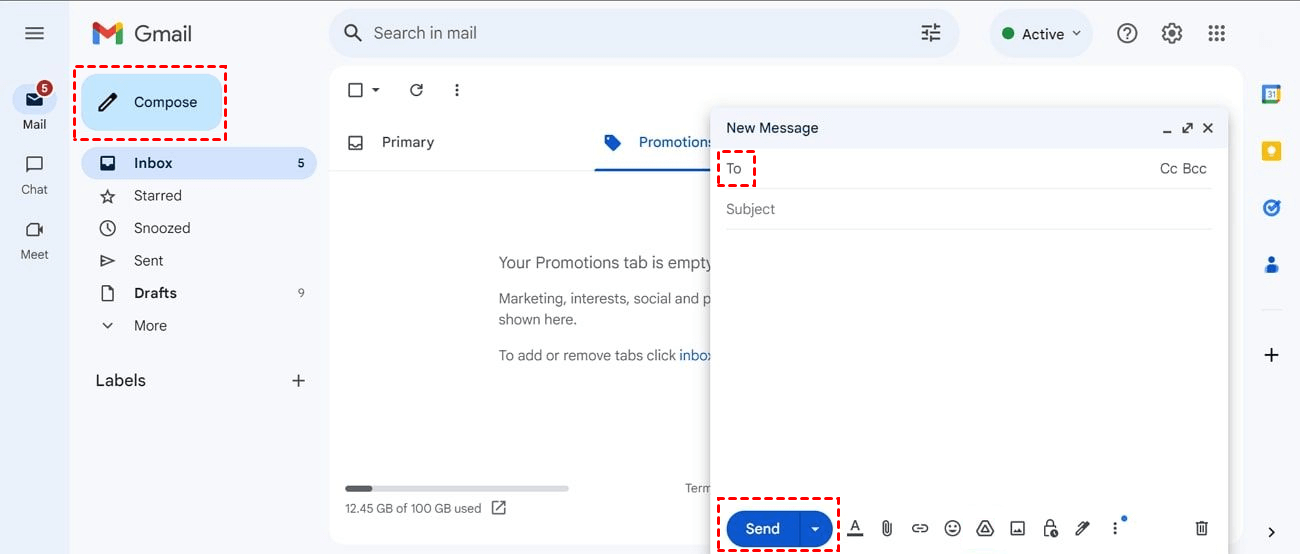
Bước 1. Mở trang web chính thức của Gmail trên một máy tính, tạo và đăng nhập vào tài khoản email của bạn. Trên trang chính, nhấp vào Soạn thư.
Bước 2. Sau đó nhập địa chỉ email đã đăng nhập trên một máy tính khác vào sau mục Tới. Nhấp vào biểu tượng đính kèm bên dưới để chọn các tệp hình ảnh bạn muốn chuyển. Nhấp vào Gửi để bắt đầu gửi các tệp hình ảnh đến máy tính kia.
Bước 3. Trên máy tính kia, mở và đăng nhập vào ứng dụng email của bạn để kiểm tra và tải xuống các tệp hình ảnh.
Lời kết
Trong thời đại mà việc chia sẻ dữ liệu là tối quan trọng, việc tìm ra phần mềm truyền tệp qua mạng tốt nhất có thể mang tính đột phá. Từ cộng tác nhóm đến truy cập đa nền tảng, công cụ phù hợp đảm bảo công việc của bạn diễn ra nhanh như tốc độ của bạn.
Trong số nhiều lựa chọn, AnyViewer tiếp tục chứng tỏ mình là ứng cử viên hàng đầu cho phần mềm truyền tệp qua mạng miễn phí tốt nhất. Khả năng mạnh mẽ, tốc độ nhanh như chớp và dễ sử dụng khiến nó trở thành giải pháp nổi bật cho cá nhân và doanh nghiệp. Dù chuyển tệp trong cùng phòng hay nửa vòng trái đất, AnyViewer giúp bạn duy trì năng suất, kết nối và bảo mật.

