

Cách chuyển tệp bằng Chrome Remote Desktop [Hướng dẫn từng bước]
Hướng dẫn này chủ yếu hướng dẫn người dùng cách chuyển tệp bằng Chrome Remote Desktop. Các bước chi tiết được đề cập. Ngoài ra, hai cách khác để chuyển tệp bằng Google Drive cũng được khuyến nghị.



Bạn có thể chuyển tệp tin bằng Chrome Remote Desktop không?
Có cách nào để chuyển tệp tin giữa các máy tính kết nối từ xa bằng plugin Google Chrome Remote Desktop không? Nếu không, có cách đơn giản nào để tôi có thể chuyển tệp tin giữa các máy tính đã kết nối không?"
- Câu hỏi từ người dùng
Bạn có thể chuyển tệp tin bằng Chrome Remote Desktop không? Câu trả lời là CÓ! Nhưng có hai hạn chế của việc chuyển tệp tin qua Chrome Remote Desktop mà bạn cần chú ý:
- Chrome Remote Desktop chỉ hỗ trợ chuyển tệp một chiều. Điều này có nghĩa là Chrome Remote Desktop cho phép bạn gửi tệp tin qua thanh bên đến máy tính từ xa, nhưng máy tính bạn đang điều khiển không thể gửi tệp tin trở lại cho bạn.
- Chrome Remote Desktop có giới hạn về hệ điều hành máy tính. Khi bạn là người dùng Windows, bạn cần đảm bảo máy tính chủ là Windows 10 trở lên.
Cách chuyển tệp tin bằng Chrome Remote Desktop
Trong phần này, các bước cụ thể để thực hiện chuyển tệp tin qua Google Chrome Remote Desktop sẽ được giới thiệu chi tiết.
Bước 1. Trên máy tính chủ, mở trang tải xuống Chrome Remote Desktop. Nhấp vào Remote Support trước, sau đó nhấp vào nút tải xuống màu xanh.

Bước 2. Sau khi tự động chuyển đến Chrome Web Store, nhấp vào Add to Chrome để tải xuống Chrome Remote Desktop.

Bước 3. Nhấp vào Add extension để xác nhận cài đặt.

Bước 4. Nhấp vào Accept & Install để cài đặt.

Bước 5. Nhập tên cho máy tính của bạn, sau đó nhấp vào Next.

Bước 6. Chọn một mã PIN có ít nhất 6 số, sau đó nhập lại hai lần để khởi động chương trình. (Trong trường hợp bạn quên mã PIN Chrome Remote Desktop)

Bước 7. Trên máy tính khách, mở trình duyệt Chrome và điều hướng đến đây. Sau đó, đăng nhập vào cùng một tài khoản Google. Sau khi đăng nhập, bạn có thể thấy các máy tính khả dụng.

Bước 8. Nhấp vào máy tính đã thiết lập trước đó và nhập mã PIN của nó. Sau đó, bạn có thể bắt đầu điều khiển từ xa.

Bước 9. Sau khi kết nối thành công, nhấp vào biểu tượng mũi tên ở bên phải để mở rộng thanh bên. Trong cột Truyền tệp , bạn có thể tìm thấy các tùy chọn Tải tệp lên và Tải tệp xuống , sau đó truyền tệp theo nhu cầu của bạn. Bạn cũng có thể sử dụng tính năng sao chép-dán của Google Remote Desktop để truyền tệp nếu bạn mở bảng nháp dùng chung.

Hai cách nữa để truyền tệp giữa các thiết bị từ xa
Nếu bạn cho rằng việc truyền tệp qua Chrome Remote Desktop quá rắc rối, thì trong phần này, chúng tôi cung cấp cho bạn hai tùy chọn nữa để truyền tệp giữa các thiết bị từ xa. Hãy xem qua nhé.
Cách 1. Phần mềm truyền tệp từ xa chuyên nghiệp: AnyViewer [Được khuyến nghị]
Cách đầu tiên chúng tôi muốn khuyến nghị là phần mềm truyền tệp từ xa miễn phí nhưng chuyên nghiệp AnyViewer. Nó cho phép bạn truyền tệp một cách tự do giữa hai thiết bị từ xa mà không tốn công sức.
- Tương thích. Nó tương thích với nhiều loại hệ thống Windows từ Windows 7 đến Windows 11 mới nhất.
- Bảo mật. Nó được mã hóa bằng Mật mã đường cong Elliptic (ECC), giúp giữ an toàn cho tệp của bạn khỏi những con mắt tò mò.
- Tốc độ nhanh. Nó cho phép bạn truyền một loạt tệp với tốc độ rất nhanh. Ngoài ra, nó còn cho phép bạn truyền tệp lớn một cách dễ dàng.
Tải xuống, cài đặt và khởi chạy AnyViewer trên cả hai máy tính (Chức năng truyền tệp yêu cầu phiên bản AnyViewer 3.0 trở lên. Nếu phiên bản của bạn thấp hơn, vui lòng nâng cấp trước).
Để sử dụng tính năng chuyển tập tin, bạn cần đăng ký AnyViewer và đăng nhập vào tài khoản trên máy tính Điều khiển.
Bước 1. Trên máy tính Điều khiển, đi tới Đăng nhập, sau đó nhấp vào Đăng ký. (Nếu bạn đã đăng ký trên trang web chính thức, bạn có thể đăng nhập trực tiếp.)

Bước 2. Điền thông tin đăng ký.

Bước 3. Sau đó bạn có thể thấy mình đã đăng nhập thành công vào AnyViewer. Thiết bị của bạn sẽ tự động được gán vào tài khoản bạn đã đăng nhập.

Bước 4. Trên máy tính Nhận, đăng nhập vào cùng tài khoản bạn đã đăng nhập trên máy tính Điều khiển và gán thiết bị.
Bước 5. Trên máy tính Điều khiển, đi tới tab Thiết bị, chọn máy tính đích, và nhấp vào Chuyển tập tin để bắt đầu chuyển tập tin.

Bước 6. Sau đó một hộp thoại Chuyển tập tin sẽ xuất hiện. Bạn có thể chuyển tập tin giữa các thiết bị một cách tự do bằng cách nhấp vào các mũi tên sau khi chọn tập tin đích. Bạn cũng có thể nhấp đúp vào tập tin đích để thực hiện chuyển.

Bước 7. Bạn có thể xem trạng thái chuyển ở cuối hộp thoại Chuyển tập tin. Nhấp chuột phải để tạm dừng hoặc xóa tác vụ chuyển. Hộp thoại có thể được đóng khi quá trình chuyển hoàn tất.

- Ghi chú:✎...
Bạn cũng nên nâng cấp lên gói Professional hoặc Enterprise. Gói Professional hoặc Enterprise mang lại cho bạn những gì:
- Tốc độ truyền tải nhanh hơn. Tốc độ truyền tải cho tài khoản miễn phí là 500 KB/s, và cho tài khoản trả phí lên tới 10 MB/s.
- Số lượng tệp truyền hàng loạt tăng lên.
- Kích thước tệp đơn lẻ có thể truyền tải lớn hơn.
- Có thể gán nhiều thiết bị hơn vào cùng một tài khoản để truyền tệp trực tiếp.
Cách 2. Dịch vụ lưu trữ đám mây miễn phí: Google Drive
Google Drive là dịch vụ lưu trữ đám mây miễn phí phổ biến. Bạn có thể lưu nhiều loại tệp khác nhau vào đĩa cứng đám mây và truy cập chúng từ hầu hết mọi thiết bị. Google Drive mạnh mẽ và dễ sử dụng. Nếu bạn chưa biết cách sử dụng, chúng tôi sẽ hướng dẫn bạn. Trước khi bắt đầu, bạn cần đăng ký tài khoản Google trước.
Bước 1. Mở giao diện chính của Google Drive, tìm và nhấp vào Drive của tôi ở thanh bên trái, nhấp lại vào Drive của tôi, và chọn Tải tệp lên hoặc Tải thư mục lên trong menu mở rộng.
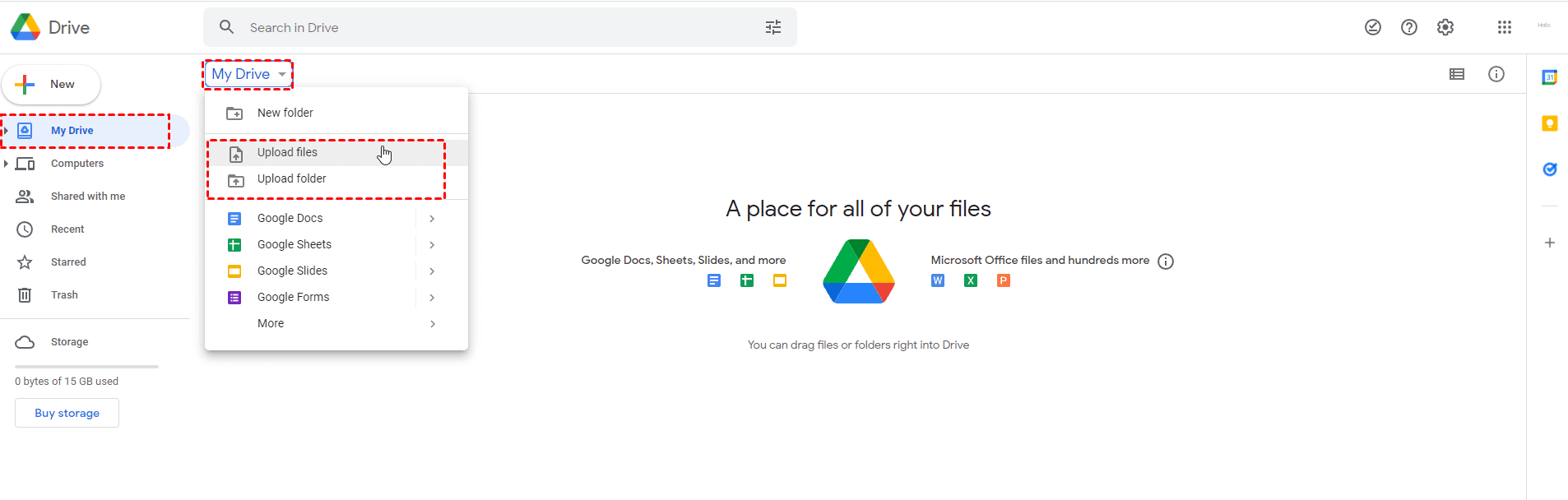
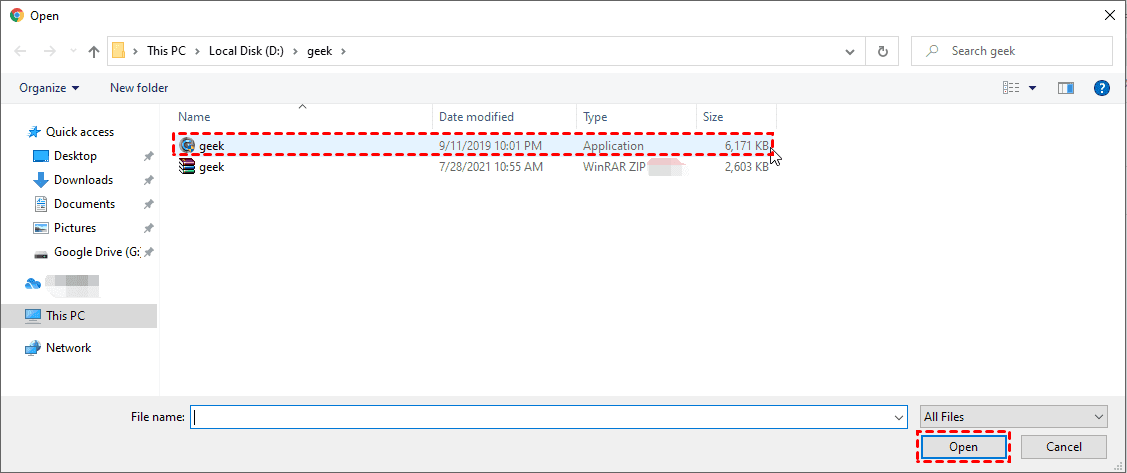
Bước 2. Ví dụ, nhấp vào Tải tệp lên, và một cửa sổ sẽ tự động bật lên. Chọn tệp bạn muốn tải lên và nhấp vào Mở ở góc dưới bên phải.
Bước 3. Bạn có thể thấy tiến trình tải tệp lên ở góc dưới bên phải. Sau khi quá trình tải lên hoàn tất, bạn có thể tìm thấy tệp trong giao diện chính.

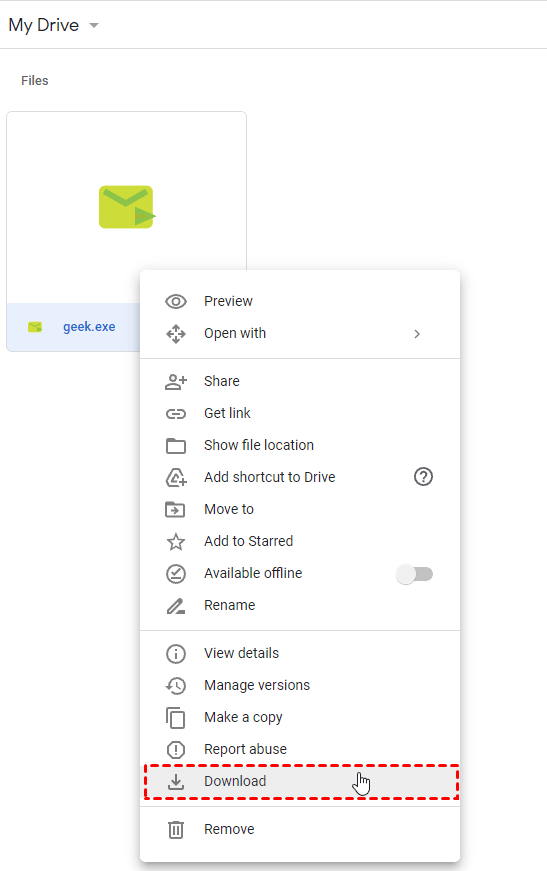
Bước 4. Mở Google Drive trên máy tính khác và đăng nhập vào cùng tài khoản Google. Tìm tệp bạn đã truyền tải, nhấp chuột phải vào tệp, và chọn Tải xuống trong menu mở rộng để thực hiện truyền tệp từ xa giữa các máy tính khác nhau.
Kết luận
Hướng dẫn này chủ yếu hướng dẫn bạn cách truyền tệp bằng Chrome Remote Desktop. Việc truyền tệp chỉ có thể thực hiện được nếu bạn có thể thiết lập Chrome Remote Desktop theo các bước vận hành và đảm bảo hai máy tính có thể kết nối từ xa bình thường. Nếu bạn cho rằng việc truyền tệp bằng Chrome Remote Desktop quá phiền phức, chúng tôi cũng cung cấp cho bạn hai lựa chọn khác, AnyViewer, và Google Drive. Trong trường hợp này, bạn có thể chọn một trong hai tùy theo sở thích của mình.

