

[3 Cách] Cách Gửi Video từ Windows 10 sang iPhone
Bạn muốn gửi video từ máy tính sang iPhone nhưng không biết cách? Hướng dẫn này sẽ chỉ cho bạn cách gửi video từ Windows 11, 10, 8, 7 sang iPhone.



Cần gửi video từ Windows 10 sang iPhone
Tôi có một số video khá quan trọng trên máy tính xách tay cần dùng cho công việc, nhưng tôi không thể mang máy tính theo bên mình mọi lúc. Tôi muốn gửi các video này từ Windows 10 sang iPhone của mình. Có ai có thể cho tôi biết cách làm không?"
- Câu hỏi từ Apple Community
Đôi khi chúng ta có thể tải xuống và lưu một số video hoặc tệp trên PC, nhưng thật bất tiện khi phải mang PC theo bên mình mọi lúc. Lúc này, bạn có thể đang tìm cách để chuyển tệp hoặc video từ Windows sang iPhone hoặc iPad và xem chúng ở bất cứ đâu.
3 cách gửi video từ Windows 10 sang iPhone
Trong phần này, chúng ta sẽ nói về cách gửi video từ Windows 11, 10, 8 và 7 sang iPhone.
Cách 1. Sử dụng iTunes để gửi video
iTunes có thể được sử dụng để đồng bộ nhạc, hình ảnh, danh bạ, v.v. Bên cạnh đó, iTunes cũng hỗ trợ gửi video từ Windows 11, 10, 8 và 7 sang iPhone. Trong phần này, chúng tôi sẽ hướng dẫn bạn cách sử dụng iTunes để gửi tệp video từ PC sang iPhone.
Bước 1. Tải xuống và cài đặt phiên bản mới nhất của iTunes trên máy tính của bạn.
Bước 2. Kết nối iPad của bạn với máy tính bằng cáp USB.
Bước 3. Mở iTunes trên máy tính của bạn, sau đó nhấp vào thiết bị của bạn.

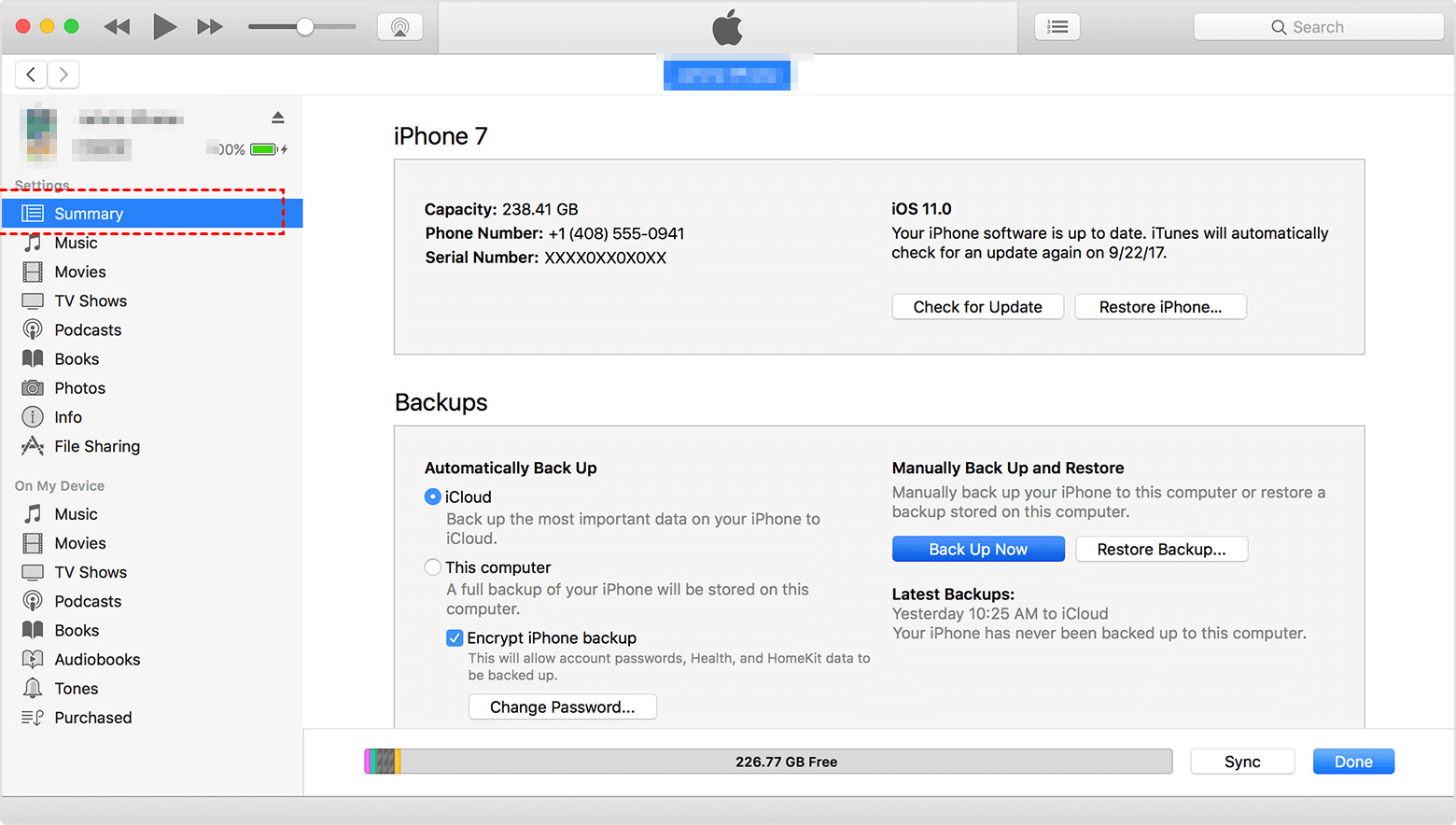
Bước 4. Đi tới tab "Summary” và truy cập ”Options”.
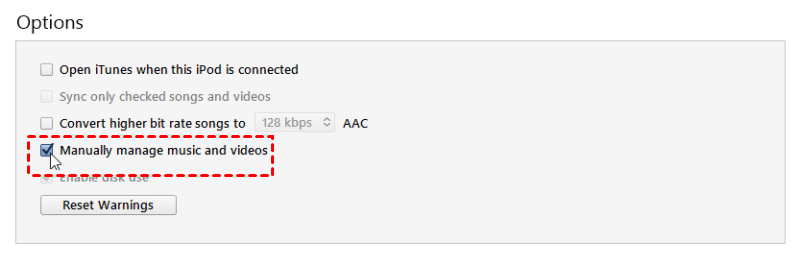
Bước 5. Bật tùy chọn “Manually manage music and videos”. Nhấp vào nút “Apply” để lưu thay đổi của bạn.
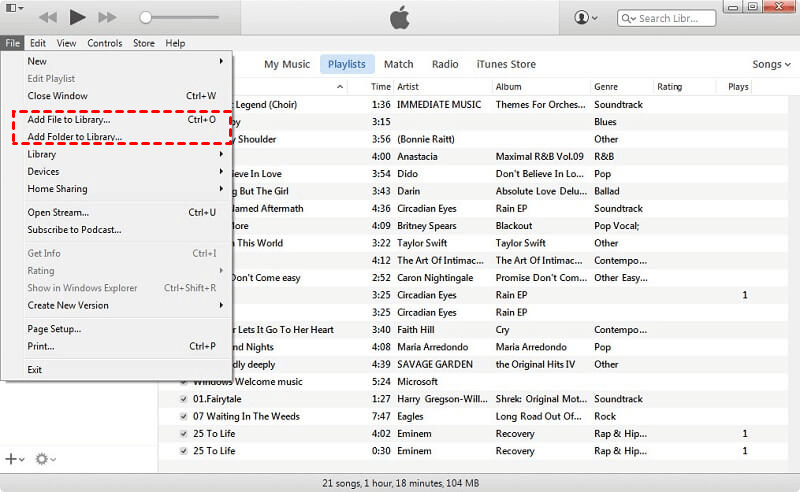
Bước 6. Thao tác này sẽ mở một cửa sổ trình duyệt. Từ đây, bạn có thể tự chọn các video mà bạn muốn gửi đến thiết bị của mình.
Bước 7. Chuyển đến tab ”Phim” từ bảng điều khiển bên trái. Bật tùy chọn “Đồng bộ phim” và chọn các tệp bạn muốn di chuyển.

Bước 8. Cuối cùng, chỉ cần nhấp vào nút Áp dụng để chuyển video từ PC sang iPhone.
Cách 2: Sử dụng Dropbox để gửi video
Ngoài iTunes, chúng ta cũng có thể sử dụng Dropbox để gửi video từ PC sang iPhone. Sau đây, hãy cùng tìm hiểu cách đồng bộ video từ Windows 11, 10, 8 và 7 sang iPhone qua Dropbox.
Bước 1. Mở Dropbox trên PC và đăng nhập vào đó.
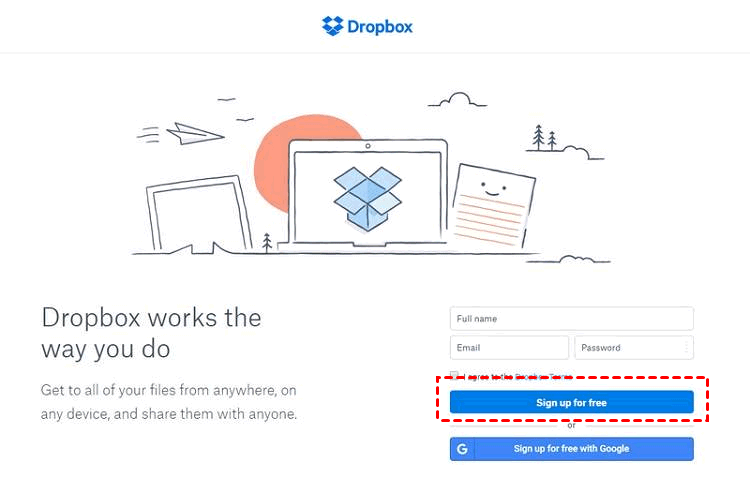
Bước 2. Chuyển đến mục tải lên và nhấn vào biểu tượng Dấu cộng. Chọn các video bạn muốn gửi sang iPhone, chọn thư mục lưu trữ, sau đó tải video lên.
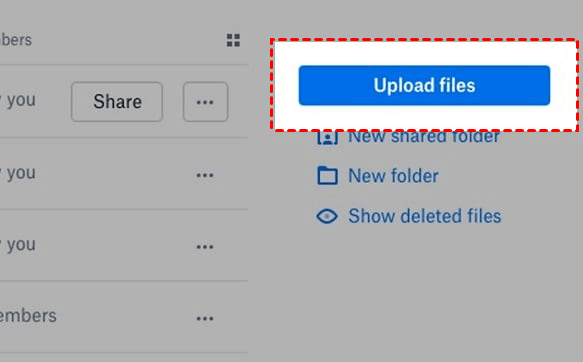
Bước 3. Trên iPhone, mở Dropbox, đăng nhập và tải xuống các video bạn vừa tải lên.
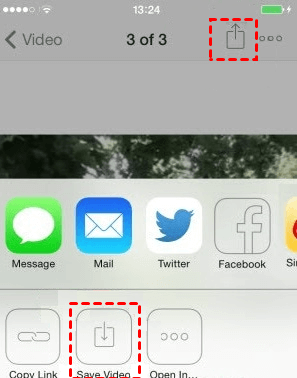
Cách 3: Tận dụng iCloud để gửi video
iCloud là dịch vụ lưu trữ đám mây cũng có thể dùng để gửi video từ PC sang iPhone. Hãy làm theo hướng dẫn để biết cách thực hiện.
Bước 1. Truy cập iCloud.com trên Windows 10, sau đó đăng nhập vào cùng tài khoản iCloud trên iPhone của bạn.
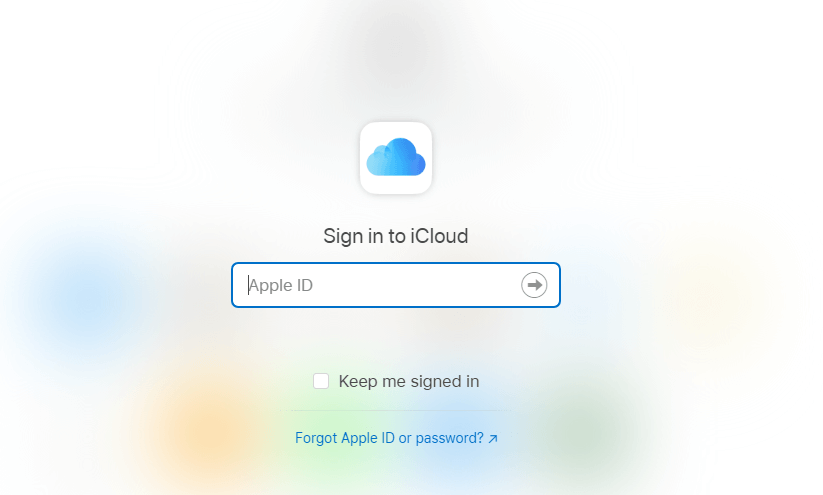
Bước 2. iCloud cho phép hai cách đồng bộ tệp của bạn, bao gồm Ảnh iCloud và iCloud Drive. Sau khi đăng nhập vào iCloud, bạn có thể chọn Ảnh hoặc iCloud Drive để tải video từ máy tính lên iPhone.
Tùy chọn 1. Sử dụng đồng bộ Ảnh
▶ Sau khi đăng nhập thành công, chuyển đến Tùy chọn Ảnh.
▶ Đánh dấu “Ảnh iCloud” và “Album được chia sẻ”. Cuối cùng, nhấp vào “Xong”. Bây giờ bạn có thể xem và tải video xuống trong album iPhone của mình.
Tùy chọn 2. Kéo video vào Windows 10
Trên Windows 10 của bạn, tìm thư mục iCloud Drive và kéo video vào ô trống. Sau đó, tải video về iPhone của bạn.
Lưu ý: Đảm bảo iPhone của bạn có đủ dung lượng để lưu trữ các video này.
Mẹo bổ sung: Cách xem từ xa Windows 10 từ iPhone
Nếu bạn đã lưu video trên Windows 10 vì iPhone không đủ dung lượng, chúng tôi có thể cung cấp cho bạn cách xem từ xa video trên Windows 10 từ iPhone thay vì chuyển video sang iPhone. Bạn có thể sử dụng phần mềm máy tính từ xa cho Windows và iOS, AnyViewer.
Bước 1. Tải AnyViewer Windows về PC của bạn, cài đặt và chạy nó.
Bước 2. Trên iPhone của bạn, vào App Store, tải về và cài đặt AnyViewer cho iOS.
Bước 3. Tạo tài khoản AnyViewer và đăng nhập cùng một tài khoản trên máy tính và iPhone/iPad.

Bước 4. Trên thiết bị iOS, vào Thiết bị, và chạm vào máy tính từ xa trong danh sách Thiết bị của tôi.

Bước 5. Nhấp vào Điều khiển một cú nhấp để truy cập từ xa không cần người giám sát vào máy tính cụ thể.

Bước 6. Sau đó, bạn có thể kiểm soát hoàn toàn PC từ xa bằng iPhone/iPad của mình. Bạn có thể xem video thoải mái. Nó hỗ trợ cả màn hình dọc và ngang, bạn có thể chuyển đổi linh hoạt bằng cách chạm vào nút Menu và Xoay màn hình.

Kết luận
Từ bài viết này, chúng ta học cách gửi tệp từ Windows 11, 10, 8 và 7 sang iPhone, chẳng hạn như sử dụng iTunes, Dropbox hoặc iCloud. Nếu bạn muốn truy cập video từ xa, bạn cũng có thể thử phần mềm truy cập từ xa-- AnyViewer, phần mềm này có thể mang lại trải nghiệm tốt hơn.

