

2 Cách: Cách Điều khiển Máy tính của Bạn từ Điện thoại [2026]
Tôi có thể điều khiển PC của mình trên điện thoại từ xa không? Câu trả lời là CÓ! Bạn có thể sử dụng hai phần mềm máy tính từ xa tên là RD Client và AnyViewer để dễ dàng thực hiện kết nối từ xa từ điện thoại đến máy tính để bàn với hướng dẫn từng bước.



Làm cách nào để truy cập từ xa vào máy tính của tôi từ điện thoại?
“Tôi đã sử dụng Remote Desktop để điều khiển máy tính từ xa bằng một máy tính khác. Tôi biết rằng Remote Desktop có phiên bản di động có thể sử dụng trên điện thoại để tôi có thể truy cập từ xa vào máy tính từ điện thoại. Vậy làm thế nào để điều khiển máy tính từ xa bằng điện thoại di động?”
Trong bài viết này, bạn sẽ biết 2 phương pháp dễ dàng để điều khiển máy tính bằng điện thoại. Một là thông qua phần mềm truy cập từ xa chuyên nghiệp AnyViewer, phương pháp còn lại là phiên bản di động của phần mềm điều khiển từ xa cổ điển, Remote Desktop.
Cách điều khiển máy tính từ điện thoại qua AnyViewer [Dễ nhất]
AnyViewer là phần mềm điều khiển từ xa hàng đầu trong ngành, hỗ trợ đầy đủ các thiết bị Windows, iOS và Android để điều khiển từ xa lẫn nhau. Hơn nữa, các ứng dụng di động của nó được sử dụng miễn phí. Hãy xem phương pháp hoạt động của AnyViewer và bạn sẽ thấy nó tiện lợi như thế nào. Ở đây chúng tôi lấy ví dụ điều khiển từ xa từ iPhone, bạn cũng có thể thực hiện trên điện thoại Android qua AnyViewer for Android.
Phần 1. Bật truy cập từ xa trên máy tính Windows
Bước 1. Tải xuống, cài đặt và khởi chạy AnyViewer trên máy tính Windows.

Bước 2. Đi tới Đăng nhập, sau đó nhấp vào Đăng ký. (Nếu bạn đã đã đăng ký trên trang web chính thức của nó, bạn có thể đăng nhập trực tiếp.)

Bước 3. Sau đó bạn có thể thấy bạn đã đăng nhập thành công vào AnyViewer. Thiết bị của bạn sẽ tự động được gán vào tài khoản bạn đã đăng nhập.

Phần 2. Đạt được truy cập từ xa không giám sát trên iPhone
Bước 1. Tải xuống và cài đặt AnyViewer for iOS trên iPhone của bạn, sau đó mở nó. Đăng nhập vào cùng tài khoản mà bạn đã đăng nhập trên máy tính.

Bước 2. Sau đó, tất cả các thiết bị đã đăng nhập vào cùng một tài khoản sẽ được hiển thị ở đây. Chọn thiết bị bạn muốn điều khiển.

Bước 3. Nhấp vào Điều khiển từ xa để đạt được quyền truy cập từ xa không cần giám sát vào máy tính cụ thể.

Bước4. Sau đó bạn sẽ kết nối thành công iPhone của mình với máy tính Windows. Nó hỗ trợ cả màn hình dọc và ngang, bạn có thể chuyển đổi tự do.

Cách điều khiển máy tính từ điện thoại của bạn qua RD Client
Phiên bản di động của Remote Desktop được gọi là RD Client trên điện thoại của bạn. Nó có thể được sử dụng trên cả thiết bị Android và iOS, và các bước về cơ bản là giống nhau. Bạn cũng có thể truy cập máy tính Windows từ iPad. Ở đây chúng tôi sẽ lấy iPhone làm ví dụ.
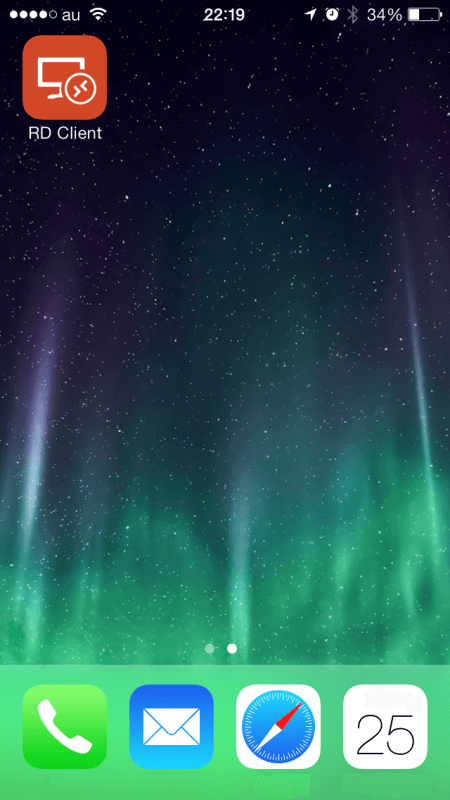
Bước 1. Tải xuống và mở RD Client trên iPhone của bạn.
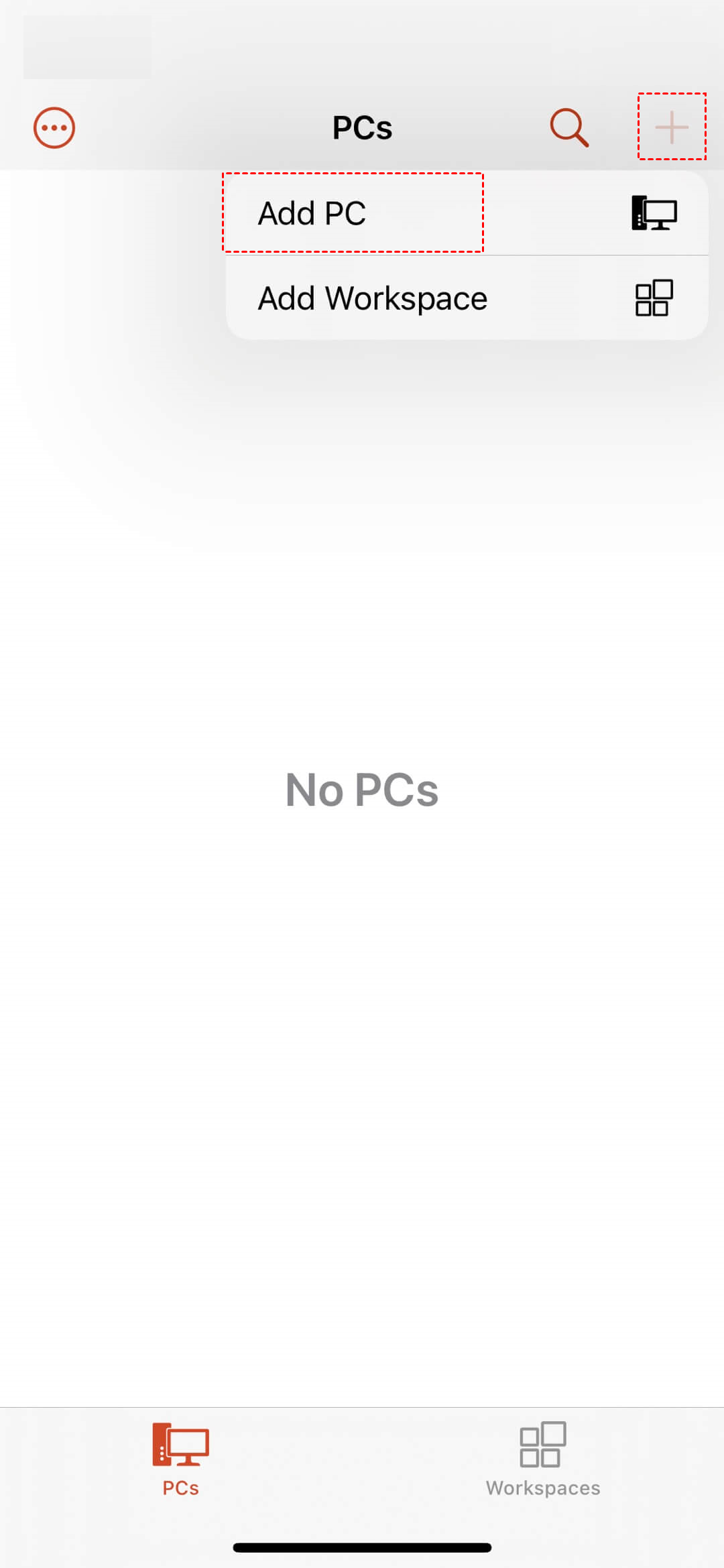
Bước 2. Nhấp vào dấu “ ” ở góc trên bên phải của giao diện, và chọn Add PC trong cửa sổ bật lên.
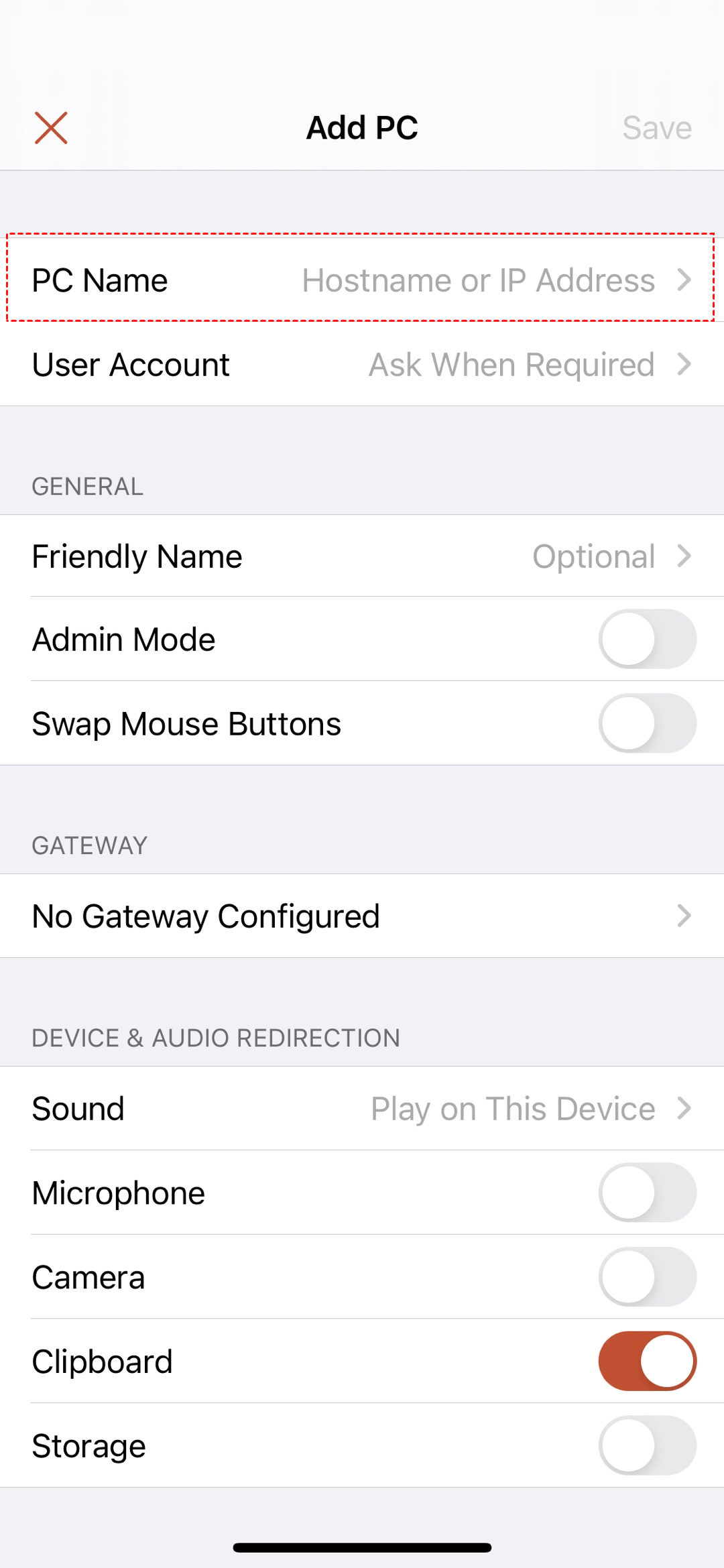
Bước 3. Nhấp vào PC name.
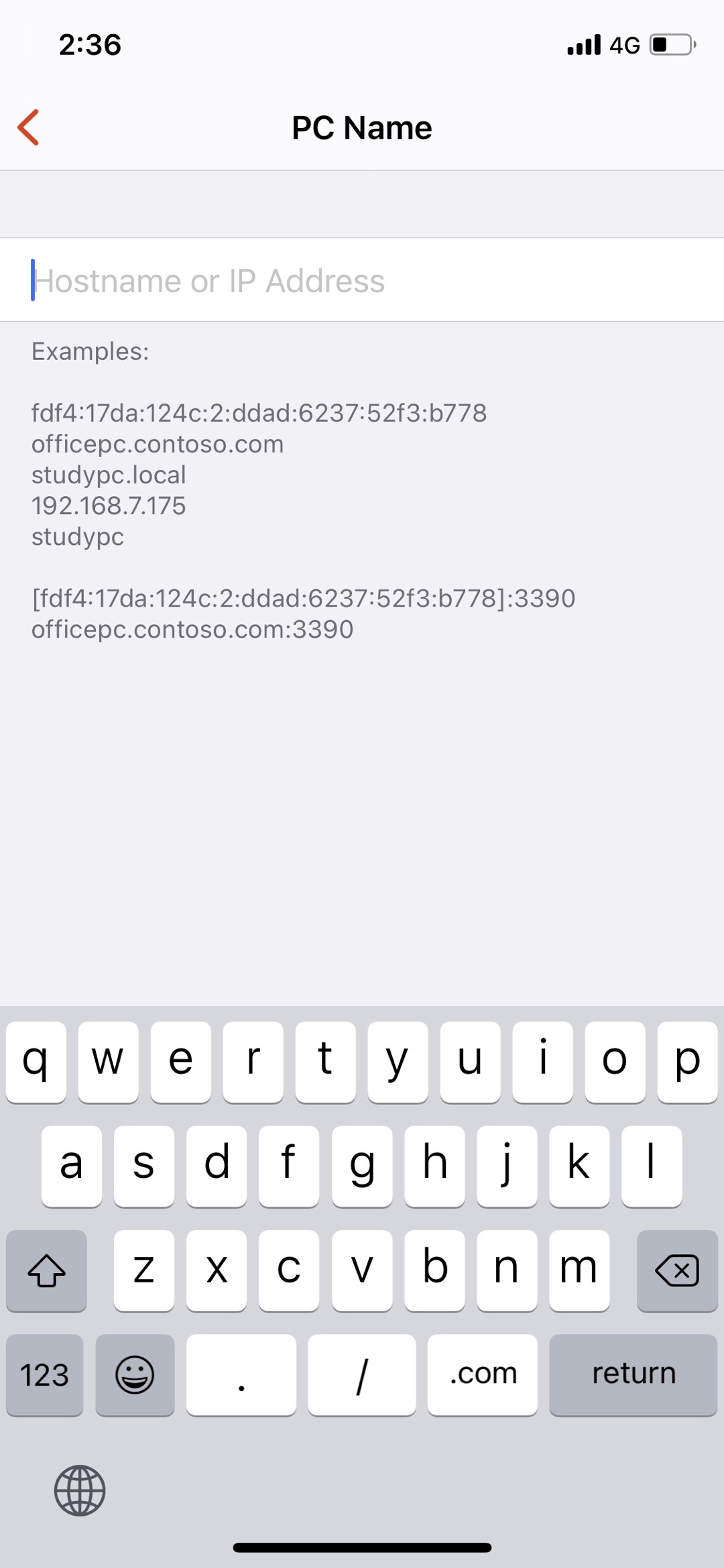
Bước 4. Nhập tên máy chủ hoặc địa chỉ IP của máy tính từ xa. (Lưu ý rằng nếu bạn chỉ định một cổng remote desktop khác cho máy tính của mình so với cổng mặc định 3389, bạn cần chỉ định nó là “host:port” hoặc “192.168.1.156:cổng được chỉ định”).
Bước 5. Nhấp vào Tài khoản người dùng.
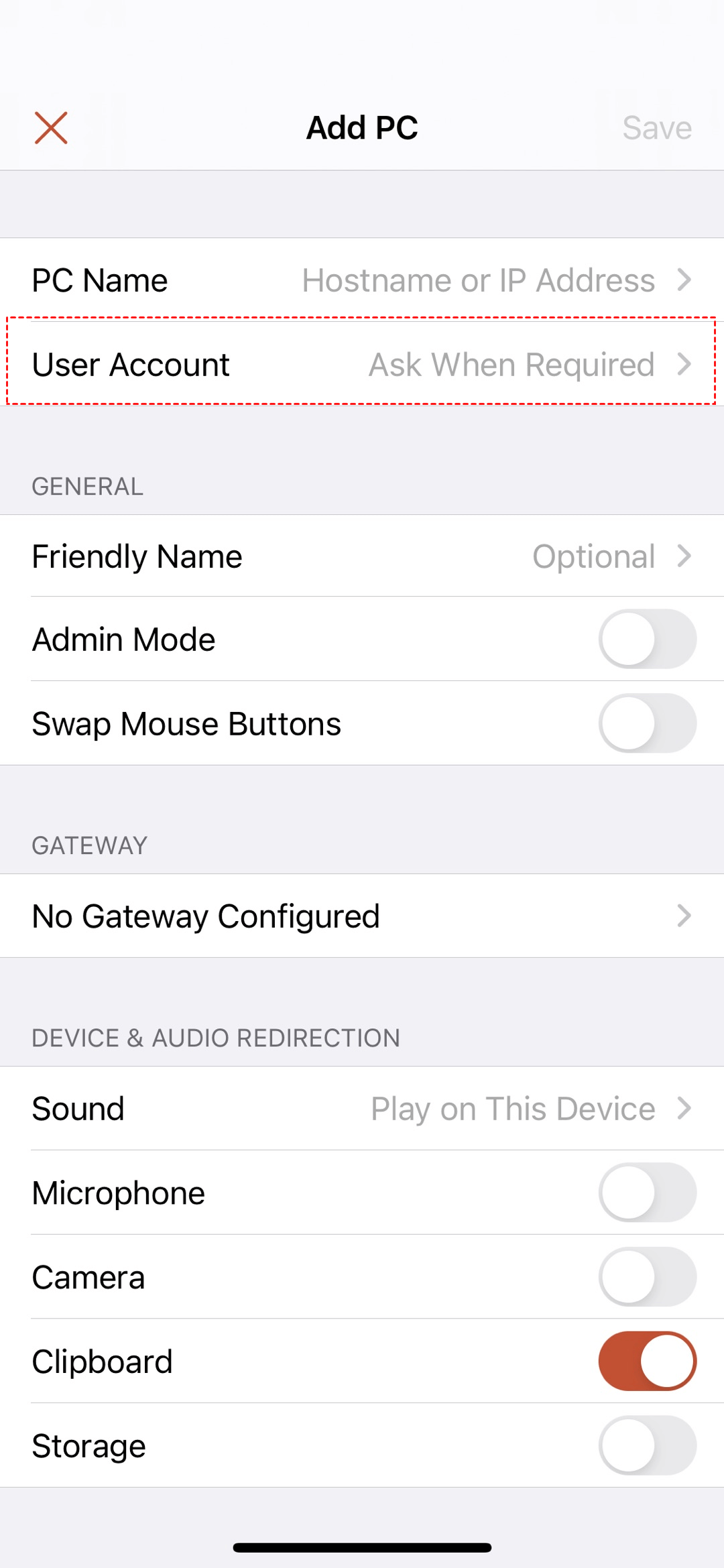
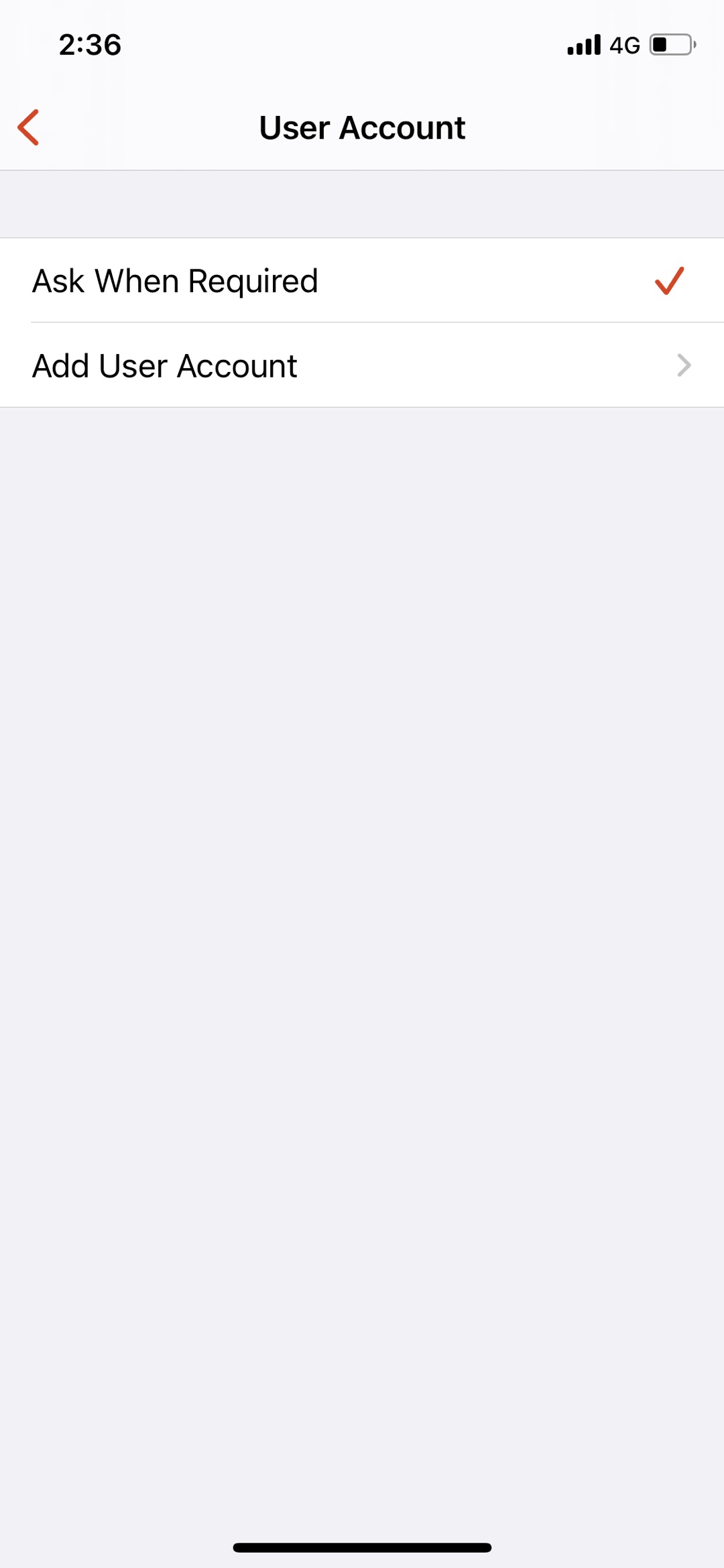
Bước 6. Nếu bạn thường xuyên cần điều khiển PC từ xa qua iPhone, bạn nên chọn Thêm tài khoản người dùng. Nếu không, bạn có thể chọn mặc định Hỏi khi cần.
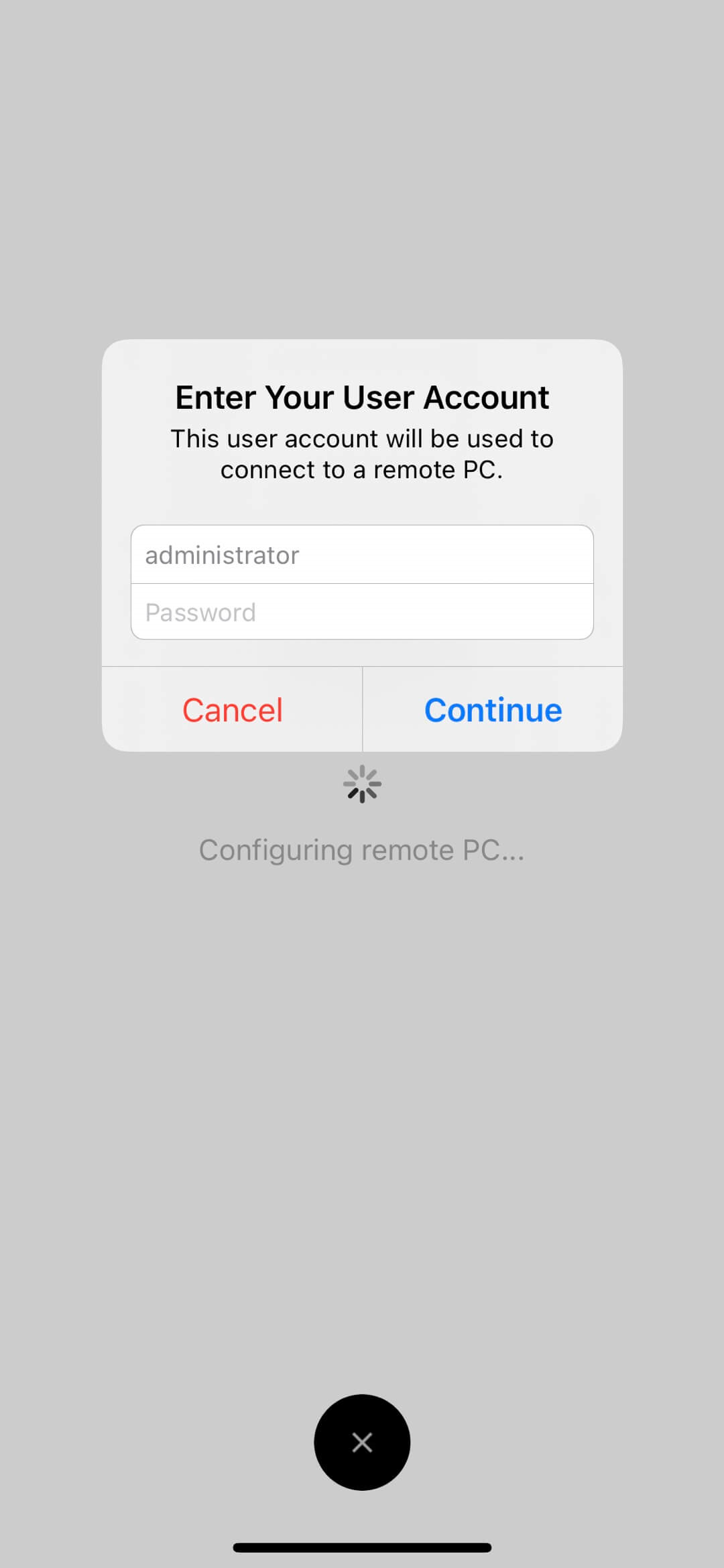
Bước 7. Quay lại giao diện chính và nhấp vào biểu tượng địa chỉ IP vừa tạo, nhập tên người dùng và mật khẩu của máy tính bị điều khiển trong cửa sổ Nhập tài khoản người dùng của bạn bật lên, và nhấp vào Tiếp tục để thiết lập kết nối thành công.
Bước 8. Sau đó bạn có thể điều khiển PC từ iPhone của mình.

Lưu ý: Có ba điều bạn cần đặc biệt lưu ý khi sử dụng RD Client:
- RD Client yêu cầu địa chỉ IP hoặc tên máy tính để thực hiện kết nối từ xa. Vì vậy, bạn cần lấy địa chỉ IP cho Remote Desktop trước.
- RD Client yêu cầu hai thiết bị phải ở cùng một mạng, nếu không bạn cần thiết lập chuyển tiếp cổng.
- RD Client không thể được sử dụng để kết nối với Windows 7 Starter/Home, Windows 8/8.1 Home và Windows 10 Home Edition.
Nếu bạn đang tìm kiếm một giải pháp thay thế RD Client không có những nhược điểm nêu trên, bạn có thể sử dụng AnyViewer như giải pháp thay thế tốt nhất.
Kết luận
Sau khi đọc hướng dẫn này, bạn đã biết cách điều khiển máy tính từ điện thoại. Đồng thời, những nhược điểm của RD Client cũng được giới thiệu. Do đó, ở cuối bài viết, chúng tôi giới thiệu cho bạn một giải pháp thay thế RD Client, AnyViewer, để bù đắp cho điều đó. Bạn được khuyến khích tận hưởng sự tiện lợi mà nó mang lại.

