

5 Cách sửa lỗi: Không thể tải Điều khiển ActiveX của Dịch vụ Máy tính Từ xa
Bài viết này chủ yếu hướng dẫn cách giải quyết sự cố "Không thể tải Điều khiển ActiveX của Dịch vụ Máy tính Từ xa". Bài viết giới thiệu năm phương pháp cụ thể để khắc phục vấn đề. Ngoài ra, bài viết còn giới thiệu một giải pháp thay thế cho Màn hình từ xa trong trường hợp bạn đang cần tìm kiếm.



Không thể tải điều khiển ActiveX của Dịch vụ Máy tính từ xa
Khi tôi cố gắng khởi chạy Kết nối Máy tính từ xa, tôi nhận được thông báo lỗi sau: Không thể tải điều khiển ActiveX của Dịch vụ Máy tính từ xa. Đảm bảo rằng mstscax.dll nằm trong đường dẫn. Tôi không biết phải làm gì nữa. Tôi rất cần kết nối với máy tính ở cơ quan từ nhà. Vui lòng hỗ trợ!”
- Câu hỏi từ Microsoft Community
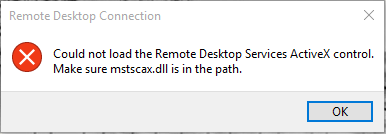
Thông báo lỗi này cho biết điều khiển ActiveX của Dịch vụ Máy tính từ xa không thể tải được vì tệp DLL bắt buộc, "mstscax.dll", không được tìm thấy trong đường dẫn được chỉ định. Điều khiển ActiveX là một thành phần được sử dụng cho các kết nối máy tính từ xa và việc thiếu hoặc không thể tải nó có thể ngăn cản hoạt động bình thường của các tính năng máy tính từ xa.
Cách khắc phục lỗi "Không thể tải điều khiển ActiveX của Dịch vụ Máy tính từ xa" [5 phương pháp]
Nếu bạn gặp phải lỗi "Không thể tải điều khiển ActiveX của Dịch vụ Máy tính từ xa" trên Windows 7 khi sử dụng Remote Desktop để truy cập từ xa vào máy tính khác, đừng lo lắng. Dưới đây là năm giải pháp để khắc phục lỗi đó.
Phương pháp 1. Đăng ký lại tệp mstscax.dll
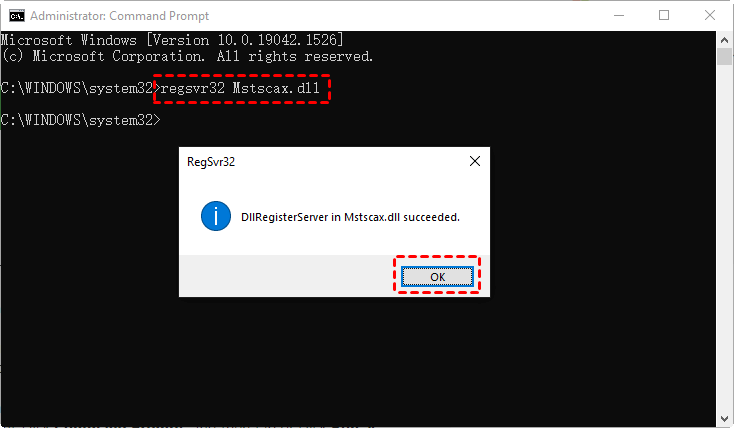
Sự cố này có thể xảy ra nếu tệp mstscax.dll chưa được đăng ký. Bạn có thể thử làm theo các bước sau để đăng ký lại tệp mstscax.dll.
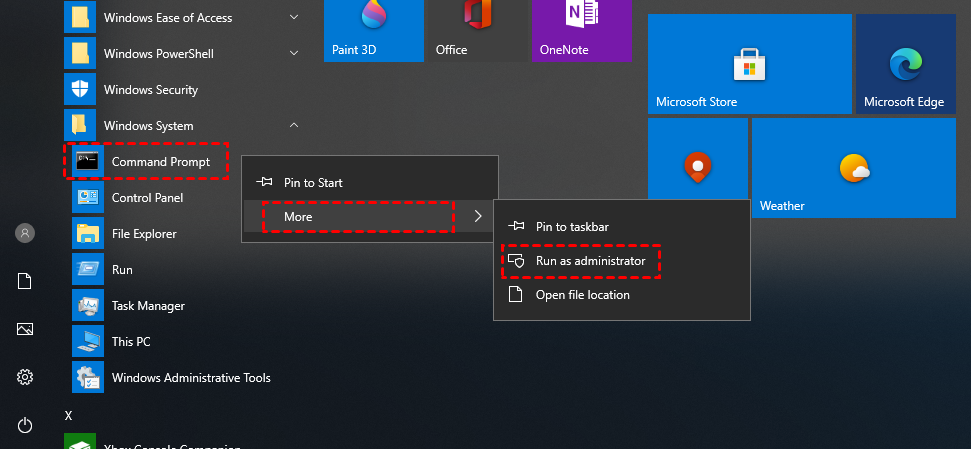
Bước 1. Tìm kiếm Command Prompt trong hộp tìm kiếm, sau đó nhấp vào Run as administrator.

Bước 2. Nhập “regsvr32 Mstscax.dll” không có dấu ngoặc kép và nhấn Enter. Sau đó nhấp vào OK.
Phương pháp 2. Thay thế tệp mstscax.dll
Một cách khác để giải quyết sự cố này là thay thế tệp mstscax.dll bằng một bản sao hoạt động khác. Trước khi thực hiện việc này, bạn cần sử dụng hai lệnh để chiếm quyền sở hữu tệp.
Bước 1. Mở Command Prompt với quyền quản trị viên. Sử dụng lệnh "takeown" sau đây để chiếm quyền sở hữu tệp:
takeown /f C:\Windows\System32\mstscax.dll
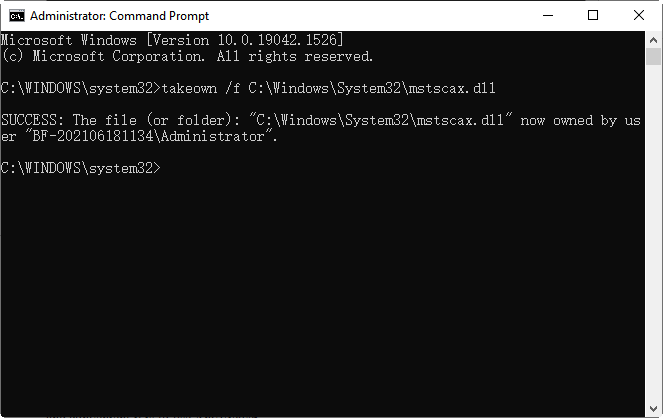
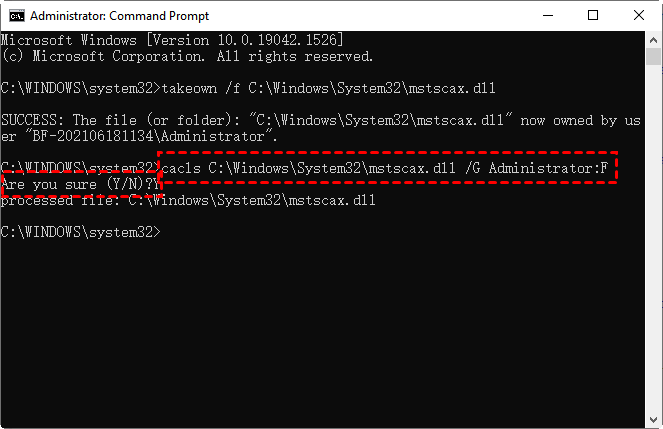
Bước 2. Thao tác đó sẽ cấp cho bạn quyền sở hữu tệp, nhưng bạn vẫn chưa có quyền xóa tệp. Bạn cần chạy lệnh cacls sau đây để cấp cho chính mình quyền kiểm soát toàn bộ đối với tệp:
cacls C:\Windows\System32\mstscax.dll /G username:F (Thay thế “username” bằng tên người dùng của bạn)
Bước 3. Tại thời điểm này, bạn sẽ có thể xóa tệp và sau đó thay thế tệp bằng một bản sao hoạt động tốt khác. Điều hướng đến đây: This PC > Win 10 (C:) > Windows > System32, làm theo đường dẫn để tìm tệp mstscax.dll.
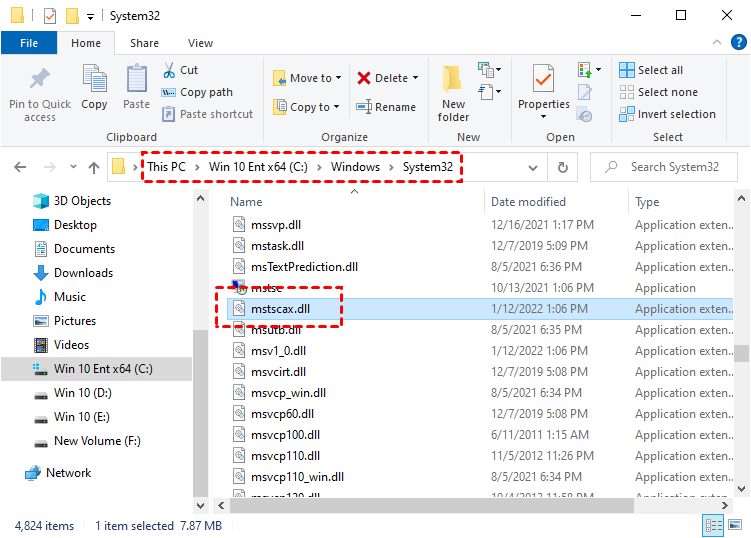
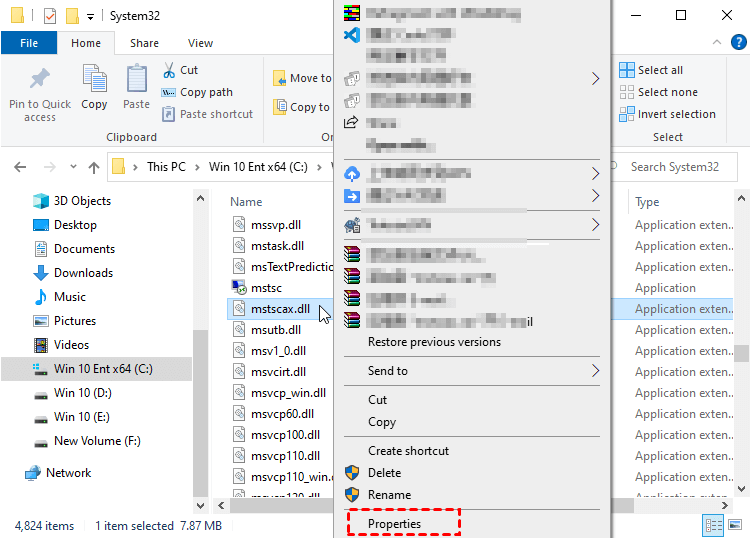
Bước 4. Nhấp chuột phải vào tệp và chọn Properties.
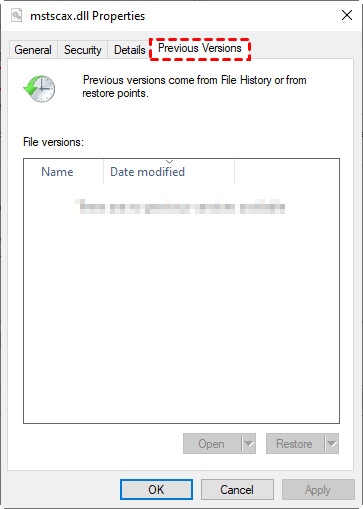
Bước 5. Chuyển đến tab Previous Version, đợi quá trình tìm kiếm hoàn tất, sau đó bạn sẽ thấy phiên bản khác của tệp. Sao chép tệp đó và dán vào thư mục System32.
Phương pháp 3. Quét Trình kiểm tra tệp hệ thống (SFC)
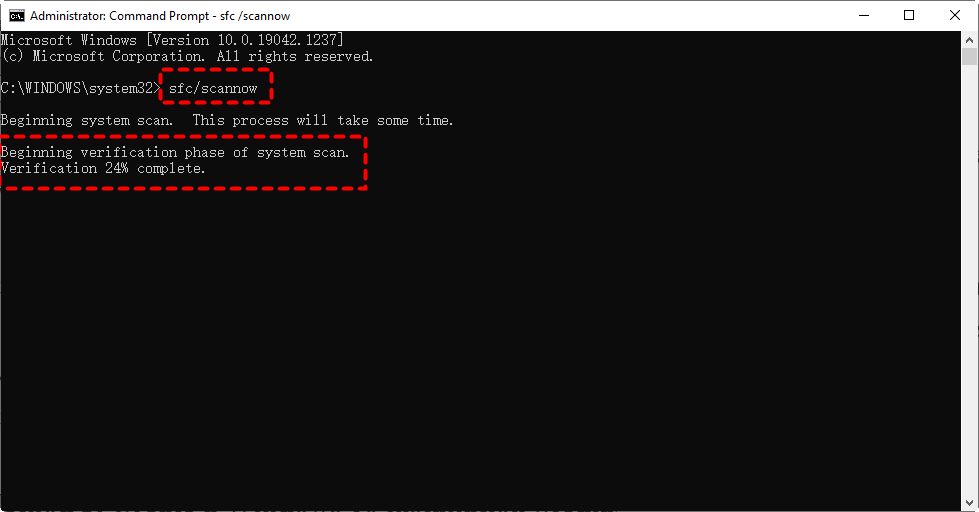
Chạy công cụ Trình kiểm tra tệp hệ thống để quét và sửa chữa các tệp hệ thống bị hỏng. Thực hiện theo các bước dưới đây:
Bước 1. Mở Command Prompt với tư cách quản trị viên.
Bước 2. Chạy lệnh sau:
sfc /scannow
Cách 4. Kiểm tra các bản cập nhật Windows
Đảm bảo hệ điều hành Windows của bạn đã được cập nhật các bản mới nhất. Một số bản cập nhật có thể bao gồm các bản sửa lỗi liên quan đến Dịch vụ Màn hình Từ xa (Remote Desktop Services).
Bước 1. Nhấp vào trình đơn Bắt đầu (biểu tượng Windows) ở góc dưới cùng bên trái màn hình. Chọn "Cài đặt".

Bước 2. Chuyển đến mục "Cập nhật & Bảo mật" > "Windows Update" > "Kiểm tra cập nhật".
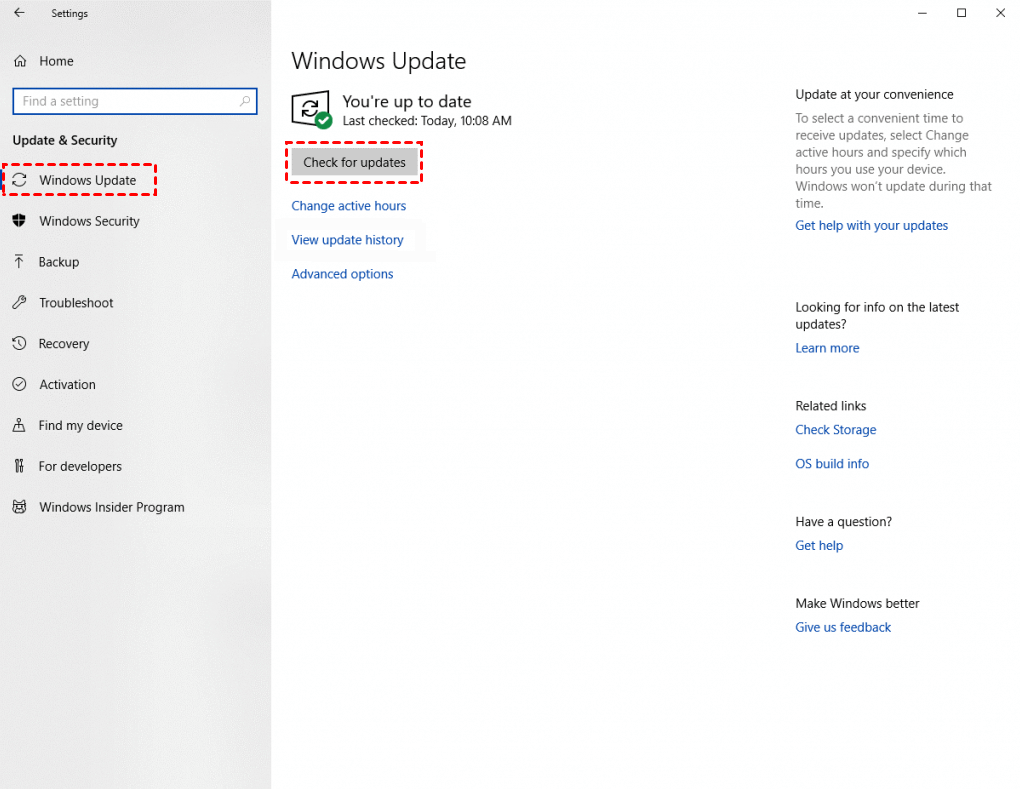
Bước 3. Nếu có bản cập nhật, Windows sẽ hiển thị danh sách đó. Nhấp vào nút "Cài đặt" để bắt đầu quá trình cập nhật.

Bước 4. Một số bản cập nhật có thể yêu cầu khởi động lại để hoàn tất việc cài đặt. Hãy nhớ lưu công việc của bạn và khởi động lại máy tính khi được nhắc.
Cách 5. Cài đặt lại ứng dụng khách Remote Desktop
Thử cài đặt lại ứng dụng khách Remote Desktop. Bạn có thể tải xuống phiên bản mới nhất từ trang web chính thức của Microsoft.
Bước 1. Từ trình đơn Bắt đầu, tìm kiếm ứng dụng Cài đặt và mở ứng dụng đó lên.
Bước 2. Chọn Ứng dụng, sau đó tìm kiếm Kết nối Màn hình Từ xa từ danh sách Ứng dụng & Tính năng, chọn ba dấu chấm ở bên phải, sau đó chọn Gỡ cài đặt.
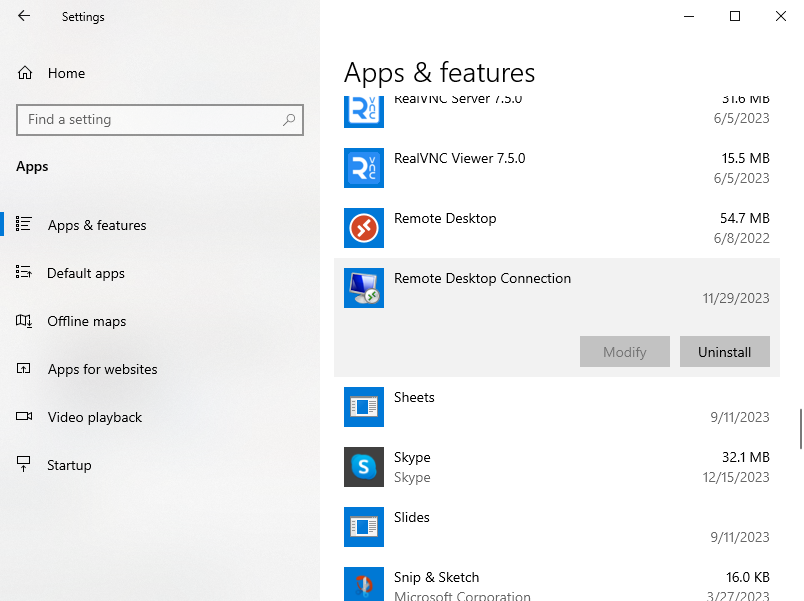
Bước 3. Xác nhận bạn muốn gỡ cài đặt ứng dụng bằng cách chọn Gỡ cài đặt. Khởi động lại máy của bạn nếu ứng dụng nhắc bạn hoàn tất quá trình cài đặt.
Bước 4. Tải xuống tệp trình cài đặt Kết nối Màn hình Từ xa để cài đặt lại.
- Windows 64-bit (phổ biến nhất)
- Windows 32-bit
- Windows ARM64
Giải pháp thay thế Remote Desktop miễn phí: AnyViewer
Một giải pháp lâu dài cho lỗi "Could not load the Remote Desktop Services ActiveX control" là tìm một giải pháp thay thế Remote Desktop. Một lựa chọn là sử dụng phần mềm máy tính từ xa miễn phí, nhanh chóng và ổn định AnyViewer, cho phép bạn truy cập máy tính làm việc ở văn phòng từ nhà mà không cần cấu hình thêm. Bên cạnh đó, phần mềm này có các ưu điểm sau so với Remote Desktop:
Dễ sử dụng:
- AnyViewer nổi tiếng với giao diện thân thiện với người dùng và quy trình thiết lập dễ dàng. Phần mềm này không yêu cầu cấu hình phức tạp hoặc cài đặt mạng, giúp cả người dùng có chuyên môn lẫn không có chuyên môn đều có thể tiếp cận.
- Mặc dù Remote Desktop Connection tương đối đơn giản đối với người dùng Windows, nhưng nó có thể bao gồm nhiều bước cấu hình hơn, đặc biệt đối với người dùng kết nối từ các mạng khác nhau.
Không gặp rắc rối về cấu hình mạng:
- AnyViewer hoạt động qua internet mà không cần cấu hình mạng bổ sung như chuyển tiếp cổng (port forwarding). Điều này đơn giản hóa quá trình truy cập từ xa, đặc biệt khi kết nối với các thiết bị đằng sau tường lửa hoặc bộ định tuyến.
- Remote Desktop Connection có thể yêu cầu cấu hình mạng bổ sung và chuyển tiếp cổng, điều này có thể gây khó khăn cho người dùng không quen thuộc với cài đặt mạng.
Kết nối đa mạng:
- AnyViewer có thể kết nối qua các mạng khác nhau mà không cần VPN (Mạng riêng ảo). Điều này rất có lợi cho người dùng cần truy cập các thiết bị từ xa qua internet mà không cần thiết lập kết nối VPN.
- Remote Desktop Connection có thể hoạt động tốt hơn trong mạng cục bộ và việc kết nối qua internet có thể bao gồm các bước bổ sung như thiết lập VPN.
Bước 1. Tải xuống, cài đặt và khởi chạy AnyViewer trên cả máy tính ở nhà và máy tính ở cơ quan của bạn.

Bước 2. Trên máy tính ở cơ quan, đi tới Đăng nhập, sau đó nhấp vào Đăng ký. (Nếu bạn đã đăng ký trên trang web chính thức của ứng dụng, bạn có thể đăng nhập trực tiếp.)

Bước 3. Trên máy tính ở nhà, hãy đăng nhập vào cùng một tài khoản AnyViewer.

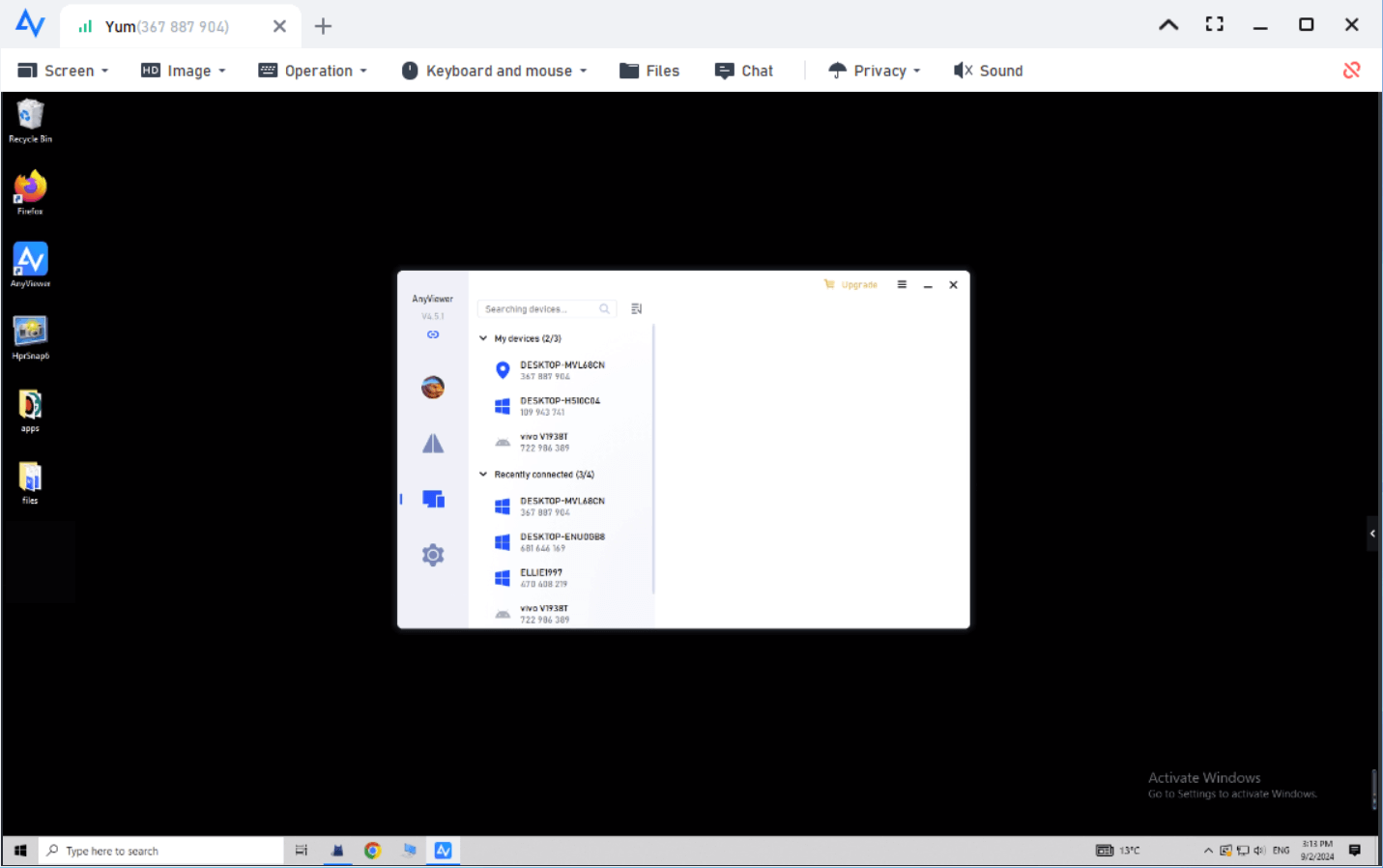
Bước 4. Chọn máy tính ở cơ quan của bạn và nhấp vào Điều khiển bằng một cú nhấp chuột để đạt được truy cập từ xa không cần giám sát.

Bước 5. Sau đó, bạn có thể nhìn thấy màn hình máy tính ở cơ quan và toàn quyền kiểm soát máy tính đó.
- ★Mẹo:
- Phiên bản miễn phí cho phép bạn thiết lập truy cập từ xa không cần giám sát cho ba thiết bị. Các doanh nghiệp có nhu cầu lớn hơn có thể chọn gói Chuyên nghiệp hoặc Doanh nghiệp, cho phép truy cập đồng thời vào nhiều thiết bị, quản lý nhóm, triển khai hàng loạt và các tính năng nâng cao khác.
Kết luận
Tóm lại, lỗi "Could not load the Remote Desktop Services ActiveX control" có thể được giải quyết bằng nhiều phương pháp khác nhau. Các tùy chọn bao gồm đăng ký lại tệp mstscax.dll, thay thế tệp, chạy quét Trình kiểm tra tệp hệ thống, kiểm tra các bản cập nhật Windows hoặc cài đặt lại ứng dụng khách Remote Desktop.
Ngoài ra, hãy cân nhắc sử dụng AnyViewer làm giải pháp thay thế màn hình từ xa không cần cấu hình mạng phức tạp, hỗ trợ đa nền tảng và có các tính năng thân thiện với người dùng. Hãy làm theo các bước được khuyến nghị để khắc phục sự cố một cách suôn sẻ.

