

3 Cách Dễ Dàng Để Điều Khiển Bất Kỳ PC Nào Từ Xa
Làm thế nào để bạn điều khiển bất kỳ PC từ xa? Bài viết này khám phá ba phương pháp truy cập từ xa: AnyViewer, Windows Remote Desktop và Chrome Remote Desktop. AnyViewer được khuyên dùng vì tính đơn giản, bảo mật và các tính năng mạnh mẽ.



Làm thế nào để điều khiển một PC khác từ xa?
Việc có thể điều khiển bất kỳ PC nào từ xa đã trở thành một yếu tố thay đổi cuộc chơi cho các chuyên gia, doanh nghiệp và những người yêu công nghệ. Dù bạn đang làm việc tại nhà, quản lý nhóm, hay truy cập tệp khi đang di chuyển, truy cập từ xa vào máy tính cho phép bạn duy trì năng suất, kết nối và kiểm soát. Với nhiều công cụ có sẵn, việc truy cập và quản lý máy tính từ bất kỳ đâu trên thế giới chưa bao giờ dễ dàng hơn.

Nhưng làm thế nào để bạn chọn phần mềm điều khiển từ xa phù hợp? Trong bài viết này, chúng tôi sẽ phân tích ba phương pháp điều khiển PC từ xa và hướng dẫn bạn cách tận dụng tối đa từng giải pháp. Hãy đọc tiếp để có lời giải thích đơn giản về từng cách tiếp cận!
Cách điều khiển bất kỳ PC nào từ xa [3 cách]
Có nhiều giải pháp điều khiển từ xa, mỗi giải pháp cung cấp các tính năng khác nhau. Hãy cùng xem 3 lựa chọn hàng đầu để điều khiển PC từ xa.
Cách 1. Phần mềm máy tính từ xa miễn phí của bên thứ ba AnyViewer
Nếu bạn đang tìm kiếm một cách dễ dàng để truy cập thiết bị từ xa, hãy cân nhắc sử dụng phần mềm máy tính từ xa. Nó đơn giản hóa quy trình và giúp người dùng dễ dàng cho phép truy cập vào máy của họ. Mặc dù có nhiều tùy chọn bên thứ ba, AnyViewer nổi bật nhờ các tính năng và chức năng hàng đầu.
Là một giải pháp máy tính từ xa hàng đầu, AnyViewer hoạt động trên nhiều nền tảng, bao gồm Windows, macOS, iOS và Android, cung cấp quyền truy cập từ xa liền mạch bất kể thiết bị nào.
Các tính năng chính của AnyViewer:
- Truy cập thiết bị không có người giám sát: Bạn có thể kết nối với thiết bị ngay cả khi chúng không được sử dụng, lý tưởng cho công việc từ xa và hỗ trợ.
- Chế độ riêng tư: Tính năng này giữ cho các phiên của bạn an toàn và bảo vệ quyền riêng tư của bạn bằng cách chặn xem trái phép.
- Chia sẻ tệp: Dễ dàng chuyển tệp giữa các thiết bị, giúp làm việc và chia sẻ tài liệu từ xa đơn giản hơn.
- Phiên từ xa không giới hạn: Bạn có thể có bao nhiêu phiên từ xa tùy theo nhu cầu, mang lại sự linh hoạt để quản lý nhiều thiết bị.
- Phản chiếu màn hình di động: Phản chiếu màn hình điện thoại của bạn sang thiết bị khác, giúp hiển thị nội dung từ xa dễ dàng.
- Hiển thị màu sắc trung thực: Tận hưởng hình ảnh chất lượng cao với kết xuất màu sắc chân thực, đảm bảo trải nghiệm máy tính từ xa rõ ràng và sống động.
- Tường màn hình: Xem nhiều thiết bị từ xa trên một màn hình duy nhất, giúp bạn giám sát và quản lý nhiều thiết bị cùng lúc.
- Triển khai hàng loạt (MSI): Dễ dàng triển khai AnyViewer trên nhiều thiết bị trong tổ chức bằng tệp MSI để thiết lập hợp lý.
Đây là cách điều khiển máy tính khác từ xa bằng AnyViewer:
Bước 1. Tải xuống, cài đặt và khởi chạy AnyViewer trên cả hai máy tính. Đi tới Đăng nhập, sau đó nhấp vào Đăng ký để điền thông tin đăng ký. (Nếu bạn đã đăng ký trên trang web chính thức của nó, bạn có thể đăng nhập trực tiếp.)

Bước 2. Sau đó bạn có thể thấy bạn đã đăng nhập thành công vào AnyViewer. Thiết bị của bạn sẽ tự động được gán vào tài khoản bạn đã đăng nhập.

Bước 3. Đăng nhập vào cùng một tài khoản AnyViewer trên hai thiết bị, sau đó bạn có thể thực hiện kết nối trực tiếp bằng cách nhấp vào Điều khiển một cú nhấp.

- ★Mẹo:
- AnyViewer cung cấp các tính năng thiết yếu như truy cập từ xa không giám sát, truyền tệp và chia sẻ màn hình. Tuy nhiên, nếu bạn đang tìm kiếm các tính năng nâng cao như truyền tệp tốc độ cao, quản lý vai trò và chức năng mở rộng, bạn nên nâng cấp tài khoản của mình lên gói Professional hoặc Enterprise.
Cách 2. Kết nối Máy tính từ xa Windows tích hợp sẵn
Tùy chọn tiếp theo của bạn có thể là tính năng tích hợp sẵn miễn phí đi kèm với Microsoft Windows: Kết nối Máy tính từ xa (RDC). Vì lý do bảo mật, RDC bị tắt theo mặc định, nhưng việc kích hoạt nó chỉ mất vài phút. Sau khi được kích hoạt, nó có thể đáp ứng nhiều tác vụ truy cập từ xa, tùy thuộc vào nhu cầu của bạn.
RDC đã trở thành một trong những giải pháp điều khiển từ xa miễn phí phổ biến nhất đi kèm với Windows, nhờ các lợi ích sau:
- Dễ sử dụng: Hoạt động liền mạch trong mạng của bạn.
- Tiết kiệm chi phí: Miễn phí sử dụng, làm cho nó trở thành một giải pháp thân thiện với ngân sách cho hỗ trợ từ xa trong văn phòng.
- Thiết lập đơn giản: Thiết lập và sử dụng nhanh chóng trên các hệ thống Windows trong mạng nội bộ.
Mặc dù có những lợi ích, RDC có một số nhược điểm, đặc biệt khi so sánh với các phần mềm máy tính từ xa của bên thứ ba tiên tiến hơn như AnyViewer:
- Giới hạn trong mạng nội bộ: Khó sử dụng để quản lý các thiết bị bên ngoài mạng văn phòng của bạn, chẳng hạn như nhân viên từ xa hoặc nhiều văn phòng.
- Yêu cầu cấu hình: Thiết lập truy cập từ xa liên quan đến việc cấu hình mạng, điều này có thể khó khăn đối với người dùng không chuyên về kỹ thuật.
- Tương thích Windows: RDC chỉ khả dụng trên các phiên bản Windows Pro, Business hoặc Ultimate. Windows 10 Home có thể kết nối với các PC khác, nhưng không thể bị điều khiển từ xa.
- Khả năng hiển thị của người dùng: Người ở đầu kia không thể thấy những gì đang diễn ra trong phiên từ xa.
- Không hỗ trợ các phiên đồng thời: Bạn không thể chạy nhiều phiên từ xa cùng một lúc.
- Không tự động khởi động lại và kết nối lại: Nếu một phiên từ xa bị gián đoạn, bạn sẽ cần khởi động lại và kết nối lại thủ công.
Dưới đây là các bước chi tiết để kết nối từ xa với bất kỳ PC nào thông qua Kết nối Máy tính Từ xa Windows:
Phần 1. Thiết lập PC bạn muốn kết nối tới
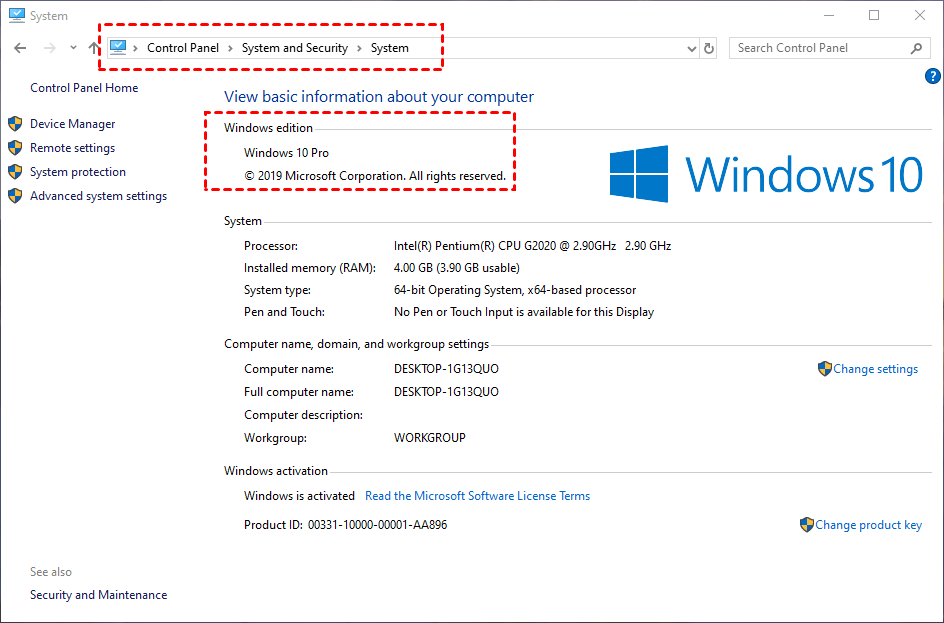
Bước 1. Đảm bảo phiên bản Windows của bạn hỗ trợ RDP. Để kiểm tra, vào Bảng điều khiển > Hệ thống và Bảo mật > Hệ thống và tìm Phiên bản Windows. Nếu đó là Windows 10 Home, bạn cần nâng cấp lên Windows 10 Pro, vì Windows 10 Home không hỗ trợ Remote Desktop.
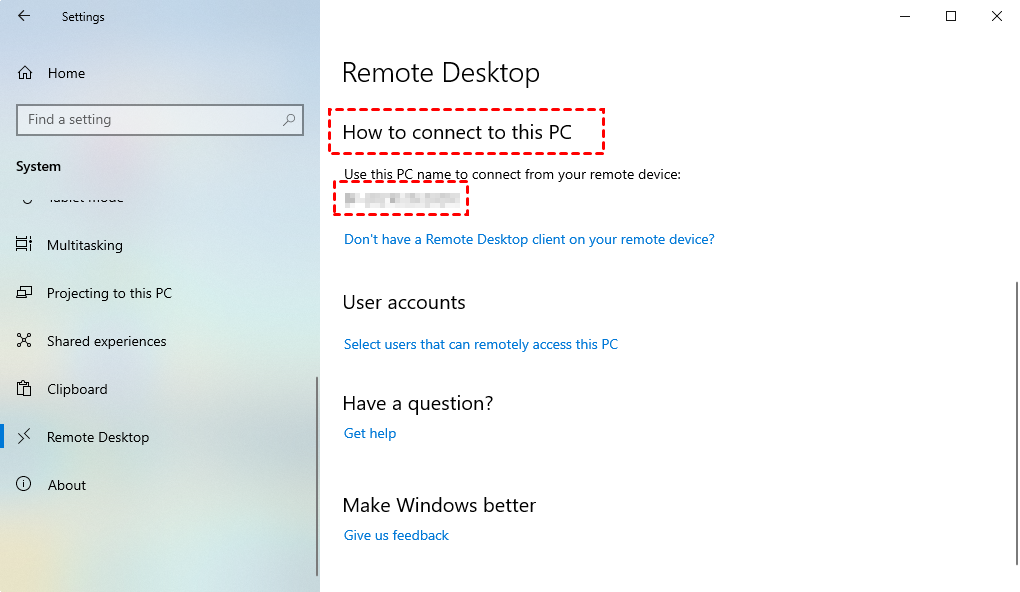
Bước 2. Sau đó chọn Start > Cài đặt > Hệ thống > Máy tính Từ xa, và bật Bật Máy tính Từ xa.

Bước 3. Trên cùng trang, tìm Cách kết nối với PC này và ghi nhớ tên PC bên dưới.
Bước 4. Nhấn Win R để mở hộp thoại Run. Nhập “cmd” và nhấn OK. Sau đó nhập “ipconfig” và nhấn Enter. Bây giờ bạn có thể thấy một nhóm địa chỉ IP, trong đó địa chỉ IPv4 là địa chỉ bạn cần.

Phần 2. Sử dụng Remote Desktop để truy cập từ xa máy tính khác bạn đã thiết lập
Bước 1. Tìm kiếm Kết nối Máy tính Từ xa trong hộp Tìm kiếm. Sau đó mở nó.

Bước 2. Trong Kết nối Máy tính Từ xa, nhập địa chỉ IP và tên của PC bạn muốn kết nối vào ô (đã giới thiệu ở trên), sau đó chọn Kết nối.

Cách 3. Chrome Remote Desktop dựa trên Web
Với Chrome Remote Desktop, bạn có thể truy cập tệp và ứng dụng trên máy tính khác bằng máy tính hoặc thiết bị di động.
Trên máy tính, Chrome Remote Desktop có sẵn qua web. Để sử dụng truy cập từ xa trên thiết bị di động, chỉ cần tải ứng dụng Chrome Remote Desktop.
Ưu điểm của Chrome Remote Desktop:
- Miễn phí: Không tốn phí cho truy cập từ xa cơ bản.
- Dễ thiết lập: Đơn giản để thiết lập nếu bạn đã sử dụng Chrome.
Nhược điểm của Chrome Remote Desktop:
- Không có trò chuyện: Không có tin nhắn tích hợp; bạn cần ứng dụng của bên thứ ba.
- Yêu cầu Chrome: Chỉ hoạt động với Google Chrome và bạn cần tài khoản Google.
- Không chuyển tệp: Không thể kéo và thả tệp giữa các thiết bị.
- Không khởi động lại/Tự động kết nối lại: Không có tùy chọn khởi động lại máy từ xa hoặc tự động kết nối lại.
- Không hỗ trợ nhiều màn hình: Hiển thị tất cả màn hình trong một chế độ xem chật hẹp.
- Không xử lý nhiều phiên: Không thể xử lý nhiều phiên từ xa cùng lúc.
Đây là cách điều khiển từ xa máy tính khác bằng Chrome Remote Desktop:
Bước 1. Trên cả hai máy tính, đăng nhập vào cùng một Tài khoản Google nếu bạn chưa đăng nhập. Sau đó, mở trang web Chrome Remote Desktop.

Bước 2. Nhấp vào Truy cập từ xa trước, sau đó nhấp vào nút tải xuống màu xanh.

Bước 3. Nhấp vào Thêm vào Chrome để thêm Chrome Remote Desktop vào trình duyệt Chrome của bạn. Nhấp vào Thêm tiện ích mở rộng để xác nhận tải xuống.

Bước 4. Nhấp vào Chấp nhận & Cài đặt.

Bước 5. Nhập tên cho máy tính của bạn, sau đó nhấp vào Tiếp theo.

Bước 6. Chọn một mã PIN có ít nhất 6 số, sau đó nhập mã đó hai lần để bắt đầu chương trình.

Bước 7. Sau khi cả hai máy tính đã tạo mã PIN thành công, bạn có thể thấy các máy tính khả dụng ở đây trên máy tính cục bộ. Nhấp vào máy tính bạn muốn kết nối.

Bước 8. Nhập mã PIN của máy tính từ xa, sau đó nhấp vào mũi tên màu xanh. Sau đó bạn có thể bắt đầu điều khiển nó.

Kết luận
Tóm lại, truy cập từ xa đã trở thành một công cụ không thể thiếu để duy trì năng suất và kết nối. Mặc dù có một số tùy chọn khả dụng, AnyViewer nổi bật như là lựa chọn hàng đầu nhờ tính dễ sử dụng, khả năng tương thích đa nền tảng và các tính năng mạnh mẽ như truy cập không giám sát, truyền tệp và sao chép màn hình chất lượng cao. Dù bạn đang quản lý nhóm, làm việc tại nhà hay truy cập tệp từ xa, AnyViewer cung cấp trải nghiệm an toàn và liền mạch để điều khiển bất kỳ máy tính nào từ xa. Đối với một giải pháp đáng tin cậy và giàu tính năng, AnyViewer là lựa chọn tốt nhất để đáp ứng mọi nhu cầu truy cập từ xa của bạn.

