

6 Giải Pháp Đã Được Kiểm Chứng Để Khắc Phục Lỗi Kết Nối Bị Chặn Sau Khi Hết Thời Gian Chờ trên TeamViewer
Bài viết này chủ yếu giới thiệu lý do tại sao bạn gặp lỗi “Kết nối bị chặn sau khi hết thời gian chờ” trên TeamViewer và cách khắc phục. Hãy đọc tiếp nếu bạn quan tâm.



Làm thế nào để khắc phục kết nối bị chặn sau khi hết thời gian chờ trên TeamViewer?
Tôi nhận được thông báo 'Kết nối bị chặn sau khi hết thời gian chờ' của TeamViewer sau 1 phút khi tôi kết nối với PC của mẹ tôi lần đầu tiên sau nhiều tháng. Đây có phải là vấn đề tạm thời không? Tôi có thể khắc phục không?
-- Câu hỏi từ Reddit
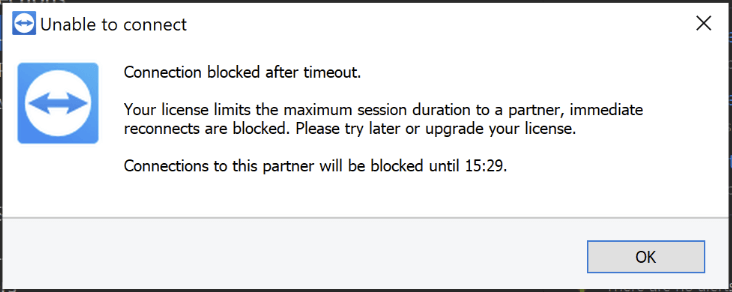
Hãy tưởng tượng bạn đang sử dụng TeamViewer, và bất ngờ, kết nối bị ngắt với thông báo "Kết nối bị chặn sau khi hết thời gian chờ." Điều này thật khó chịu và có thể làm gián đoạn công việc của bạn. Trong hướng dẫn này, chúng tôi sẽ đi sâu vào lý do tại sao TeamViewer có thể chặn kết nối của bạn sau thời gian chờ và cung cấp các giải pháp đơn giản để ngăn điều này xảy ra lần nữa.
Tại sao kết nối bị chặn sau khi hết thời gian chờ?
Dưới đây là một số nguyên nhân có thể gây ra lỗi kết nối bị chặn sau khi hết thời gian chờ trên TeamViewer:
- Phát hiện sai mục đích sử dụng thương mại: TeamViewer có thể nhầm lẫn việc sử dụng của bạn là thương mại, dẫn đến thời gian chờ và chặn kết nối bất ngờ.
- Giới hạn thời gian phiên: Phiên bản miễn phí của TeamViewer áp dụng giới hạn thời gian phiên nghiêm ngặt, có thể khiến kết nối bị ngắt nếu vượt quá giới hạn.
- Không tương thích phiên bản: Nếu bạn và bên kia sử dụng các phiên bản TeamViewer khác nhau, hoặc nếu một trong hai bên sử dụng phiên bản cũ, kết nối có thể bị chặn.
- Vấn đề giấy phép: Giấy phép TeamViewer hết hạn hoặc không hợp lệ có thể dẫn đến chặn kết nối, ngăn truy cập vào hệ thống từ xa.
6 giải pháp khắc phục lỗi "Kết nối bị chặn sau khi hết thời gian chờ" trên TeamViewer
Thông thường có sáu giải pháp để giải quyết lỗi “Kết nối bị chặn sau khi hết thời gian chờ” trên TeamViewer cho người dùng giấy phép miễn phí. Nếu bạn đang tìm kiếm một giải pháp nhanh chóng và hiệu quả, hãy cân nhắc thử giải pháp cuối cùng: chuyển sang một giải pháp thay thế TeamViewer. Điều này có thể giúp bỏ qua vấn đề chặn kết nối của TeamViewer và duy trì quyền truy cập từ xa hoạt động trơn tru.
Giải pháp 1. Khởi động lại ứng dụng và thử lại
Bước 1. Nhấn Win R, nhập “services.msc”, sau đó nhấp OK.

Bước 2. Tìm TeamViewer. Nhấp chuột phải vào nó và chọn Khởi động lại.
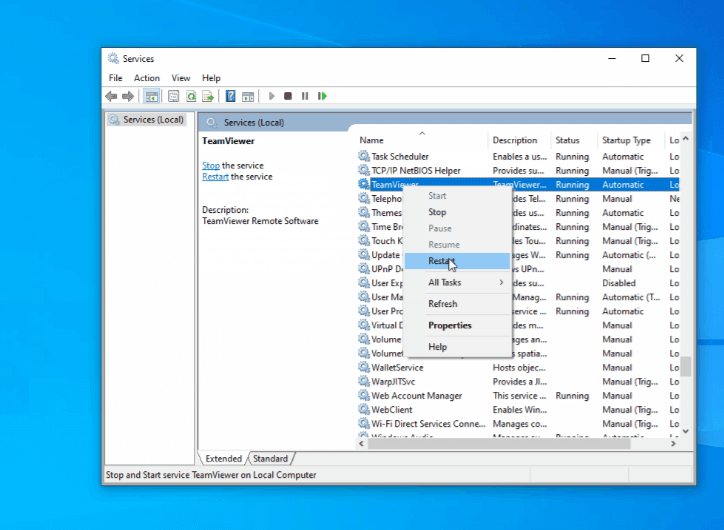
Bước 3. Chờ quá trình hoàn tất. Sau đó thử kết nối lại qua TeamViewer.
Giải pháp 2. Đặt lại ID TeamViewer
Bước 1. Làm theo các bước trên để dừng TeamViewer từ Services trước.
Bước 2. Mở Registry Editor bằng cách nhập “regedit.exe” vào hộp Run. Điều hướng đến: HKEY_CURRENT_USER > Software > TeamViewer. Xóa khóa registry TeamViewer.
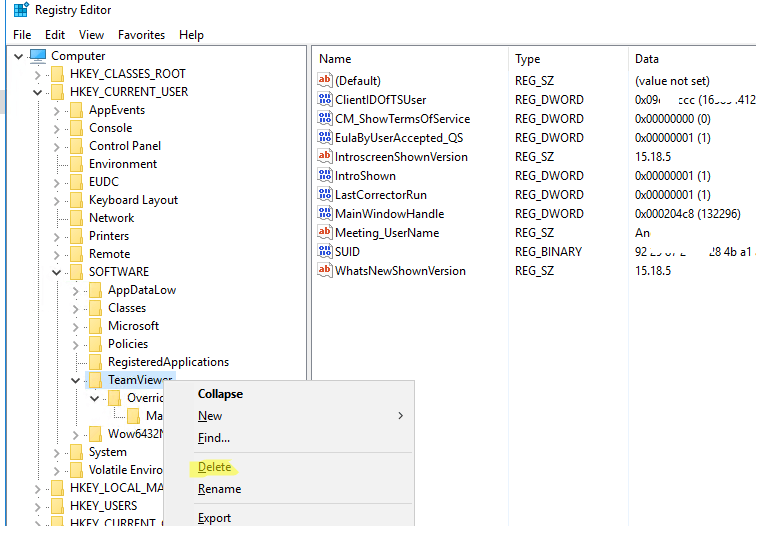
Bước 3. Mở bảng điều khiển PowerShell với quyền quản trị viên và chạy lệnh sau để xác định ngày tạo của thư mục "C:Program Files":
Get-Item "C:\Program Files" | select Name,CreationTime

Bước 4. Sử dụng công cụ NirCMD để thay đổi ngày tạo của thư mục Program Files. Tải xuống và chạy từ bảng điều khiển Command Prompt nâng cao như sau:
nircmdc.exe setfilefoldertime "C:\Program Files" now now
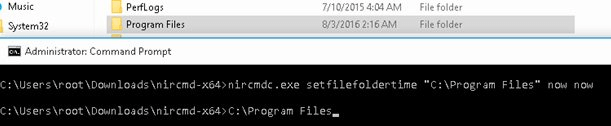
Bước 5. Kiểm tra xem giá trị CreationTime của thư mục đã thay đổi chưa.

Bước 6. Sau đó, sử dụng một trong các công cụ đặc biệt có sẵn, thay đổi địa chỉ MAC của card mạng. Ngoài ra, bạn có thể chỉnh sửa địa chỉ MAC thông qua registry bằng cách làm theo các bước nêu dưới đây.
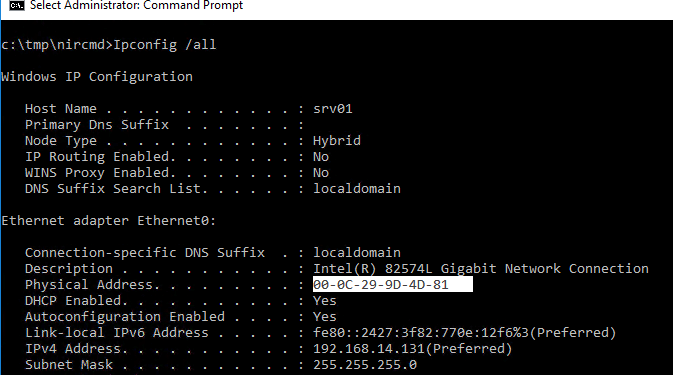
Bước 7. Để lấy địa chỉ MAC hiện tại của card mạng, mở command prompt và chạy lệnh sau:
Ipconfig /all
Chú ý đến hai tham số: Description (mô tả card LAN) và Physical Address (địa chỉ MAC).
Bước 8. Sau đó, mở lại Registry Editor và đi đến khóa: HKLM > SYSTEM > CurrentControlSet > Control > Class > {4d36e972-e325-11ce-bfc1-08002be10318}.
Bước 9. Tìm tùy chọn DriverDesc, nơi phải chỉ định mô tả (tên) của card mạng của bạn (ví dụ: Intel(R) 82574L Gigabit Network Connection). Khi bạn đã tìm thấy card mạng chính xác, nhấp đúp vào tham số NetworkAddress. Tham số này chỉ định địa chỉ MAC (phần cứng) của card mạng. Chỉ cần thay đổi một chữ số trong địa chỉ MAC hiện tại, chẳng hạn như 000C299D4D80.
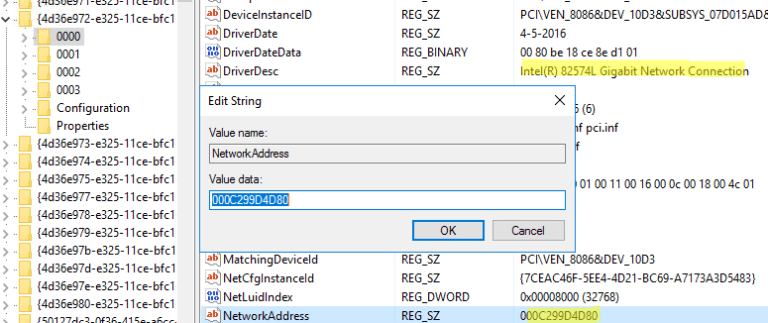
Bước 10. Kết quả là địa chỉ MAC của card mạng đã được thay đổi. Bây giờ bạn phải sửa đổi VolumeID của phân vùng hệ thống. VolumeID (hay Volume Serial Number) là mã định danh duy nhất của ổ đĩa cứng được đặt trong quá trình định dạng. Sử dụng tiện ích console VolumeID v2.1 để thay đổi VolumeID v2.1. Cần tải xuống và giải nén VolumeId.zip.
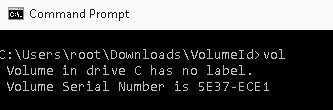
Bước 11. Mở Command Prompt với quyền Quản trị viên và chạy lệnh sau để xác định VolumeID hiện tại:
vol
Volume Serial Number là 5E37-ECE1.
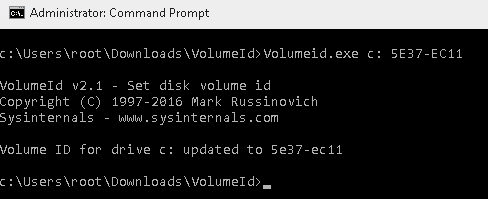
Bước 12. Thay thế giá trị hiện tại bằng giá trị mới 5E37-EC11:
c:\users\root\Downloads\VolumeID
Volumeid.exe c: 5E37-EC11
Bước 13. Đóng cửa sổ lệnh và khởi động lại máy tính của bạn. Sau đó khởi động lại TeamViewer, và bạn sẽ nhận được ID TeamViewer mới.
Giải pháp 3. Cài đặt thời gian chờ cho các phiên không hoạt động
Để tránh các kết nối TeamViewer của bạn bị chặn do các phiên không hoạt động, bạn có thể đặt thời gian chờ cho chúng. Dưới đây là cách đóng các phiên TeamViewer không hoạt động:
Bước 1. Mở biểu tượng bánh răng ở góc trên bên phải của ứng dụng TeamViewer (Classic). Sau đó, điều hướng tới Nâng cao > Cài đặt nâng cao cho kết nối với các máy tính khác > Đặt thời gian chờ cho các phiên không hoạt động.
Bước 2. Chọn khoảng thời gian sau đó một phiên điều khiển từ xa sẽ tự động kết thúc nếu không có tương tác trong khoảng thời gian đã đặt.

Giải pháp 4. Nâng cấp và kích hoạt giấy phép trả phí
Như đã đề cập trước đây, thời gian chờ sử dụng phi thương mại của TeamViewer xảy ra do bạn đã vượt quá giới hạn thời gian TeamViewer cho kết nối người dùng miễn phí hoặc bạn bị phát hiện sử dụng cho mục đích thương mại. Vì vậy, giải pháp thứ ba là mua và kích hoạt giấy phép trả phí để nó hoạt động tốt hơn.
Giải pháp 5. Liên hệ bộ phận hỗ trợ TeamViewer
Nếu bạn đã kích hoạt giấy phép TeamViewer và sự cố "Kết nối bị chặn sau thời gian chờ" vẫn tiếp diễn, đã đến lúc liên hệ với Bộ phận Hỗ trợ TeamViewer. Đội ngũ chuyên gia của họ có thể hỗ trợ bạn giải quyết vấn đề và đưa các kết nối từ xa của bạn trở lại bình thường.
Giải pháp 6. Giải pháp thay thế TeamViewer miễn phí
Đang tìm kiếm giải pháp thay thế TeamViewer tốt nhất? Chúng tôi có giải pháp dành cho bạn! Mặc dù TeamViewer là phần mềm truy cập từ xa phổ biến, nhưng các giới hạn thời gian chờ của nó thường khiến người dùng tìm kiếm các giải pháp thay thế. Một phần mềm máy tính từ xa chuyên nghiệp cần cân nhắc là AnyViewer.
AnyViewer cung cấp một giải pháp thay thế chuyên nghiệp, giàu tính năng cho truy cập từ xa, khiến nó trở thành lựa chọn vững chắc cho những ai tìm kiếm sự linh hoạt và chức năng hơn. Dưới đây là một số tính năng nổi bật của nó:
- Truy cập không giám sát & có giám sát: Dù bạn cần ai đó ở đầu bên kia hay bạn đang truy cập thiết bị từ xa mà không có sự giám sát, AnyViewer cung cấp cả hai giải pháp để đạt được sự linh hoạt tối đa.
- Hỗ trợ đa nền tảng: Kết nối liền mạch trên Windows, macOS, Android và iOS—lý tưởng cho người dùng trên các thiết bị và hệ điều hành khác nhau.
- Mã hóa mạnh mẽ: Mật mã hóa đường cong Elliptic (ECC) cung cấp mã hóa đầu cuối mạnh mẽ, đảm bảo các phiên làm việc an toàn và riêng tư. Dữ liệu của bạn vẫn được bảo vệ, ngay cả khi các thiết bị ở trên các mạng khác nhau.
- Hỗ trợ nhiều màn hình: Nếu bạn đang sử dụng thiết lập nhiều màn hình, AnyViewer cho phép bạn xem tất cả màn hình hoặc chọn một màn hình cụ thể trong quá trình truy cập từ xa để có trải nghiệm mượt mà hơn.
- Chuyển tập tin: Chuyển tập tin liền mạch giữa các thiết bị trong các phiên từ xa, đảm bảo cộng tác và hỗ trợ hiệu quả.
- Phiên đồng thời không giới hạn: Tận hưởng sự linh hoạt khi chạy nhiều phiên từ xa đồng thời, nâng cao năng suất và hiệu quả cho cả đội ngũ hỗ trợ IT và doanh nghiệp.
Bước 1. Cài đặt và chạy AnyViewer trên cả máy tính làm việc và máy tính gia đình của bạn. Điều hướng đến Đăng nhập và sau đó Đăng ký để tạo tài khoản AnyViewer trên máy tính Điều khiển (nếu bạn đã đã đăng ký trên trang web chính thức, bạn có thể đăng nhập trực tiếp).

Bước 2. Bạn sẽ thấy rằng bạn đã đăng nhập thành công vào AnyViewer. Thiết bị của bạn sẽ được gán vào tài khoản tự động và được liệt kê trong danh sách Thiết bị của tôi sau khi đăng nhập.

Bước 3. Đăng nhập vào cùng một tài khoản AnyViewer trên cả hai thiết bị, sau đó trên thiết bị cục bộ của bạn, vào Thiết bị, nhấp vào máy tính từ xa, và nhấp vào Điều khiển một cú nhấp để thiết lập kết nối trực tiếp.

Bước 4. Sau khi kết nối thành công, bạn sẽ thấy màn hình từ xa. Sau đó bạn có thể điều khiển hoàn toàn và hỗ trợ từ xa như thể bạn đang ngồi trước nó.
- ✍ Ghi chú:
- Nâng cấp tài khoản của bạn lên gói Chuyên nghiệp hoặc Doanh nghiệp và tận hưởng thêm:
- Gán thêm thiết bị để truy cập không giám sát một cú nhấp và quản lý nguồn từ xa.
- Điều khiển nhiều máy tính từ một máy tính cùng lúc.
- Nhiều máy tính có thể bắt đầu phiên từ xa đồng thời.
- Kết nối ở chế độ riêng tư.
- Hình ảnh siêu chất lượng cao.
- Triển khai MSI.
- Quản lý quyền vai trò.
Lời kết
Bài viết này đã nêu bật nguyên nhân của lỗi "Kết nối bị chặn sau khi hết thời gian chờ" trên TeamViewer và đưa ra các giải pháp để khắc phục. Tuy nhiên, giải pháp đơn giản nhất có thể là chuyển sang một giải pháp thay thế TeamViewer miễn phí, chẳng hạn như AnyViewer. Nó cho phép bạn kết nối từ xa từ PC sang PC, iOS sang PC hoặc Android sang PC mà không mất phí. Hãy dùng thử ngay hôm nay và trải nghiệm truy cập từ xa liền mạch!

