

Hướng dẫn từng bước về Chrome Remote Desktop - Xem ngay! [2026]
Bài viết này chủ yếu giới thiệu cách sử dụng quyền truy cập từ xa và hỗ trợ từ xa của Chrome Remote Desktop. Nếu bạn đang tìm kiếm một hướng dẫn từng bước về Chrome Remote Desktop, hãy xem bài viết này.



Cách sử dụng Chrome Remote Desktop như thế nào?
Chrome Remote Desktop, do Google phát triển, là một chương trình truy cập từ xa miễn phí cho phép bạn có được quyền truy cập vĩnh viễn vào một máy tính từ xa. Nó được nhiều người dùng trên khắp thế giới sử dụng rộng rãi vì hoàn toàn miễn phí và tương thích cực tốt với Windows, macOS, Chrome OS, Linux, iOS, OS X và Android.
Tuy nhiên, có thể có người chưa biết cách sử dụng Chrome Remote Desktop. Đừng lo lắng, bài viết này sẽ cung cấp cho bạn hướng dẫn từng bước về Chrome Remote Desktop. Hãy tiếp tục đọc nếu bạn quan tâm.
Hướng dẫn sử dụng Google Chrome Remote Desktop
Trước khi chuyển sang hướng dẫn sử dụng Google Chrome Remote Desktop, hãy đảm bảo bạn có hai yếu tố cần thiết sau:
- Tài khoản Google
- Trình duyệt web Chrome
Có hai phương pháp để sử dụng Chrome Remote Desktop. Nếu bạn muốn truy cập máy tính từ xa của chính mình, bạn nên thiết lập mã PIN trên máy tính từ xa và sau đó nhận quyền truy cập vĩnh viễn thông qua mã PIN đó. Nếu bạn muốn truy cập máy tính của người khác để hỗ trợ từ xa, bạn nên sử dụng mã dùng một lần được tạo tự động do người dùng từ xa cung cấp.
Phương pháp 1. Đạt được quyền truy cập vĩnh viễn thông qua mã PIN
Bước 1. Trên cả hai máy tính, hãy đăng nhập vào cùng một Tài khoản Google nếu bạn chưa đăng nhập. Sau đó, mở trang web Chrome Remote Desktop.

Bước 2. Nhấp vào Truy cập từ xa trước, sau đó nhấp vào nút tải xuống màu xanh lam.

Bước 3. Nhấp vào Thêm vào Chrome để thêm Chrome Remote Desktop vào trình duyệt Chrome của bạn.

Bước 4. Nhấp vào Thêm tiện ích mở rộng để xác nhận quá trình tải xuống.

Bước 5. Nhấp vào Chấp nhận & Cài đặt.

Bước 6. Nhập tên cho máy tính của bạn rồi nhấp vào Tiếp theo.

Bước 7. Chọn một mã PIN có ít nhất 6 chữ số, sau đó nhập lại hai lần để khởi động chương trình.

Bước 8. Sau khi cả hai máy tính đã tạo mã PIN thành công, bạn có thể nhìn thấy các máy tính khả dụng ở đây trên máy tính cục bộ. Nhấp vào máy tính bạn muốn kết nối.

Bước 9. Nhập mã PIN của máy tính từ xa, sau đó nhấp vào mũi tên màu xanh lam. Sau đó, bạn có thể bắt đầu điều khiển máy tính đó.

Cách 2. Đạt được điều khiển từ xa tức thì qua mã dùng một lần
Bước 1. Đăng nhập vào cùng một Tài khoản Google và mở trang web Chrome Remote Desktop. Trên máy tính từ xa, trước tiên hãy nhấp vào Hỗ trợ từ xa rồi nhấp vào nút tải xuống màu xanh lam.

Bước 2. Sau khi thêm tiện ích mở rộng Chrome Remote Desktop, hãy nhấp vào Tạo mã.

Bước 3. Gửi mã được tạo tự động đến máy tính cục bộ. Lưu ý: mã này chỉ có hiệu lực trong 5 phút.

Bước 4. Trên máy tính khách, hãy nhập mã của máy tính chủ vào ô, sau đó nhấp vào Kết nối.

Bước 5. Trên máy tính từ xa, sẽ có một cửa sổ xác nhận bật lên. Nhấp vào Chia sẻ để thiết lập kết nối tức thời.

Phải làm gì nếu Chrome Remote Desktop không hoạt động?
Nếu bạn gặp sự cố Chrome Remote Desktop không hoạt động, hãy thử sáu giải pháp sau đây để khắc phục.
Giải pháp 1. Kiểm tra kết nối mạng
Kết nối mạng ổn định là điều kiện tiên quyết. Do đó, khi bạn không thể sử dụng Chrome Remote Desktop để kết nối với PC chủ, bạn nên kiểm tra kết nối mạng của cả hai máy tính.
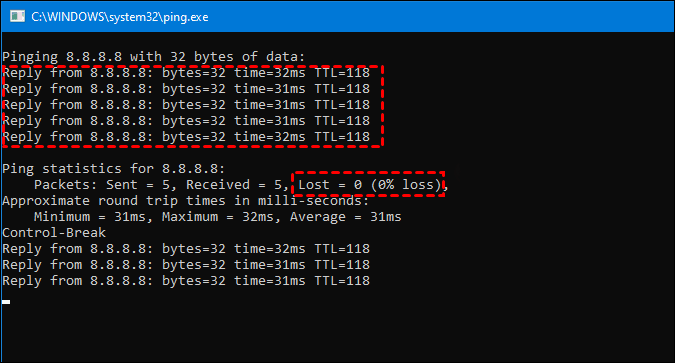
Bước 1. Nhấn Windows + R, nhập "ping 8.8.8.8 -t" và nhấn Enter.
Bước 2. Sau đó, bạn có thể nhận được kết quả ping. Nếu sự chênh lệch của các con số sau khoảng thời gian nhỏ, kết nối mạng tốt và nếu số thay đổi mạnh, mạng có vấn đề.
Giải pháp 2. Tắt tính năng mã PIN từ Registry Editor hoặc GPO
Dựa trên phản hồi của nhiều người dùng, bạn có thể khắc phục tình trạng Chrome Remote Desktop không hoạt động sau khi tắt tính năng mã PIN trong đó.
Bước 1. Giữ phím Windows và nhấn R để mở hộp Run , sau đó nhập “regedit” và nhấp vào OK.

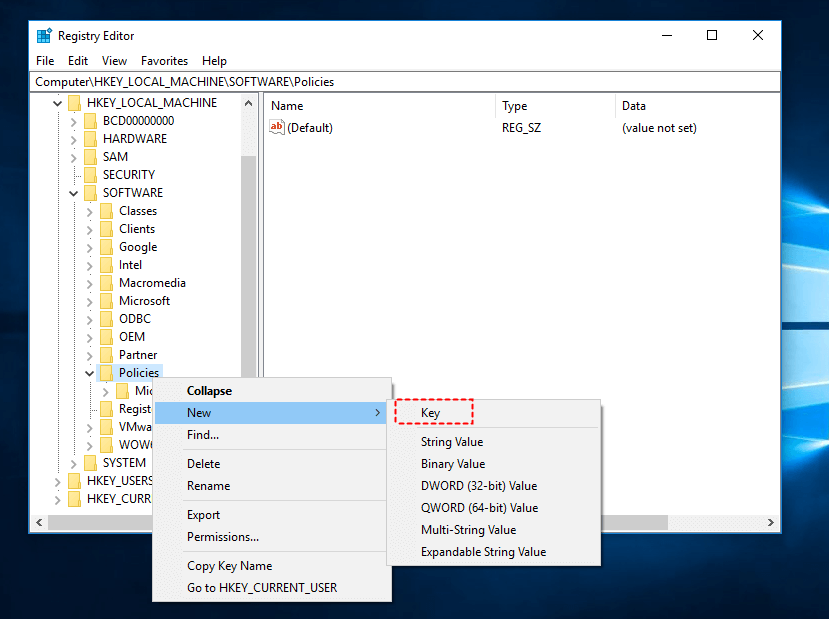
Bước 2. Đi tới HKEY_LOCAL_MACHINE > SOFTWARE > Policies, sau đó nhấp chuột phải vào Policies > New > Key, và đặt tên cho khóa này là Chrome.
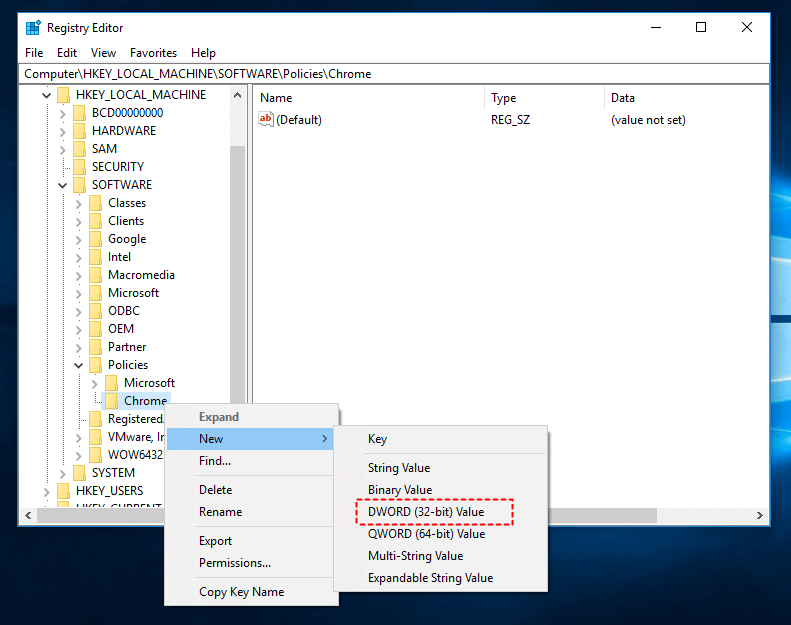
Bước 3. Nhấp chuột phải vào Chrome và đi tới New > DWORD (32-bit) Value, sau đó đặt tên là RemoteAccessHostAllowClientPairing.
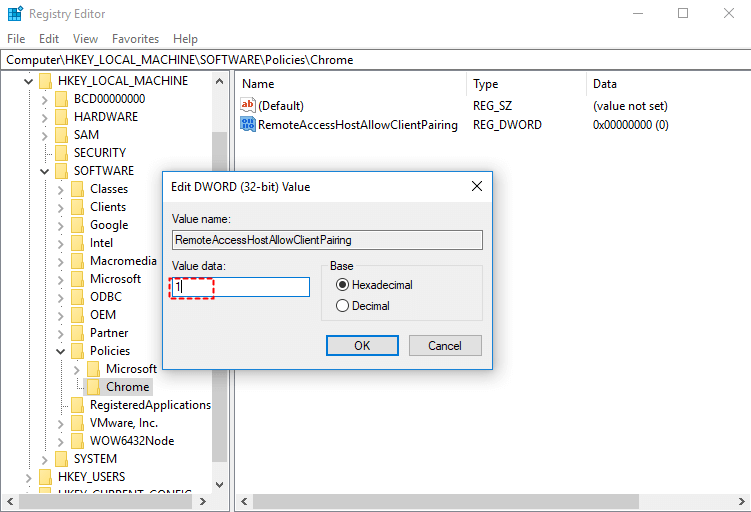
Bước 4. Nhấp đúp vào RemoteAccessHostAllowClientPairing và thay đổi giá trị thành 1.
Giải pháp 3. Cài đặt lại Chrome Remote Desktop
Cho dù Chrome Remote Desktop của bạn ngoại tuyến hay bị kẹt ở màn hình đang tải, việc cài đặt lại ứng dụng Chrome Remote Desktop sẽ là một giải pháp hữu ích. Nếu sự cố xảy ra với tiện ích mở rộng Chrome Remote Desktop chứ không phải ứng dụng, bạn có thể cài đặt lại trình duyệt Chrome.
Bước 1. Giữ phím Windows và nhấn R để mở hộp Run. Nhập ”control panel” và nhấp vào OK.

Bước 2. Nhấp vào Programs and Features và nhấp đúp vào Chrome Remote Desktop Host trong danh sách các ứng dụng đã cài đặt để gỡ cài đặt.

Bước 3. Truy cập trang web chính thức của Chrome Remote Desktop để tải xuống và cài đặt lại.
Giải pháp 4. Vô hiệu hóa giao thức IPv6
Nếu Chrome Remote Desktop của bạn có thể tải nhưng không thể kết nối với máy tính từ xa, hãy thử vô hiệu hóa giao thức IPv6. Dưới đây là các bước chi tiết.
Bước 1. Giữ phím Windows và R để mở hộp Run, sau đó nhập “control panel” và nhấp vào OK.
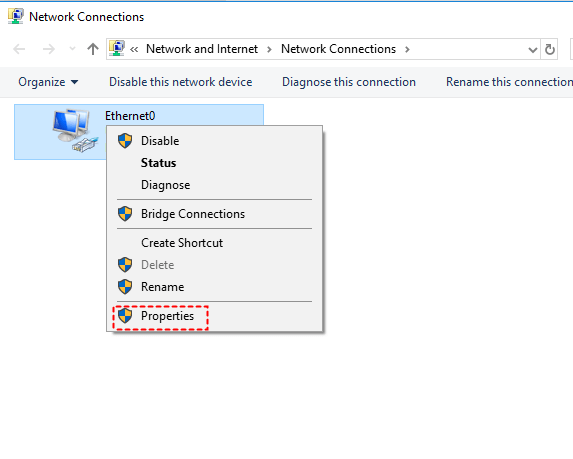
Bước 2. Đi tới Network and Internet > Ethernet > Change adapter options.
Bước 3. Nhấp chuột phải vào bộ điều hợp bạn muốn thay đổi cài đặt và chọn Properties.
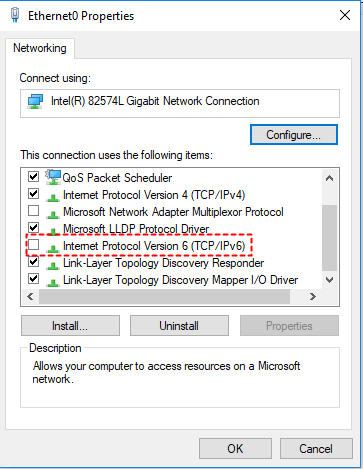
Bước 4. Tìm Internet Protocol Version 6(TCP/IPv6) và đảm bảo mục này đã bị bỏ chọn.
Giải pháp 5. Tắt VPN
Việc sử dụng VPN khi bạn muốn thiết lập kết nối từ xa thông qua Chrome Remote Desktop có thể gây ra lỗi kết nối. Hãy tắt VPN và thử kết nối lại để xem vấn đề đã được giải quyết chưa.
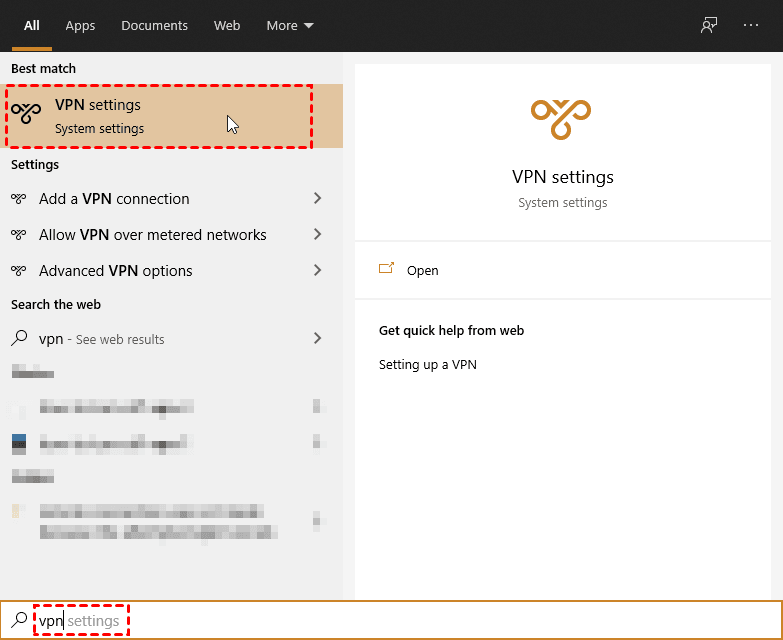
Bước 1. Nhập "vpn" vào ô tìm kiếm và nhấp vào "VPN Settings" để mở.
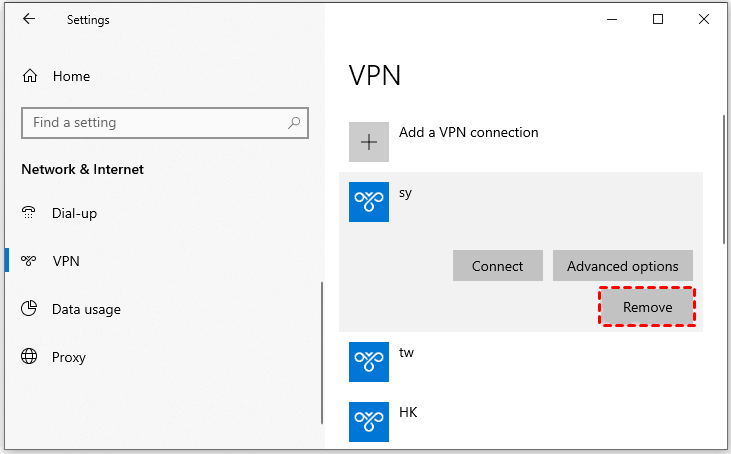
Bước 2. Trong cửa sổ Network & Internet, chuyển sang tab VPN ở bên trái, tìm VPN đang kết nối ở cửa sổ bên phải, rồi nhấp vào Remove.
Giải pháp 6. Thử giải pháp thay thế cho Chrome Remote Desktop
Giải pháp cuối cùng là thử một giải pháp thay thế Chrome Remote Desktop miễn phí. Có một phần mềm truy cập từ xa miễn phí tên là AnyViewer, được xây dựng để trở thành giải pháp thay thế tốt nhất cho Chrome Remote Desktop. Tại sao? Có ba lý do sau đây.
✔ ✍Trò chuyện thời gian thực. AnyViewer cho phép người dùng tại chỗ trò chuyện với người dùng từ xa thông qua hộp trò chuyện trực tuyến, trong khi Chrome Remote Desktop không cho phép người dùng giao tiếp với nhau.
✔ ✍Nhiều phiên từ xa. AnyViewer cho phép người dùng khởi chạy nhiều phiên từ xa cùng lúc, nhưng Chrome Remote Desktop không hỗ trợ nhiều phiên.
✔ ✍Khởi động lại máy tính từ xa. AnyViewer cho phép người dùng khởi động lại máy tính từ xa và kết nối lại, trong khi Chrome Remote Desktop không thể khởi động lại máy tính từ xa và kết nối lại.
Bước 1. Trên cả hai máy tính, hãy tải xuống, cài đặt và khởi chạy AnyViewer. Đi tới Đăng nhập trên máy tính điều khiển, sau đó nhấp vào Đăng ký (nếu bạn đã đăng ký trên trang web chính thức của ứng dụng, bạn có thể đăng nhập trực tiếp).

Bước 2. Điền thông tin vào biểu mẫu đăng ký.

Bước 3. Bây giờ bạn sẽ thấy mình đã đăng nhập thành công vào AnyViewer. Thiết bị của bạn sẽ tự động được gán vào tài khoản mà bạn đã đăng nhập.

Bước 4. Đăng nhập bằng cùng một tài khoản AnyViewer trên cả hai máy tính, sau đó nhấp vào Điều khiển một cú nhấp chuột để truy cập từ xa không cần người giám sát.

- Lưu ý:✎...
- Bạn nên nâng cấp tài khoản của mình lên gói Professional hoặc Enterprise. Gói Professional hoặc Enterprise có thể mang lại cho bạn những gì:
- Cho phép gán nhiều thiết bị hơn vào cùng một tài khoản để truy cập không cần người giám sát.
- Nhiều kênh kết nối hơn để nhiều thiết bị có thể bắt đầu kết nối từ xa cùng lúc.
- Một thiết bị có thể kết nối với nhiều thiết bị đồng thời.
- Làm tối màn hình PC từ xa và vô hiệu hóa nhấp chuột & bàn phím từ xa để bảo vệ quyền riêng tư.
- Truyền 1TB tệp ở tốc độ 10 MB/s.
Kết luận
Bài viết này cung cấp cho bạn hướng dẫn từng bước về Trình điều khiển từ xa Google Chrome về cách thực hiện truy cập từ xa và hỗ trợ từ xa. Bên cạnh đó, bài viết cũng cung cấp sáu giải pháp để khắc phục tình trạng Trình điều khiển từ xa Chrome không hoạt động. Nếu bạn cảm thấy mệt mỏi với các sự cố của Trình điều khiển từ xa Chrome, hãy thử một giải pháp thay thế cho Trình điều khiển từ xa Chrome.

