

Hai cách khắc phục lỗi thiếu thành phần Chrome Remote Desktop
Lỗi thiếu thành phần Chrome Remote Desktop khá phiền phức và rất khó tìm giải pháp. Tại đây, trong bài viết này, chúng tôi cung cấp cho bạn hai phương pháp đã được kiểm chứng với hy vọng điều này sẽ giúp bạn giải quyết vấn đề.



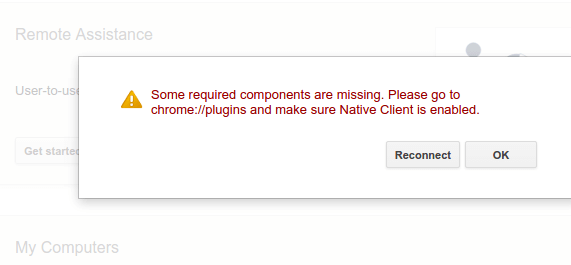
Lỗi Chrome Remote Desktop: “Thiếu một số thành phần cần thiết”
“Khi tôi cố gắng kết nối từ xa với máy tính làm việc của mình bằng Chrome Remote Desktop, hệ thống liên tục thông báo rằng tôi bị ‘Thiếu một số thành phần cần thiết’ và tôi cần đảm bảo rằng mình đang chạy phiên bản Chrome mới nhất trên máy tính của mình. Tôi đã gặp sự cố này trong vài ngày qua và đã đọc hàng trăm bài viết trực tuyến nhưng không có giải pháp. Có ý tưởng nào để khắc phục điều này không?”
Hai phương pháp sửa lỗi thiếu thành phần Chrome Remote Desktop
Trong bài viết này, chúng tôi tổng hợp hai phương pháp đã được người dùng kiểm chứng để giúp bạn khắc phục lỗi thiếu thành phần Chrome Remote Desktop khi điều khiển máy tính khác từ xa qua Chrome Remote Desktop.
Phương pháp 1. Cập nhật các thành phần của Chrome
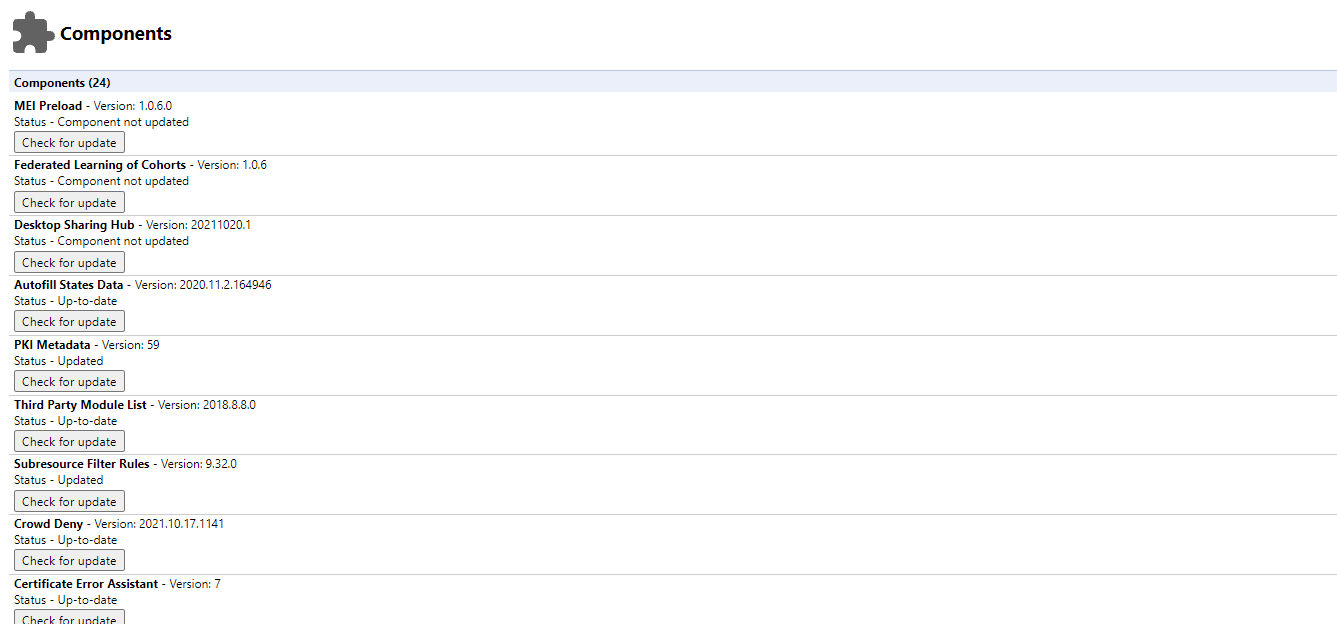
Phương pháp đầu tiên là cập nhật các thành phần của Chrome. Phương pháp này đã được nhiều người dùng trên Reddit kiểm chứng là hữu ích. Chỉ cần nhập "chrome://components" vào thanh địa chỉ rồi nhấn Enter để mở trang. Sau đó cập nhật từng mục một, thao tác này sẽ khắc phục được sự cố. Sau khi cập nhật, hãy nhớ khởi động lại trình duyệt Chrome của bạn.
Phương pháp 2. Gỡ bỏ và cài đặt lại Chrome Remote Desktop
Nhiều người dùng cũng xác nhận rằng việc gỡ bỏ và cài đặt lại Chrome Remote Desktop có thể giúp khắc phục lỗi thiếu thành phần Chrome Remote Desktop.
Bước 1. Mở rộng Tiện ích ở góc trên bên phải của trình duyệt Chrome và nhấp vào Quản lý tiện ích bên dưới.
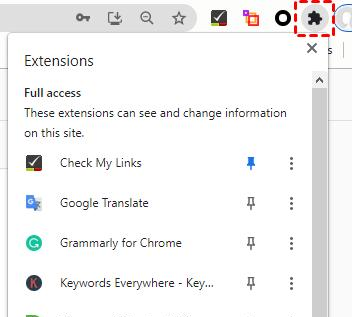
Bước 2. Trong giao diện chính của Tiện ích, hãy tìm Chrome Remote Desktop và nhấp vào Xóa.
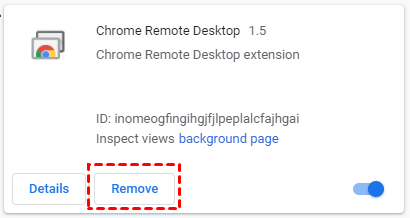
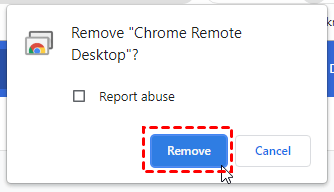
Bước 3. Trong cửa sổ bật lên, nhấp vào Remove để xác nhận việc gỡ cài đặt của bạn.
Bước 4. Mở trang tải xuống Chrome Remote Desktop. Nhấp vào Truy cập từ xa trước, sau đó nhấp vào nút tải xuống màu xanh dương. Các bước tiếp theo về cách thiết lập và sử dụng Chrome Remote Desktop sẽ được bỏ qua ở đây.

Giải pháp thay thế Chrome Remote Desktop tốt nhất: AnyViewer
Giống như Chrome Remote Desktop, AnyViewer cũng là một phần mềm điều khiển máy tính từ xa miễn phí và dễ sử dụng. Điểm khác biệt là AnyViewer được thiết kế đặc biệt cho Windows. Nó hỗ trợ nhiều phiên bản Windows. Cũng cần phải nhắc đến việc AnyViewer cung cấp cho bạn tính năng truy cập từ xa không cần người giám sát.
So sánh giữa Chrome Remote Desktop và AnyViewer
- Đa phiên. AnyViewer hỗ trợ 2 phiên điều khiển từ xa đồng thời, trong khi Chrome Remote Desktop chỉ cho phép 1 kết nối từ xa tại một thời điểm.
- Trò chuyện tích hợp. AnyViewer hỗ trợ tính năng trò chuyện văn bản tích hợp, trong khi tính năng quan trọng này của một ứng dụng điều khiển từ xa tuyệt vời lại không có trên Chrome Remote Desktop.
- Khả năng kết nối lại sau khi khởi động lại. AnyViewer cho phép bạn kết nối lại với máy từ xa sau khi khởi động lại nếu bạn đã bật tính năng khởi động AnyViewer cùng máy tính, trong khi Chrome Remote Desktop không cho phép bạn kết nối lại với máy tính từ xa sau khi khởi động lại.
Công việc chuẩn bị:
- Kết nối máy tính khách (máy tính điều khiển) và máy tính chủ (máy tính được điều khiển) với Internet.
- Tải xuống và cài đặt AnyViewer lần lượt trên máy tính khách và máy tính chủ.
Bước 1. Khởi động AnyViewer trên cả hai máy tính. Đi tới Đăng nhập, sau đó nhấp vào Đăng ký. (Nếu bạn đã đăng ký trên trang web chính thức của ứng dụng, bạn có thể đăng nhập trực tiếp.)

Bước 2. Điền thông tin đăng ký.

Bước 3. Sau đó, bạn có thể thấy mình đã đăng nhập thành công vào AnyViewer. Thiết bị của bạn sẽ tự động được gán vào tài khoản bạn vừa đăng nhập.

Bước 4. Đăng nhập vào cùng một tài khoản AnyViewer trên hai thiết bị, sau đó nhấp vào Điều khiển bằng một cú nhấp chuột để thiết lập quyền truy cập từ xa không cần người giám sát.

- Ghi chú:✎...
- Bạn có thể nâng cấp tài khoản của mình lên gói Professional hoặc Enterprise. Khi đó, bạn sẽ có các quyền sau:
- Gán thêm thiết bị để truy cập điều khiển từ xa không cần người ngồi trước máy đối với nhiều thiết bị hơn.
- Kết nối với máy tính khác ở chế độ riêng tư, nghĩa là bạn có thể làm đen màn hình và khóa chuột cũng như bàn phím của máy tính từ xa.
- Truyền tệp với tốc độ nhanh hơn. Tốc độ truyền của tài khoản miễn phí là 500 KB/s và đối với tài khoản trả phí là lên tới 10 MB/s.
Kết luận
Bài viết này chủ yếu cung cấp cho bạn hai tùy chọn về cách khắc phục lỗi thiếu thành phần Chrome Remote Desktop. Nếu bạn vẫn không thể khắc phục sau khi thử hai phương pháp này, bạn nên sử dụng AnyViewer, giải pháp thay thế Chrome Remote Desktop tốt nhất.

