

Đã sửa: Chrome Remote Desktop bị mờ
Phải làm gì khi phông chữ trên máy tính từ xa bị mờ khi sử dụng Chrome Remote Desktop? Bài viết này giới thiệu hai giải pháp giúp người dùng khắc phục sự cố Chrome Remote Desktop bị mờ.



Làm cách nào để khắc phục lỗi phông chữ Chrome Remote Desktop bị mờ?
“Tôi sử dụng Chrome Remote Desktop mỗi ngày. Mọi máy tính tôi kết nối đều bị mờ văn bản từ vài ngày trước. Văn bản trên máy tính của tôi vẫn bình thường, nhưng phông chữ trên tất cả các máy tính từ xa lại có vẻ rất hạt. Người dùng cuối xác nhận màn hình của họ vẫn bình thường. Làm cách nào để khắc phục lỗi phông chữ Chrome Remote Desktop bị mờ?
- Câu hỏi từ SuperUser”
Cách khắc phục lỗi Chrome Remote Desktop bị mờ
Khi chúng ta kết nối từ xa với máy tính khác bằng phần mềm điều khiển từ xa, chúng ta gặp phải mọi loại vấn đề, phông chữ bị mờ là một trong số đó. Ngoài sự cố Google Chrome Remote Desktop bị mờ mà chúng tôi đề cập ở trên, người dùng Windows Remote Desktop cũng cho biết họ gặp phải tình trạng Windows Remote Desktop bị mờ tương tự. Trong phần này, chúng tôi tổng hợp hai giải pháp đã được kiểm nghiệm để giúp người dùng khắc phục sự cố phông chữ Chrome Remote Desktop bị mờ.
Giải pháp 1. Tắt tùy chọn tăng tốc phần cứng
Bước 1. Nhấp vào nút ở góc trên bên phải, sau đó nhấp vào Cài đặt (Settings).
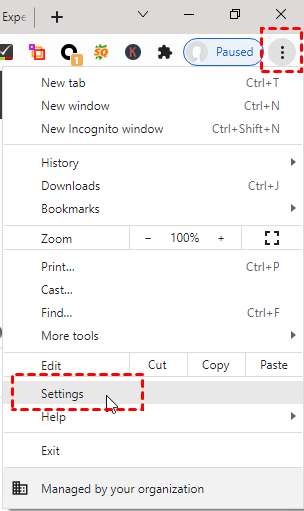
Bước 2. Ở cột bên trái, tìm và nhấp vào Nâng cao (Advanced).
Bước 3. Nhấp vào Hệ thống (System) trên khung bên trái, sau đó tắt tùy chọn Sử dụng tăng tốc phần cứng khi có sẵn (Use hardware acceleration when available).

Giải pháp 2. Tắt Accelerated 2D Canvas
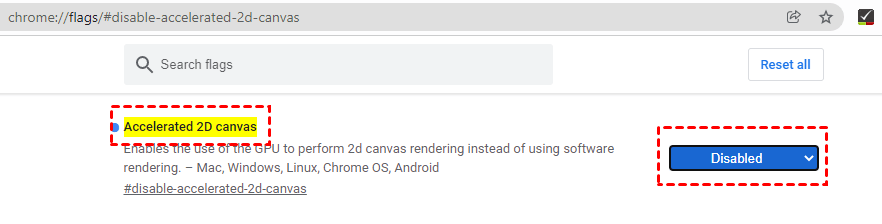
Bước 1. Thử nhập “chrome://flags/#disable-accelerated-2d-canvas” vào thanh địa chỉ của bạn.
Bước 2. Thay đổi trạng thái của Accelerated 2D canvas thành Đã tắt (Disabled).
AnyViewer: phần mềm điều khiển từ xa có chất lượng hình ảnh cao
Nếu bạn muốn có chất lượng hình ảnh cao trong các phiên điều khiển từ xa, bạn có thể sử dụng phần mềm điều khiển từ xa remote desktop software miễn phí AnyViewer, tương thích với nhiều phiên bản Windows. Quan trọng nhất, phần mềm mang lại chất lượng hình ảnh cao miễn là mạng của bạn ở trạng thái tốt. Người dùng có thể sử dụng AnyViewer như một giải pháp thay thế Chrome Remote Desktop alternative.
Bước 1. Tải xuống, cài đặt và khởichạy AnyViewer trên cả hai máy tính. Đi tới Đăng nhập, sau đó nhấp vào Đăng ký. (Nếu bạn đã đăng ký trên trang web chính thức của phần mềm, bạn có thể đăng nhập trực tiếp)

Bước 2. Điền thông tin đăng ký.

Bước 3. Sau đó, bạn có thể thấy mình đã đăng nhập thành công vào AnyViewer. Thiết bị của bạn sẽ tự động được gán vào tài khoản bạn đã đăng nhập.

Bước 4. Đăng nhập vào cùng một tài khoản AnyViewer trên hai thiết bị, sau đó bạn có thể thiết lập kết nối trực tiếp bằng cách nhấp vào Điều khiển bằng một cú nhấp chuột.

Lưu ý: Bạn nên nâng cấp tài khoản lên gói Professional hoặc Enterprise để tận hưởng nhiều quyền lợi hơn.
- Bạn có thể chuyển sang chất lượng hình ảnh cao hơn trong phiên điều khiển từ xa.
- Bạn có thể gán nhiều thiết bị hơn để đạt được quyền truy cập từ xa không có người giám sát.
- Nhiều thiết bị được kết nối hiện tại hơn sẽ được hiển thị, thuận tiện cho bạn xem lại lịch sử kết nối bất cứ lúc nào.
- Bạn có thể kết nối với máy tính khác ở chế độ riêng tư, nghĩa là bạn có thể làm đen màn hình và khóa chuột cũng như bàn phím của máy tính từ xa, giúp bảo vệ quyền riêng tư của bạn tốt hơn.
- Bạn có thể truyền tệp (lớn) giữa các thiết bị từ xa với tốc độ nhanh hơn.
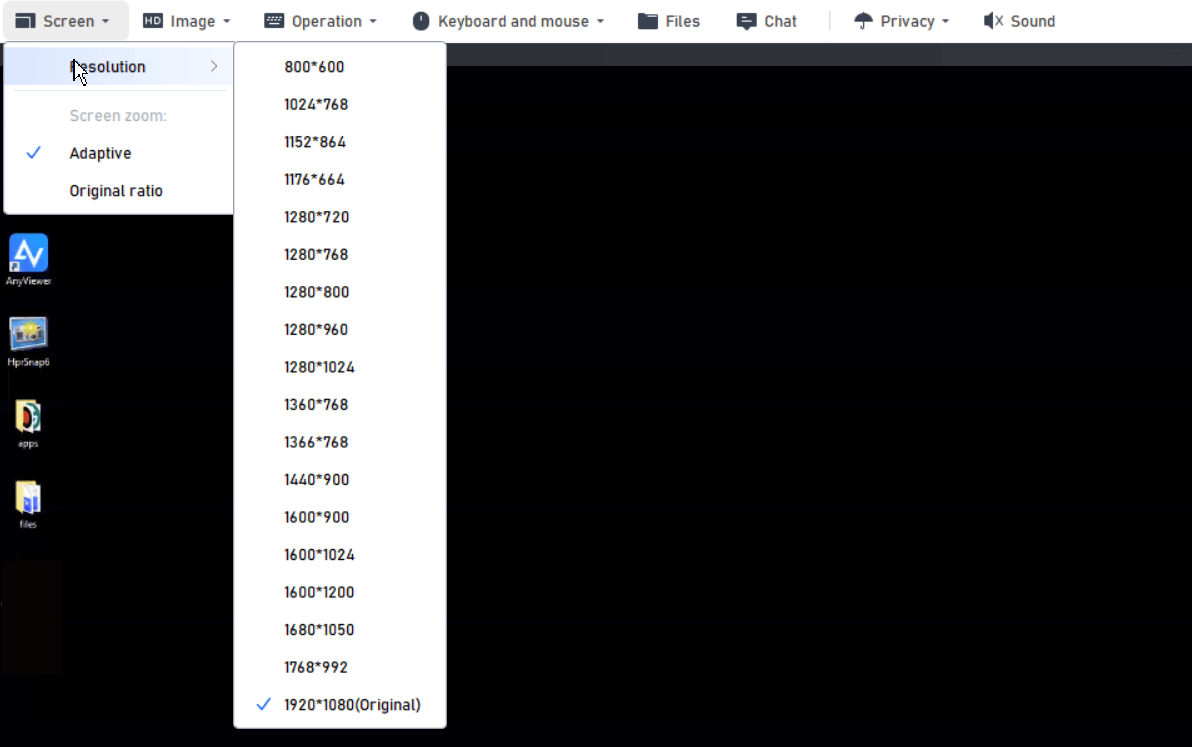
Sau khi kết nối thành công với máy tính khác, bạn có thể dễ dàng thay đổi chất lượng hình ảnh từ thanh công cụ ở phía trên giữa màn hình.

Ngoài ra, có nhiều loại độ phân giải cho bạn lựa chọn. Bạn có thể thay đổi độ phân giải theo tình trạng mạng của mình.
Kết luận
Khi bạn gặp sự cố mờ hình ảnh trên Chrome Remote Desktop, đừng lo lắng, hãy thử hai giải pháp chúng tôi đề cập trong bài viết này để khắc phục sự cố. Mặc dù Chrome Remote Desktop là một công cụ điều khiển từ xa được sử dụng rộng rãi, nhưng nó vẫn có những điểm hạn chế nhất định. Một ví dụ khác về điểm hạn chế của nó là tình trạng giật lag trên Chrome Remote Desktop.
Trong một số trường hợp, người dùng có thể muốn tìm một giải pháp thay thế cho Chrome Remote Desktop. Do đó, chúng tôi giới thiệu đến bạn phần mềm điều khiển từ xa miễn phí AnyViewer, hỗ trợ chất lượng hình ảnh cao trong các phiên điều khiển từ xa miễn là mạng ở trạng thái tốt.

