

10 Ứng dụng Miễn phí Tốt nhất để Truy cập Từ xa vào Mac
Bạn đang tìm kiếm ứng dụng miễn phí tốt nhất để truy cập từ xa vào Mac? Bài viết này giới thiệu các ứng dụng miễn phí hàng đầu cho phép bạn truy cập máy Mac từ xa, cùng với các tính năng và lợi ích của chúng.



Làm thế nào để truy cập Mac từ xa miễn phí?
Bạn đã bao giờ ước mình có thể điều khiển máy Mac từ bất kỳ đâu trên thế giới chưa? Các ứng dụng truy cập từ xa biến giấc mơ đó thành hiện thực, cho phép bạn thao tác trên máy Mac như thể đang ngồi ngay trước máy—ngay cả khi cách đó hàng nghìn dặm. Dù bạn là chuyên gia xử lý công việc, học sinh sinh viên tìm lại các tệp quan trọng hay đơn giản là đang hỗ trợ người thân xử lý sự cố kỹ thuật, việc sở hữu công cụ truy cập từ xa phù hợp sẽ tạo nên sự khác biệt lớn.
Tuy nhiên, nhiều ứng dụng trong số này yêu cầu thanh toán trước khi bạn có thể sử dụng. Không phải ai cũng muốn cam kết mua gói thuê bao trả phí, đặc biệt khi chỉ cần các tính năng cơ bản. Rất may, có những ứng dụng miễn phí cung cấp tất cả các chức năng thiết yếu mà không mất một xu nào. Hãy cùng xem xét kỹ hơn các ứng dụng miễn phí để truy cập từ xa vào máy Mac và cách chúng có thể đơn giản hóa trải nghiệm kỹ thuật số của bạn.
10 ứng dụng miễn phí tốt nhất để truy cập từ xa vào Mac
Bài viết này chia các phần mềm máy tính từ xa tốt nhất cho Mac thành hai nhóm. Năm tùy chọn đầu tiên miễn phí cho cả mục đích cá nhân và kinh doanh, trong khi năm tùy chọn tiếp theo miễn phí cho mục đích cá nhân nhưng yêu cầu trả phí cho mục đích kinh doanh. Cho dù bạn cần quyền truy cập cơ bản hay các tính năng nâng cao hơn cho nhóm của mình, bạn sẽ tìm thấy một tùy chọn phù hợp với mình.
Tùy chọn 1. AnyViewer
AnyViewer là phần mềm điều khiển máy tính từ xa miễn phí cho Mac tốt nhất cho mục đích cá nhân và kinh doanh. Phần mềm này cung cấp các công cụ hỗ trợ từ xa mạnh mẽ cho macOS, Windows, iOS và Android, đảm bảo truy cập từ xa mượt mà và bảo mật. Bằng cách giảm nhu cầu ghé thăm trực tiếp tốn kém, AnyViewer mang đến giải pháp linh hoạt và đáng tin cậy cho các doanh nghiệp cần hỗ trợ từ xa hiệu quả.

Điểm nổi bật:
Kết nối với Mac bằng AnyVersion rất nhanh chóng và đơn giản, chỉ yêu cầu một vài bước cơ bản. Công nghệ này kết hợp tính dễ sử dụng với các tính năng như truy cập từ xa không cần người giám sát, hỗ trợ đa màn hình, trò chuyện tích hợp và công cụ chia sẻ màn hình. Khả năng truy cập miễn phí cho mọi người dùng và tương thích đa nền tảng giúp đây trở thành sự lựa chọn tuyệt vời cho giải pháp hỗ trợ từ xa tiết kiệm.
Ưu điểm:
- Giải pháp thân thiện với người dùng
- Không cần cấu hình để bắt đầu phiên
- Miễn phí cho cả mục đích cá nhân và kinh doanh
- Kết nối an toàn với mã hóa đầu cuối
- Gói giá cả phải chăng cho các nhu cầu cao hơn
Nhược điểm:
- Thiếu tính năng ghi hình phiên
- Hiện tại không hỗ trợ Linux
Tùy chọn 2. Chrome Remote Desktop
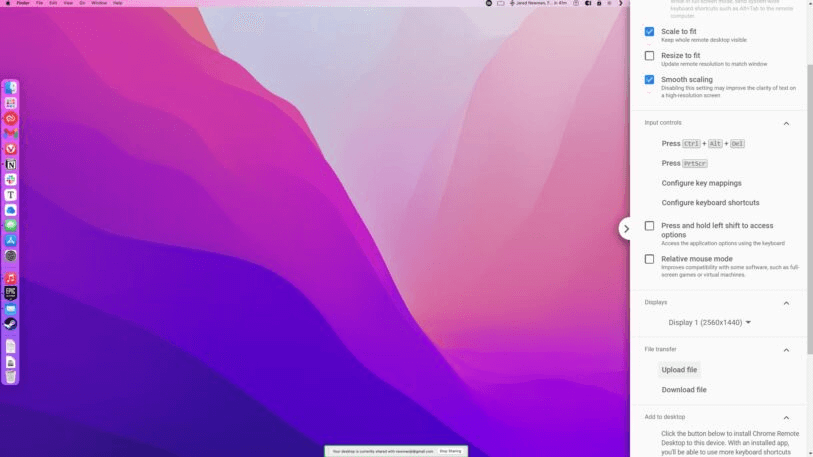
Một lựa chọn máy tính từ xa miễn phí tuyệt vời khác dành cho Mac là Chrome Remote Desktop. Không cần cài đặt ứng dụng riêng biệt—bạn có thể sử dụng trực tiếp dưới dạng tiện ích mở rộng của Chrome. Ứng dụng này tận dụng các công nghệ web mở mới nhất, chẳng hạn như WebRTC, đảm bảo kết nối an toàn.
Điểm nổi bật:
Với Chrome Remote Desktop, bạn có thể dễ dàng truy cập máy tính Windows của mình từ xa, truy cập đầy đủ tệp và thậm chí cung cấp hỗ trợ kỹ thuật cho gia đình và bạn bè. Tất cả những gì bạn cần là trình duyệt Chrome trên cả hai thiết bị và đăng nhập bằng cùng một tài khoản Google.
Ưu điểm
- Hoạt động với Mac, Windows, Linux, iOS và Android.
- Hoàn toàn miễn phí, không yêu cầu đăng ký trả phí.
- Hỗ trợ nhiều màn hình.
Nhược điểm
- Thiếu khả năng in từ xa và truyền tệp.
- Chỉ hoạt động với trình duyệt Chrome.
- Không có tính năng trò chuyện trực tiếp.
Tùy chọn 3. Chia sẻ màn hình tích hợp trên Mac
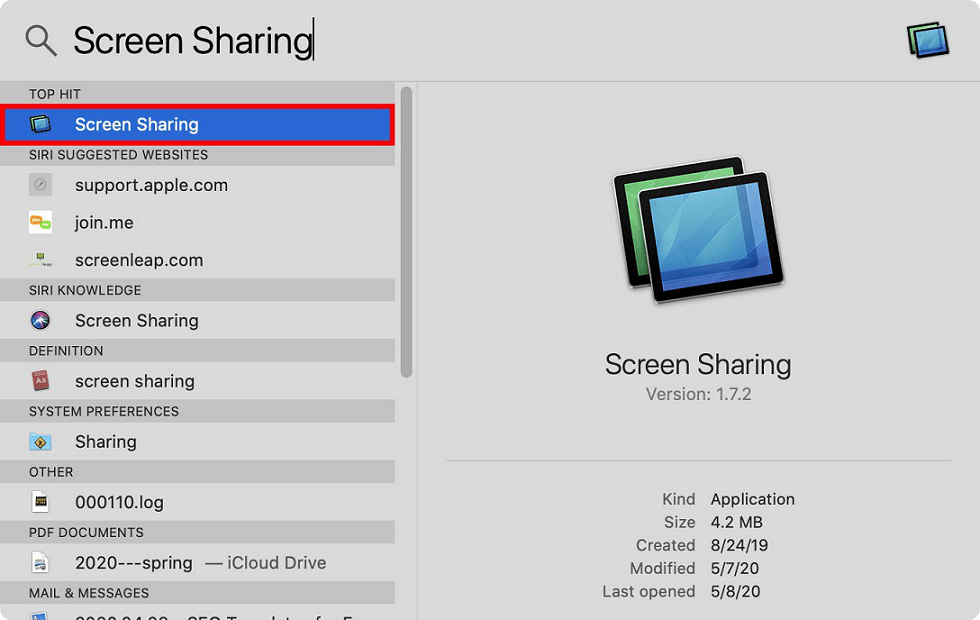
macOS đi kèm với giải pháp truy cập từ xa tích hợp sẵn đóng vai trò là một máy chủ VNC cơ bản để điều khiển từ xa. Tính năng này có thể được bật dễ dàng thông qua System Preferences (Tùy pháp hệ thống), trong tab General (Chung) và mục Sharing (Chia sẻ), nơi bạn có thể kích hoạt Screen Sharing (Chia sẻ màn hình) cùng với các dịch vụ khác như chia sẻ tệp và máy in.
Đối với kết nối giữa các máy Mac, quá trình này rất đơn giản: chỉ cần mở Finder, chuyển đến mục Shared (Được chia sẻ), chọn máy tính và bắt đầu chia sẻ màn hình. Nếu bạn kết nối từ các thiết bị không phải máy Mac hoặc sử dụng một máy khách VNC khác, bạn có thể sử dụng địa chỉ IP nội bộ được hiển thị để truy cập mạng cục bộ một cách bảo mật.
Điểm nổi bật:
Tính năng Chia sẻ Màn hình cho phép bạn thiết lập mật khẩu bảo mật thông qua Cài đặt Máy tính, mang lại sự bảo vệ bổ sung và giảm bớt nhu cầu cấp phép lặp đi lặp lại trong quá trình sử dụng thường xuyên.
Tóm lại, tính năng Chia sẻ Màn hình của macOS cung cấp một cách đơn giản và bảo mật để kết nối từ xa mà không cần phần mềm RDP của bên thứ ba.
Ưu điểm
- Được tích hợp trực tiếp vào macOS
- Kết nối bảo mật trong mạng cục bộ
- Mật khẩu tùy chọn để tăng cường bảo mật
- Không cần ứng dụng của bên thứ ba
Nhược điểm
- Bị giới hạn ở các tính năng điều khiển từ xa cơ bản
- Bị giới hạn ở các địa chỉ IP cục bộ
Lựa chọn 4. HopToDesk
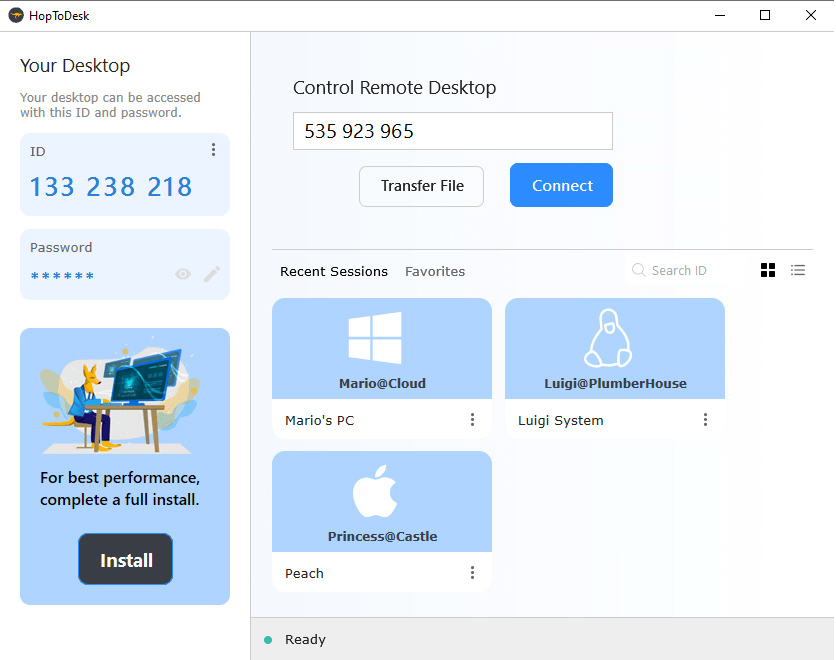
HopToDesk là một giải pháp máyδ tính từ xa đa nền tảng, nhẹ và hoàn toàn miễn phí cho cả mục đích cá nhân lẫn kinh doanh. Giải pháp này có giao diện trực quan và các công cụ thiết yếu như chia sẻ màn hình, truyền tệp và trò chuyện trực tiếp. Với mã hóa đầu cuối, HopToDesk đảm bảo các phiên kết nối an toàn, trở thành lựa chọn vững chắc cho những ai ưu tiên quyền riêng tư.
Điểm nổi bật:
HopToDesk hoàn toàn miễn phí và không có phí ẩn, giúp cả cá nhân lẫn doanh nghiệp đều có thể tiếp cận. Quá trình thiết lập dễ dàng cùng trọng tâm vào các kết nối mã hóa an toàn biến đây thành một lựa chọn đáng tin cậy để hỗ trợ từ xa trên nhiều nền tảng khác nhau.
Ưu điểm
- Dễ dàng thiết lập và sử dụng
- Kết nối an toàn với mã hóa hiện đại
- Bao gồm các tính năng như trò chuyện và truyền tệp
Nhược điểm
- Thiếu các công cụ quản trị nâng cao để hỗ trợ IT
- Tùy chọn tùy chỉnh hạn chế so với một số công cụ khác
Tùy chọn 5. FreeRDP
FreeRDP là một phần mềm mã nguồn mở miễn phí triển khai Giao thức Mạng Máy tính Từ xa (RDP) được thiết kế cho người dùng macOS. Mặc dù mạnh mẽ và linh hoạt, nó phù hợp nhất với những ai có chuyên môn kỹ thuật, vì chủ yếu hoạt động qua dòng lệnh. Mức độ tùy chỉnh cao biến nó thành lựa chọn hàng đầu cho các nhà phát triển và người dùng nâng cao.
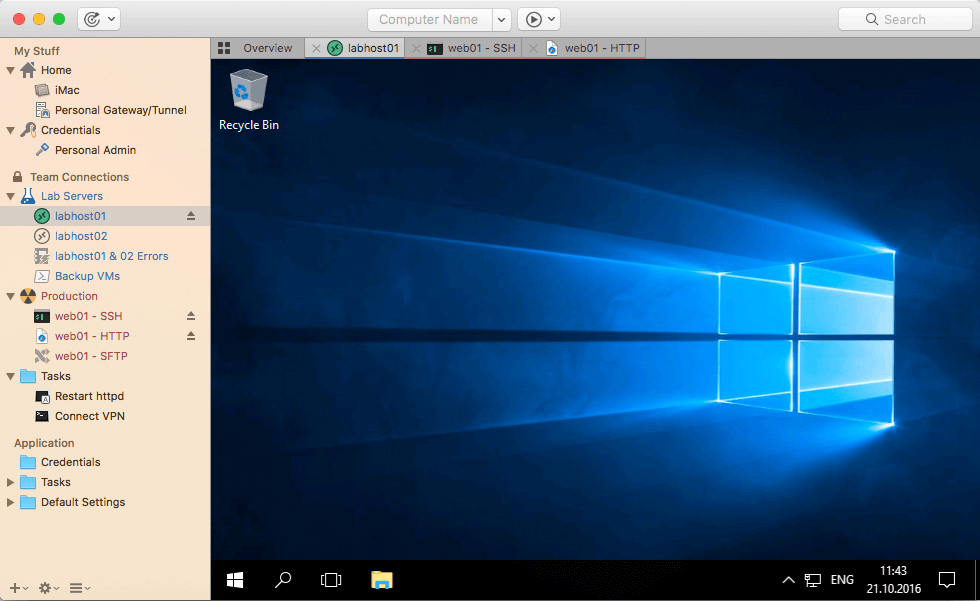
Điểm nổi bật:
FreeRDP nổi bật nhờ tính linh hoạt và bản chất mã nguồn mở, phục vụ cho những người dùng cần tùy chỉnh nâng cao. Khả năng xử lý các kết nối RDP trên các nền tảng đảm bảo trải nghiệm máyδ tính từ xa được cá nhân hóa cho những ai thích quyền kiểm soát toàn diện.
Ưu điểm
- Hoàn toàn miễn phí và mã nguồn mở
- Khả năng tùy chỉnh cao cho các nhu cầu nâng cao
- Hỗ trợ các tính năng như xác thực cấp độ mạng
Nhược điểm
- Thao tác dòng lệnh có thể khó khăn đối với người mới bắt đầu
- Giao diện đồ họa tối giản so với các công cụ khác
Tùy chọn 6. TeamViewer
TeamViewer là một trong những ứng dụng máy tính từ xa miễn phí được sử dụng rộng rãi nhất cho Mac, cung cấp khả năng tương thích trên tất cả các nền tảng chính, bao gồm Android và iOS. Nó cho phép truy cập từ xa liền mạch, giúp bạn điều khiển máy Mac từ máy tính Windows hoặc thiết bị di động và ngược lại. Các tính năng bao gồm điều khiển toàn bộ thiết bị, truyền tệp, in từ xa và tự động hóa trong phiên.
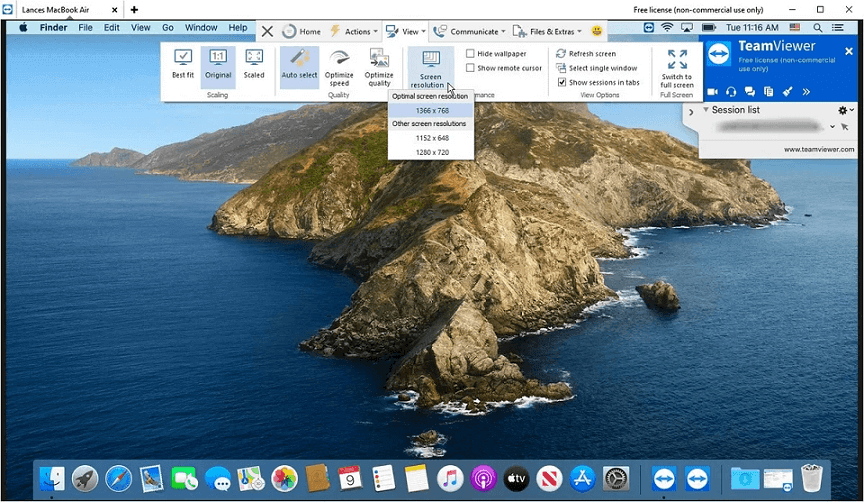
Giá cả
Trong khi TeamViewer vẫn miễn phí cho mục đích cá nhân, nó có các gói giá sau cho mục đích thương mại:
- Gói Doanh nghiệp: $38,90/tháng cho một người dùng quản lý tối đa ba thiết bị
- Gói Cao cấp: $112,90/tháng cho nhiều người dùng và tối đa 50 thiết bị
- Gói Công ty: $229,90/tháng với thiết bị không giới hạn và các tính năng dành cho doanh nghiệp
Điểm nổi bật:
Giao diện trực quan của TeamViewer giúp phần mềm dễ sử dụng, ngay cả đối với người mới bắt đầu. Chỉ cần cài đặt ứng dụng trên cả hai thiết bị và liên kết chúng để bắt đầu. Mặc dù miễn phí cho mục đích cá nhân, các doanh nghiệp có thể chọn từ nhiều gói trả phí phù hợp với nhu cầu của mình.
Ưu điểm
- Miễn phí cho mục đích cá nhân
- Giao diện dễ sử dụng
- Bảo mật nhiều cấp độ cho các phiên kết nối an toàn
- Hoạt động vừa là công cụ truy cập từ xa vừa là nền tảng họp trực tuyến
Nhược điểm
- Đôi khi, tính năng điều khiển từ xa có thể không hoạt động đúng cách
- Các tính năng nâng cao như VOIP và chia sẻ nhóm yêu cầu gói trả phí
- Không thể chia sẻ màn hình khi PC ở chế độ ngủ (sleep mode)
Tùy chọn 7. Splashtop Personal
Splashtop là giải pháp máy tính từ xa đáng tin cậy và hiệu quả được thiết kế riêng cho cá nhân và doanh nghiệp. Phần mềm cung cấp bốn sản phẩm khác nhau để đáp ứng các nhu cầu đa dạng.
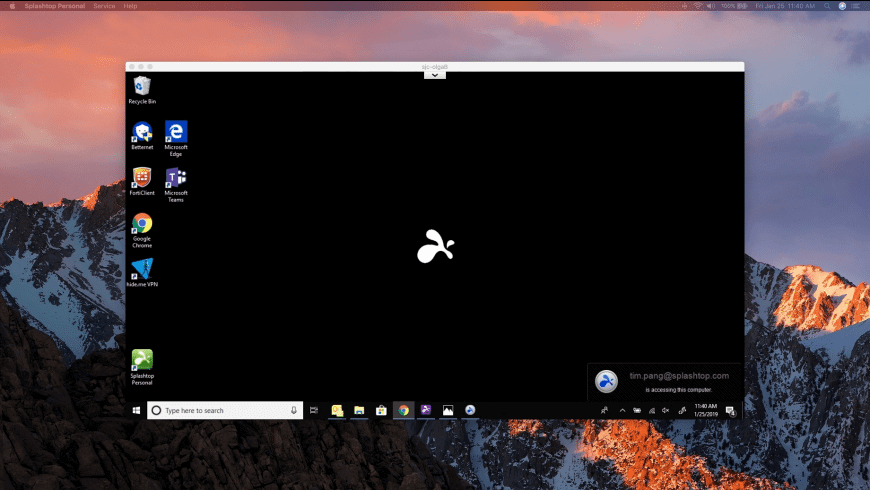
Giá cả
Splashtop Business Access là lựa chọn lý tưởng cho cá nhân và nhóm nhỏ, với ba gói phải chăng:
- Solo: $5/tháng để truy cập 1 PC từ xa.
- Pro: $9/month cho tối đa 10 máy tính dưới một giấy phép duy nhất.
- Performance: $12/tháng, cung cấp các tính năng nâng cao cho chuyên gia sáng tạo.
Tất cả các gói đều bao gồm tính năng bảo mật nâng cao, chuyển tệp không giới hạn và in từ xa. Bạn cũng có thể tùy chỉnh cấp độ truy cập cho các thành viên trong nhóm.
Điểm nổi bật:
Các gói Pro và Performance nổi bật với hỗ trợ đa màn hình, cho phép bạn sắp xếp mỗi màn hình từ xa thành một cửa sổ riêng biệt để có quy trình làm việc liền mạch. Chế độ hiệu suất (Performance mode) rất hoàn hảo cho những ai làm việc với truyền thông, cung cấp các tính năng như độ phân giải âm thanh cực cao, chuyển tiếp micrô và hỗ trợ bút cảm ứng từ xa. Các tính năng bổ sung như đánh thức qua mạng (wake-on-LAN) và khởi động lại từ xa làm tăng thêm tính linh hoạt cho phần mềm.
Ưu điểm:
- Kết nối bảo mật.
- Các tính năng nâng cao như bút cảm ứng từ xa, chuyển hướng USB và truyền âm thanh micrô trong chế độ Hiệu suất.
- Khả năng Wake-on-LAN và khởi động lại từ xa.
- Tùy chọn chia sẻ màn hình của bạn qua một liên kết.
Nhược điểm:
- Quá trình cài đặt có thể phức tạp.
- Yêu cầu ứng dụng Splashtop trên cả hai thiết bị.
- Chỉ có sẵn gói đăng ký theo năm; không có tùy chọn thanh toán hàng tháng.
Tùy chọn 8. NoMachine
NoMachine là một giải pháp máy tính từ xa tuyệt vời tương thích với máy tính, điện thoại và máy chủ. Giải pháp này cung cấp hỗ trợ đa phương tiện đầy đủ cùng với tính năng chia sẻ tệp thân thiện với người dùng và in ấn từ xa. Tính năng chia sẻ khách cho phép bạn cấp quyền truy cập cho người khác chỉ bằng một cú nhấp chuột và với quyền truy cập trình duyệt, bạn có thể điều khiển máy từ xa trực tiếp từ trình duyệt web của mình.
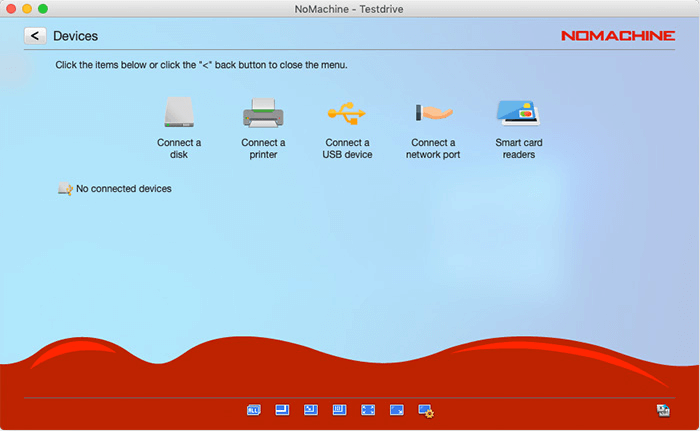
Giá cả
NoMachine miễn phí cho mục đích sử dụng cá nhân. Đối với các nhóm lớn hơn, thiết bị đầu cuối và máy chủ đám mây, phần mềm cung cấp các gói doanh nghiệp có giá từ $44.50 đến gần $4500 mỗi năm. Đối với quyền truy cập từ xa cơ bản, phiên bản miễn phí là quá đủ.
Điểm nổi bật:
Một tính năng nổi bật của NoMachine là ghi lại phiên làm việc được bao gồm trong mọi gói, kể cả phiên bản miễn phí dành cho mục đích phi thương mại. Bạn thậm chí có thể bật tính năng ghi lại phiên làm việc tự động, do đó bạn không phải thủ công bắt đầu ghi lại mỗi khi kết nối.
Ưu điểm
- Miễn phí cho mục đích sử dụng cá nhân và doanh nghiệp nhỏ
- Có sẵn tính năng ghi lại phiên làm việc trong phiên bản miễn phí
- Hỗ trợ phát trực tuyến video và âm thanh
Nhược điểm
- Hỗ trợ khách hàng trực tiếp chỉ có sẵn trong các gói trả phí
- Gói thành viên doanh nghiệp có thể tốn kém
Tùy chọn 9. RustDesk
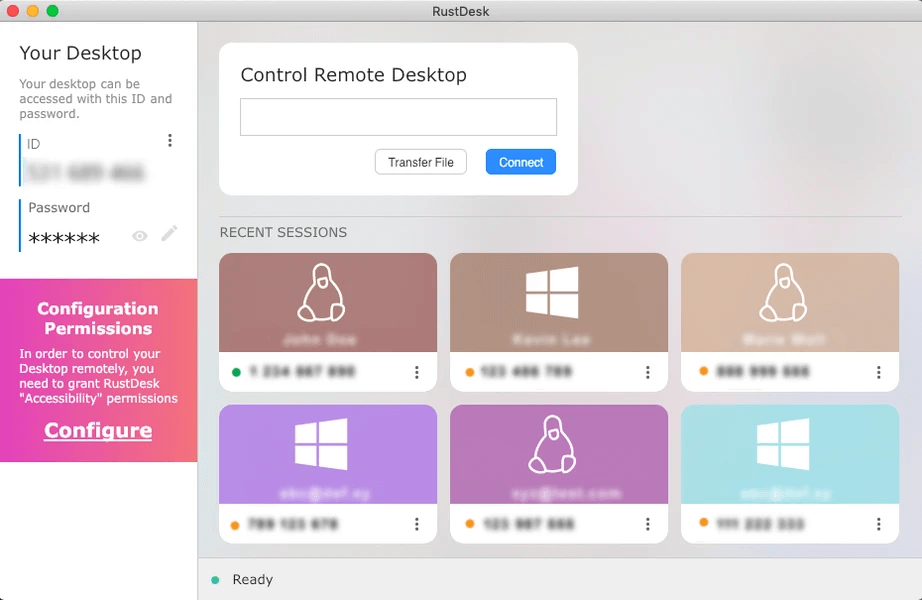
RustDesk là phần mềm máy tính từ xa miễn phí, mạnh mẽ dành cho macOS, lý tưởng cho mục đích sử dụng cá nhân. Phần mềm này cung cấp tùy chọn triển khai tự lưu trữ (self-hosted), cho phép bạn duy trì quyền kiểm soát hoàn toàn đối với quyền riêng tư dữ liệu của mình. Với giao diện thân thiện với người dùng và hỗ trợ đa nền tảng, RustDesk là sự tuyệt vời cho người dùng tìm kiếm quyền truy cập từ xa an toàn, linh hoạt mà không mất bất kỳ khoản phí đăng ký nào.
Giá cả
RustDesk miễn phí cho mục đích sử dụng cá nhân, nhưng cũng cung cấp các gói tự lưu trữ có trả phí.
- Gói Cá nhân: $9,90/tháng (thanh toán hàng năm), hỗ trợ 1 người dùng, tối đa 20 thiết bị, kết nối không giới hạn, 2FA, bảng điều khiển web và cài đặt tập trung.
- Gói Cơ bản: $19,90/tháng, bổ sung hỗ trợ cho 10 người dùng, tối đa 100 thiết bị, SSO, tích hợp LDAP và tạo trình khách tùy chỉnh.
- Gói Tùy chỉnh: Bắt đầu từ $19,90/tháng, với các chi phí bổ sung là $1 cho mỗi người dùng và $0,10 cho mỗi thiết bị.
Điểm nổi bật:
Tính năng nổi bật của RustDesk là tùy chọn tự lưu trữ, mang lại cho bạn quyền kiểm soát hoàn toàn đối với môi trường máyδ từ xa của mình. Phần mềm này đơn giản dễ sử dụng nhưng vẫn cung cấp các tính năng bảo mật mạnh mẽ, khiến nó trở thành lựa chọn xuất sắc cho những ai ưu tiên tính bảo mật.
Ưu điểm
- Miễn phí cho mục đích sử dụng cá nhân
- Tùy chọn tự lưu trữ đảm bảo quyền riêng tư dữ liệu tuyệt đối
- Tương thích với Windows, macOS, Linux, Android và iOS
- Hỗ trợ đồng bộ hóa khay nhớ tạm và truyền tệp
Nhược điểm
- Cần thiết lập tự lưu trữ để đạt được quyền riêng tư tối đa
- Phiên bản miễn phí thiếu các tính năng doanh nghiệp nâng cao
Tùy chọn 10. Remote Desktop Manager từ Devolutions
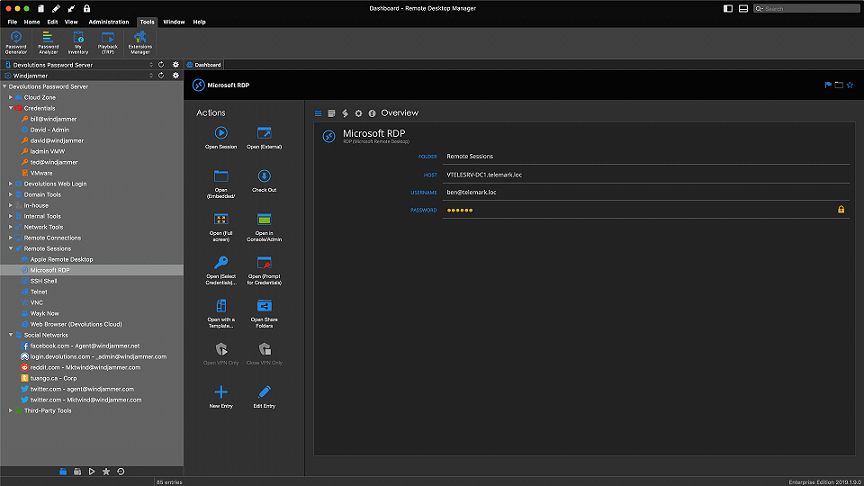
Remote Desktop Manager từ Devolutions là một công cụ linh hoạt cho phép bạn thiết lập và quản lý nhiều kết nối từ xa cùng lúc. Trong phiên bản miễn phí, công cụ này cũng cung cấp trình quản lý mật khẩu đầy đủ với kho lưu trữ mật khẩu chia sẻ, rất lý tưởng cho các hộ gia đình nơi nhiều người dùng cần truy cập tài khoản chung một cách an toàn.
Giá cả
Remote Desktop Manager miễn phí cho mục đích sử dụng cá nhân. Đối với doanh nghiệp, Gói Doanh nghiệp bắt đầu từ $199,99 hàng năm cho mỗi người dùng, cung cấp các tính năng nâng cao như kiểm soát truy cập dựa trên vai trò, kho mật khẩu chia sẻ và xác thực hai yếu tố. Có chiết khấu dành cho các nhóm.
Điểm nổi bật:
Khả năng quản lý nhiều kết nối từ xa cùng lúc là điểm nổi bật của Remote Desktop Manager. Ngoài ra, hệ thống quản lý mật khẩu là một điểm cộng lớn, vì nó lưu trữ an toàn cả thông tin xác thực chung và riêng tư. Công cụ này đặc biệt có lợi cho các gia đình hoặc cá nhân cần hỗ trợ người lớn tuổi thao tác trên máy tính.
Ưu điểm
- Quản lý mật khẩu nâng cao
- Hỗ trợ nhiều hệ điều hành
- Hỗ trợ macro
- Kết nối từ xa tới máy chủ
Nhược điểm
- Một số tính năng của công cụ không được quảng bá tích cực, đòi hỏi người dùng phải tham khảo tài liệu
- Yêu cầu kết nối lại thủ công đối với một số kết nối
Kết luận
Tóm lại, nếu bạn đang tìm kiếm một giải pháp đáng tin cậy và miễn phí để truy cập từ xa vào máy Mac của mình, AnyViewer là lựa chọn hàng đầu. Giao diện dễ sử dụng, tính bảo mật mạnh mẽ và khả năng tương thích đa nền tảng biến đây thành ứng dụng miễn phí tốt nhất để truy cập từ xa vào Mac cho cả mục đích cá nhân lẫn kinh doanh. Không cần đăng ký gói thuê bao, ứng dụng này cung cấp cách thức tiết kiệm chi phí để kết nối từ xa và xử lý công việc một cách hiệu quả. Cho dù bạn đang truy cập tệp, cung cấp hỗ trợ hay quản lý công việc, AnyViewer đều đảm bảo trải nghiệm từ xa mượt mà và an toàn, biến đây thành lựa chọn tốt nhất cho mọi nhu cầu truy cập từ xa của bạn.

