

Cách Truy Cập Máy Chủ Công Việc Từ Nhà Dễ Dàng
Để lấy dữ liệu từ máy chủ công việc từ nhà, hãy tham khảo hướng dẫn về cách truy cập từ xa vào máy chủ công việc từ nhà.



Tại sao cần truy cập máy chủ công việc từ nhà?
Trong công việc hàng ngày, đặc biệt đối với một số nhân viên công nghệ thông tin, công việc của họ gắn liền với máy chủ công việc. Họ cần truy cập máy chủ để lấy các tệp hoặc dữ liệu cần thiết. Nếu bạn cần làm việc tại nhà để xử lý một số công việc chưa hoàn thành ở công ty và cần một số dữ liệu từ máy chủ công việc, làm thế nào để truy cập máy chủ công việc để lấy dữ liệu bạn cần?
Hai phương pháp để truy cập máy chủ công việc từ nhà
Nói chung, máy tính máy chủ công việc không kết nối Internet, nó chỉ có thể được truy cập bởi các máy tính trong cùng một mạng nội bộ (LAN). Nhưng máy tính công ty của bạn có thể truy cập cả Internet và mạng LAN. Để kết nối với máy chủ công việc, trước tiên bạn có thể kết nối máy tính gia đình với máy tính công ty, sau đó điều khiển máy tính công ty để truy cập máy chủ công việc thông qua Kết nối Máy tính Từ xa. Dưới đây là hai ứng dụng truy cập từ xa miễn phí có thể giúp bạn kết nối máy tính gia đình với máy tính công ty.
Cách sử dụng AnyViewer để truy cập từ xa máy chủ tại nơi làm việc từ nhà
AnyViewer là phần mềm truy cập từ xa miễn phí của bên thứ ba phần mềm truy cập từ xa có thể giúp bạn điều khiển từ xa một máy tính khác. Giao diện sạch sẽ và dễ sử dụng này được người dùng đánh giá cao. Tải xuống và làm theo các bước được liệt kê;
Để kết nối với máy tính từ xa từ thiết bị iOS/Android, bạn có thể tải AnyViewer cho iOS/Android.
Bước 1. Cài đặt và khởi chạy phần mềm kết nối từ xa trên máy tính chủ (máy tính từ xa) và máy tính khách.
Bước 2. Đăng ký tài khoản AnyViewer và đăng nhập cùng một tài khoản trên cả hai máy tính. Sau khi đăng nhập, PC sẽ được gán vào tài khoản tự động.

Bước 3. Trên máy tính cục bộ của bạn, nhấp vào "Thiết bị", nhấp chuột phải vào PC bạn cần truy cập và chọn "Điều khiển một cú nhấp". Sau đó, bạn có thể kết nối với máy tính từ xa.

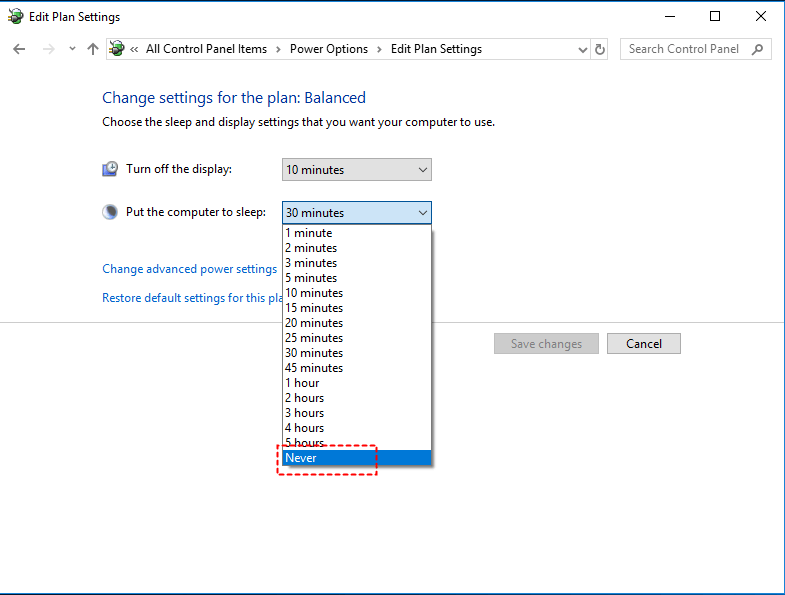
Lưu ý: Bạn phải thay đổi một số cài đặt hệ thống để đảm bảo máy tính công ty không chuyển sang chế độ ngủ.
Nhấn phím Windows và R để mở hộp Run, và gõ “control panel”. Tìm cài đặt PowerOptions và nhấp “Change when the computer sleeps” ở bên trái cửa sổ. Tại hộp chọn “Put the computer to sleep”, chọn ”Never” và lưu các thay đổi đó.
Cách truy cập máy chủ công việc từ nhà bằng Chrome Remote Desktop
Chrome Remote Desktop có thể được xem như một tiện ích mở rộng của trình duyệt Chrome, giúp bạn truy cập một máy tính khác từ nhiều thiết bị. Chỉ cần bạn cài đặt trình duyệt Chrome và đăng nhập vào tài khoản Google trên máy tính của mình, bạn có thể sử dụng tính năng truy cập từ xa.
Bước 1. Trên máy tính chủ và máy tính khách, mở trình duyệt Chrome, truy cập Chrome Remote Desktop và nhấp vào biểu tượng tải xuống để cài đặt Chrome Remote Desktop.
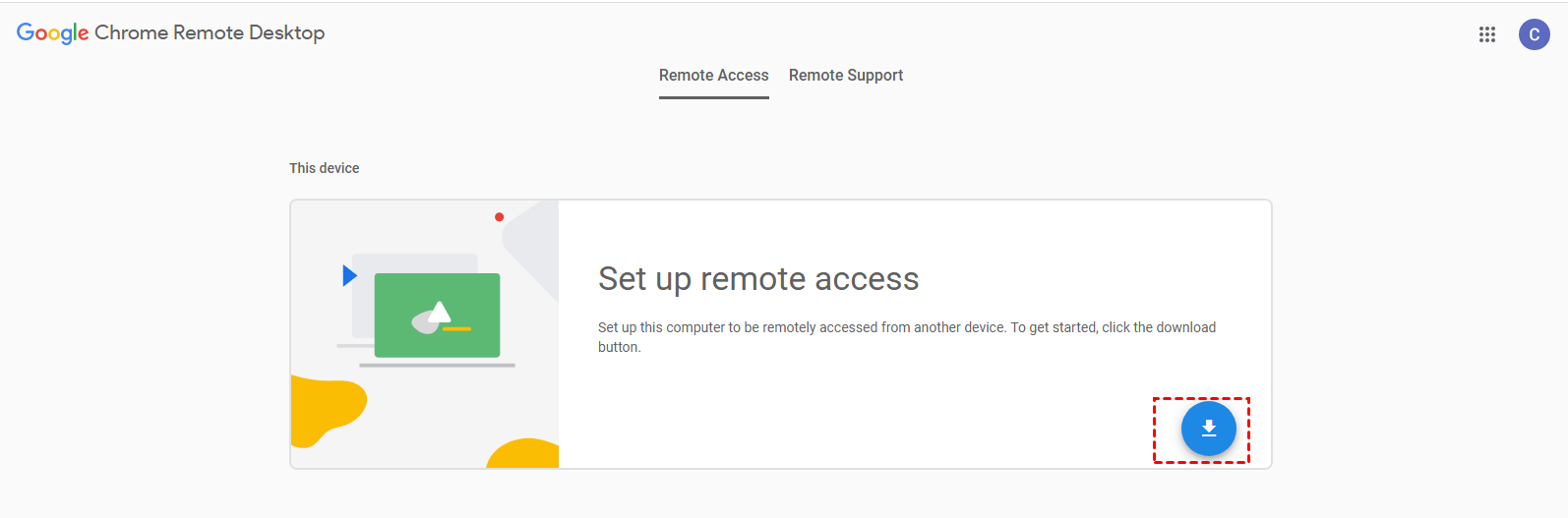
Bước 2. Sau khi cài đặt Chrome Remote Desktop, bạn phải đặt tên và mã PIN cho máy tính công ty để truy cập nó từ thiết bị ở nhà.
Bước 3. Trên máy tính công ty của bạn, trước tiên bạn nên nhấp "Hỗ trợ từ xa", nhấp "Tạo mã" trong cửa sổ máy tính từ xa, và gửi mã truy cập đến thiết bị ở nhà của bạn.
Bước 4. Trên thiết bị ở nhà, bạn nên nhập mã truy cập và nhấp "Kết nối".
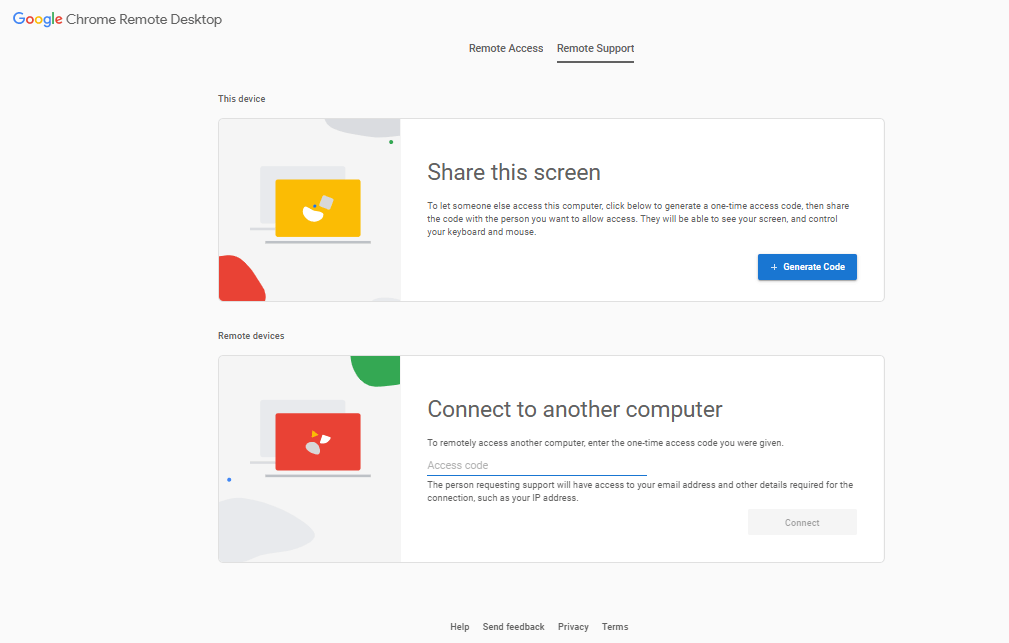
Bước 5. Sau khi bạn truy cập thành công máy tính công ty từ nhà, hãy điều khiển máy tính công ty để truy cập máy chủ công việc thông qua Kết nối Máy tính Từ xa theo các bước nêu trên.
Kết luận
Bài viết này giới thiệu hai phương pháp để truy cập máy chủ công việc từ nhà, vì rất khó để truy cập trực tiếp mạng LAN từ Internet, bạn có thể thử sử dụng ứng dụng truy cập từ xa của bên thứ ba để kết nối với máy tính công ty trước, và kết nối đến máy chủ công việc thông qua máy tính công ty này vì cả hai đều nằm trong cùng một mạng LAN.

