

2026 Yılının En İyi 4 Ücretsiz Zoom Alternatifi
Ücretsiz Zoom alternatifleri mi arıyorsunuz? Harika, bu makale size takip etmesi kolay 4 ücretsiz seçenek sunuyor. Hangisini seçeceğinizi öğrenmek için okumaya devam edin!

Yazan Tyler / Yayın tarihi: September 16, 2026


Zoom'un en iyi ücretsiz alternatifleri var mı?
Cevap kesinlikle evet. Zoom; bilgisayarlarda ve mobil cihazlarda erişilebilen çok yönlü bir video konferans platformudur. Video konferanslar, web seminerleri ve gerçek zamanlı sohbet oturumları için çevrimiçi bağlantılar kurmayı kolaylaştırır. Özellikle, Zoom Masaüstü İstemcisi, kullanıcıların ekran paylaşımı oturumları sırasında uzaktan kontrol özellikleri başlatmasına veya vermesine olanak tanıyan bir uzaktan kontrol işlevi içerir. Bu işlevsellik, platforma ekstra bir etkileşim katmanı ekler.

Ancak kullanıcılar, Zoom uzaktan kontrolünü kullanırken büyük Zoom dosya aktarım sınırlamaları, sesin çalışmaması gibi birçok sorunla sıklıkla karşılaşır. Bu durum, kullanıcıların kullanımı kolay ve etkili ücretsiz Zoom alternatifleri aramasına neden olur.
En iyi 4 ücretsiz Zoom alternatifi
Zoom hakkında temel bir anlayış edindiğimize göre, mevcut sayısız uzaktan masaüstü aracı arasından doğru alternatifi seçmek zor bir görev olabilir. Neyse ki bu bölümde, ücretsiz Zoom alternatifi olarak hizmet veren dört kullanıcı dostu uzaktan erişim aracını tanıtacağız. Seçeneklerinizi keşfetmek için okumaya devam edin!
Seçenek 1. AnyViewer
En çok tavsiye edilen AnyViewer'dır. AnyViewer, kullanıcılara yalnızca gözetimli uzaktan erişim gerçekleştirmekle kalmayıp aynı zamanda ücretsiz bir uzaktan masaüstü yazılımı olan ve gözetimsiz uzaktan erişim sağlayan kapsamlı bir çözümdür. Kullanıcıların çeşitli uzaktan erişim ihtiyaçlarını mükemmel bir şekilde karşılayabilir. AnyViewer, kullanıcı ihtiyaçlarını karşılamaya yetecek özellik ve izinlerle hem kişisel hem de ticari kullanım için ücretsiz planlar sunar. AnyViewer; Home ve Standard sürümleri dahil olmak üzere Windows'un neredeyse tüm sürümlerinin yanı sıra iOS ve Android için güvenli uzaktan erişim ve uzaktan destek sağlar. En iyi ücretsiz Zoom alternatifidir.
AnyViewer, en temel uzaktan erişim işlevlerinin yanı sıra tek tıkla kontrol, gözetimsiz dosya aktarımı, uzaktan ses, iPhone ekranını yansıtma, metin sohbeti, çoklu monitör desteği vb. gibi birçok mükemmel özellik de sunar. AnyViewer, yinelenen ayarlara veya işlemlere gerek kalmadan kolayca kullanılabilir.
Adım 1. AnyViewer'ı cihazlarınıza indirin, yükleyin ve başlatın.
Adım 2. “Oturum aç” bölümüne gidin ve bir AnyViewer hesabı kaydetmek için “Kaydol” seçeneğine tıklayın.

Adım 3. Tüm cihazlarınızda az önce oluşturduğunuz aynı hesapla oturum açın. Başarıyla oturum açtığınızda cihazınız, oturum açmak için kullandığınız hesaba hemen bağlanacaktır.

Adım 4. Yerel cihazınızda “Cihaz” bölümüne gidin ve bağlanmak istediğiniz hedef cihazı seçin, ardından bağlantı kurmak için “Tek tıkla kontrol” seçeneğine tıklayın.

- ★İpuçları: Ek avantajlar elde etmek için hesabınızı profesyonel veya kurumsal plana yükseltebilirsiniz:
- Birden fazla cihazı aynı hesapla ilişkilendirerek tek tıkla güvenli uzaktan bağlantılar kurun.
- Tek bir bilgisayardan çok sayıda cihazı aynı anda kontrol edin.
- Gizlilik Modu ile Uzaktan Bağlantıda gizliliği koruyun.
- Dosya başına 1 TB'a kadar kapasiteyle sınırsız dosya transferinden yararlanın.
- Daha yüksek verimlilik için gelişmiş dosya transfer hızlarını deneyimleyin.
- Çok sayıda cihazın kolayca kontrol edilmesi için gruplar oluşturarak kuruluşlar için cihaz yönetimini optimize edin.
- ...
Seçenek 2. Microsoft Uzak Masaüstü
Microsoft Uzak Masaüstü, uzaktaki bir bilgisayara her yerden erişmek için mükemmel bir araçtır. Uzak masaüstü teknolojisi sayesinde kullanıcılar bilgisayar ekranını zahmetsizce görüntüleyebilir, fareyi kontrol edebilir, dosyalara ve yazılımlara erişebilir. Bu işlev Windows işletim sistemiyle birlikte gelir ve ücretsiz olarak kullanılabilir.
Ancak farklı ağlardaki cihazlar uzaktan bağlanmak isterse çok karmaşık ayarlar ve işlemler gereklidir. Bu durum kullanıcılar için oldukça zor ve zahmetlidir.
Uzak bilgisayarda:
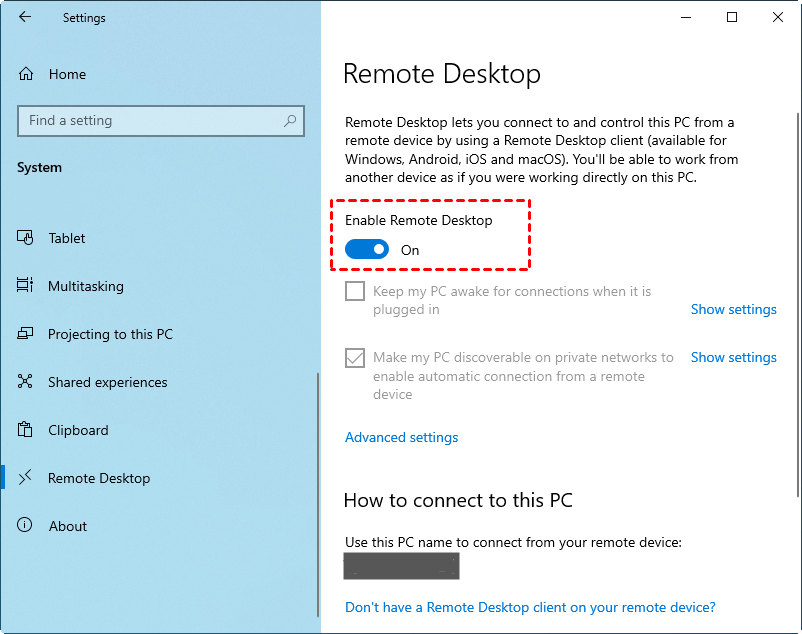
Adım 1. "Ayarlar" öğesine gidin, ardından "Sistem" seçeneğine ilerleyin ve bu menü içinden "Uzak Masaüstü" seçeneğini seçin. Burada "Uzak Masaüstünü Etkinleştir" anahtarını açabilirsiniz.
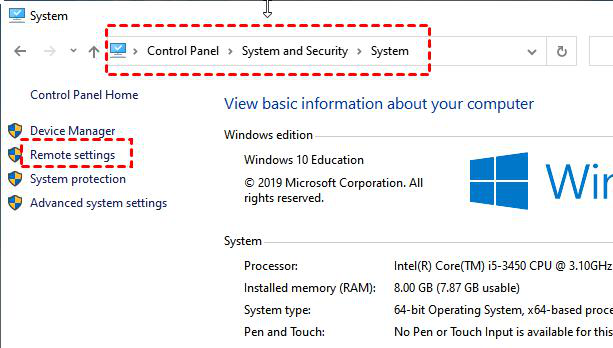
Adım 2. "Denetim Masası" öğesini seçin, ardından "Sistem ve Güvenlik" bölümüne gidin ve bu kategori içinde "Sistem" seçeneğine erişin. Sistem bölümünde "Uzak Ayarlar" üzerine tıklayın.
Yerel bilgisayarda:
Adım 1. "Win+R" tuşlarına aynı anda basın, ardından Çalıştır iletişim kutusuna "mstsc" yazın ve Uzak Masaüstü bağlantısını açmak için Enter tuşuna basın.

Adım 2. "Seçenekleri Göster" öğesine tıklayın, hedef bilgisayarın IP adresini girin ve ardından "Bağlan" seçeneğini seçin. Uzaktan erişim sürecini tamamlamak için ekrandaki yönergeleri izleyin.

Seçenek 3. Chrome Uzak Masaüstü
Chrome Uzak Masaüstü Google tarafından oluşturulmuş ücretsiz bir uzaktan destek uygulamasıdır. Microsoft Uzak Masaüstü'ne benzer şekilde tamamen ücretsizdir. Özelliklerini kullanmak için bunu Google Chrome tarayıcınıza bir uzantı olarak ekleyebilir ve Google hesabınızla oturum açmanız yeterlidir.
Ancak kullanıcılar bunu kullanırken sıklıkla Chrome Uzak Masaüstü ses sorunu gibi birçok sorunla karşılaşır. Chrome Uzak Masaüstü oturumunda sohbet işlevi yoktur, çoklu oturum desteklenmez ve uzak bilgisayar yeniden başlatılamaz.
Adım 1. Bilgisayarlarınızda Google Chrome'u açın ve aynı Google hesabını kullanarak oturum açtığınızdan emin olun.

Adım 2. Google Uzantıları içinde Chrome Uzak Masaüstü'nü bulun ve "Chrome'a Ekle" seçeneğine tıklayın.

Adım 3. Eklendikten sonra Uzaktan Erişim sekmesine gidin, İndir düğmesine tıklayın ve kurulumu tamamlayın.

Adım 4. Bilgisayarınıza bir ad verdikten sonra "İleri" öğesine tıklayın.

Adım 5. En az altı haneli bir PIN seçin ve programı başlatmak için bunu iki kez girin.

Adım 6. Her iki bilgisayar da PIN'lerini başarıyla oluşturduktan sonra, istemci bilgisayarda kullanılabilir bilgisayarların listesini görebilirsiniz. Bağlanmak istediğiniz bilgisayara tıklamanız yeterlidir.

Adım 7. Ana bilgisayarın PIN kodunu girin ve ardından mavi ok simgesine tıklayın. Artık bilgisayarı kontrol etmeye başlayabilirsiniz.

Seçenek 4. TeamViewer
TeamViewer, ticari amaçlı ücretli sürümlerin yanı sıra kişisel kullanım için ücretsiz bir sürüm sunan başka bir uzaktan kumanda uygulamasıdır. Ancak ücretsiz TeamViewer sürümünü kullanırken dikkatli olmakta fayda var. Bazı kullanıcılar, durum böyle olmasa bile ticari kullanım olarak yanlış işaretlendiklerini ve bunun sonucunda bağlantılarının engellendiğini bildirmiştir. Sonuç olarak, güvenilir bir uzaktan evden çalışma çözümü arıyorsanız, TeamViewer en uygun seçenek olmayabilir.
Özetle TeamViewer pahalıdır. Tüm TeamViewer fiyatlandırma planları diğer uzaktan destek yazılımlarından daha pahalısıdır ve yalnızca yıllık olarak ödenebilir.
Adım 1. Kurulum sırasında, yazılımı indirme amacınızı seçin (ticari veya kişisel). Burada bireysel kullanıcılar için ücretsiz sürümü örnek olarak ele alıyoruz.

Adım 2. TeamViewer'ı her iki bilgisayarda da ana arayüzde başlatın ve "Oturum Aç" seçeneğini belirleyin. TeamViewer'ı ilk kez kullanıyorsanız, kendi TeamViewer hesabınızı oluşturmanız gerekecektir. Hesap kaydı sürecini tamamlamak için "İleri" seçeneğine tıklayın (kullanımdan önce hesap doğrulamasının gerekebileceğini unutmayın).

Adım 3. İstemci bilgisayarın TeamViewer ana arayüzünde, sol taraftan "Uzaktan Kumanda" seçeneğini seçin. Ardından, "İş Ortağı Kimliği" alanına ana bilgisayarın kimliğini girin ve "Bağlan" seçeneğine tıklayın.

Adım 4. TeamViewer Kimlik Doğrulama penceresinde, uzaktan kumanda bağlantısını kurmak için ana bilgisayarın parolasını girin.

Sonuç
Bu makalede sizin için ücretsiz olan beş Zoom alternatifi listelenmektedir. İhtiyaçlarınıza göre seçim yapabilirsiniz. Bununla birlikte, AnyViewer'ın birçok rakip arasından sıyrıldığını görmek zor değil. Yalnızca kişisel ve ticari kullanım için ücretsiz bir plan sunmakla kalmaz, aynı zamanda kullanıcı ihtiyaçlarını karşılayacak kadar özellik ve izne de sahiptir. Ayrıca AnyViewer, güvenliğinizi sağlamak için güçlü bir ekibe sahiptir. Sonuç olarak AnyViewer, en iyi ücretsiz Zoom alternatifine ihtiyacınız varsa en iyi seçimdir.

