

Üç Bilgisayardan Bilgisayara Uzaktan Kontrol Yazılımı: Windows 10 için Ücretsiz
Bu yazı, Windows için ücretsiz üç bilgisayardan bilgisayara uzaktan kontrol yazılımını tanıtmakta ve aralarında bir karşılaştırma yapmaktadır. Bu yazıyı okuduktan sonra, her birinin artılarını ve eksilerini öğreneceksiniz.

Yazan Tyler / Yayın tarihi: June 23, 2026


Neden bir PC'den başka bir PC'yi uzaktan kontrol etmeli?
Günümüzde, uzaktan kontrol günlük hayatımızda hayati önem kazanmıştır. Giderek daha fazla insan aşağıdaki nedenlerle ücretsiz PC'den PC'ye uzaktan kontrol yazılımı talep etmektedir:
- Evden iş bilgisayarınızda saklanan bir dosyayı düzenlemeniz gerekiyor.
- İş seyahatindeyken ofis bilgisayarınızda bir program çalıştırmanız gerekiyor.
- Okuldan, ev bilgisayarınızda sakladığınız fotoğrafları sınıf arkadaşlarınıza göstermek istiyorsunuz.
- Başka bir şehirden, ebeveynlerinizin bilgisayar sorunlarıyla başa çıkmasına yardım etmeniz gerekiyor.
PC'den PC'ye ücretsiz uzaktan kontrol yazılımı [3 seçenek]
Bu yazıda, size üç bilgisayardan bilgisayara uzaktan kontrol yazılımı sunuyoruz, bunların eğitimleri, artıları ve eksileri dahil.
Seçenek 1. AnyViewer: Windows 10 için en kolay seçenek [önerilen]
AnyViewer, herhangi bir yerde bulunan herhangi bir PC'ye uzaktan erişim sağlayan, Windows 10 için ücretsiz bir PC uzaktan kontrol yazılımıdır. Aşağıdaki nedenlerden dolayı onu tercih edebilirsiniz:
- Kurulumu kolaydır. AnyViewer'ınızı uzaktan kontrol için hazırlamak için yalnızca iki adım gerekir: kaydolmak ve oturum açmak. Artık zahmetli kurulum süreci yok.
- Uzak bilgisayarınıza katılımsız uzaktan erişim kurmanın en kolay yolunu sağlar.
- Güçlü bir teknik ekip tarafından geliştirilmiştir ve size istikrarlı ve hızlı bir bağlantı sağlar.
- Elliptic Curve Cryptography (ECC) şifrelemesi ile güvence altına alınmıştır ve uzaktan bağlantı sırasında verilerinizin sızmasını önler.
- Windows için profesyonel bir uzaktan kontrol yazılımıdır. Windows 10'un yanı sıra Windows 11/8.1/8/7 ve Windows Server 2022/2019/2016/2012 R2'yi de destekler.
Yukarıda belirtildiği gibi, AnyViewer ile bir PC'den başka bir PC'yi uzaktan kontrol etmek çok basittir. kurmak ve kullanmak için aşağıda listelenen adımları izleyin.
Adım 1. AnyViewer'ı her iki bilgisayara indirin, kurun ve başlatın. Oturum Aç'a gidin ve ardından Kaydol'a tıklayın. (Resmi web sitesinde zaten kaydolduysanız, doğrudan oturum açabilirsiniz.)

Adım 2. Kayıt bilgilerini doldurun.

Adım 3. Ardından AnyViewer'a başarıyla giriş yaptığınızı görebilirsiniz. Cihazınız, oturum açtığınız hesaba otomatik olarak atanacaktır.

Adım 4. Her iki cihazda aynı AnyViewer hesabına oturum açın, ardından Tek tıklamalı kontrol'e tıklayarak katılımsız uzaktan erişim elde edin.

- Notlar:✎...
- Hesabınızı Profesyonel veya Kurumsal plana yükselterek daha fazla hakka sahip olabilirsiniz:
- Daha hızlı dosya aktarım hızı. Ücretsiz hesap için aktarım hızı 500 KB/s, ücretli hesap için ise 10 MB/s'ye kadardır.
- Tek seferde aktarılan dosya sayısının artırılması.
- Aktarılabilen tek bir dosyanın daha büyük boyutu.
- Katılımsız uzaktan erişim için aynı hesaba daha fazla cihaz atanabilir.
- Bağlantı geçmişini kontrol etmek için daha fazla şu anda bağlı cihaz görüntülenir.
- Gizliliği korumak için gizlilik modunda bağlanın.
- Bir bilgisayara daha fazla eşzamanlı bağlantı başlatma.
Seçenek 2. Microsoft Remote Desktop: Windows 10'da yerleşik program
Microsoft Remote Desktop, RDP olarak da bilinir, Windows'ta yerleşik bir programdır. Ardından, Microsoft Remote Desktop'ı nasıl kullanacağınızı öğreneceksiniz.
RDP'yi kullanmadan önce bilmeniz gereken birkaç dezavantajı vardır:
- RDP'yi ofis ağınız dışında kullanmayı planlıyorsanız, uzak ağı VPN üzerinden veya yönlendiricinizde bağlantı noktalarını yönlendirerek gelen bağlantı isteklerini kabul edecek şekilde yapılandırmanız gerekir. Bu aynı zamanda oldukça karmaşık bir işlemdir.
- Windows Home Edition çalıştıran cihazları desteklemez, örneğin Windows 10 Home Edition RDP'yi desteklemez.
Bölüm 1. Ana bilgisayarda Uzak Masaüstü'nü Etkinleştirin
Adım 1. Ana bilgisayarda şuraya gidin: Denetim Masası > Sistem ve Güvenlik > Sistem > Uzak Ayar.

Adım 2. “Bu bilgisayara uzak bağlantılara izin ver” seçeneğini bulun ve tıklayın, ardından Tamam'a basın.

Bölüm 2. Windows Güvenlik Duvarı ayarlarını değiştirin
Adım 1. Ana bilgisayarda şuraya gidin: Denetim Masası > Sistem ve Güvenlik > Windows Defender Güvenlik Duvarı.

Adım 2. “Bir uygulamanın veya özelliğin Windows Defender Güvenlik Duvarı'ndan geçmesine izin ver” seçeneğine tıklayın.

Adım 3. Ardından “Uzak Masaüstü” seçeneğini seçin ve Tamam'a basın.

Bölüm 3. IP adresini ve bilgisayar adını not edin
Adım 1. Ana bilgisayarda, Çalıştır iletişim kutusunu açmak için Windows tuşu R tuşlarına basın. “cmd” yazın ve Tamam'a basın.

Adım 2. IP adresini alın yanıp sönen imleçte “ipconfig” yazıp Enter tuşuna basarak. IPv4 Adresini not edin.

Adım 3. Ardından kullanıcı adını görmek için “query user” yazın.

Bölüm 4. Başka bir bilgisayara bağlanma
Adım 1. İstemci bilgisayarda, Arama kutusunda Uzak Masaüstü Bağlantısı arayın. Ardından açın.

Adım 2. Uzak Masaüstü Bağlantısı'nda, bağlanmak istediğiniz bilgisayarın adını (yukarıda belirtilen) kutuya yazın ve ardından Bağlan öğesini seçin.

Seçenek 3. Chrome Remote Desktop: Google Chrome uzantısı
Google tarafından geliştirilen Chrome Remote Desktop, basit bir Chrome uzantısı olarak erişilebilir ve kullanıcılara uzaktan kontrol başlatmak için uygun bir yol sunar. Nasıl kullanılacağına dair adımlar aşağıdadır.
Bölüm 1. Ana bilgisayarda kurulum
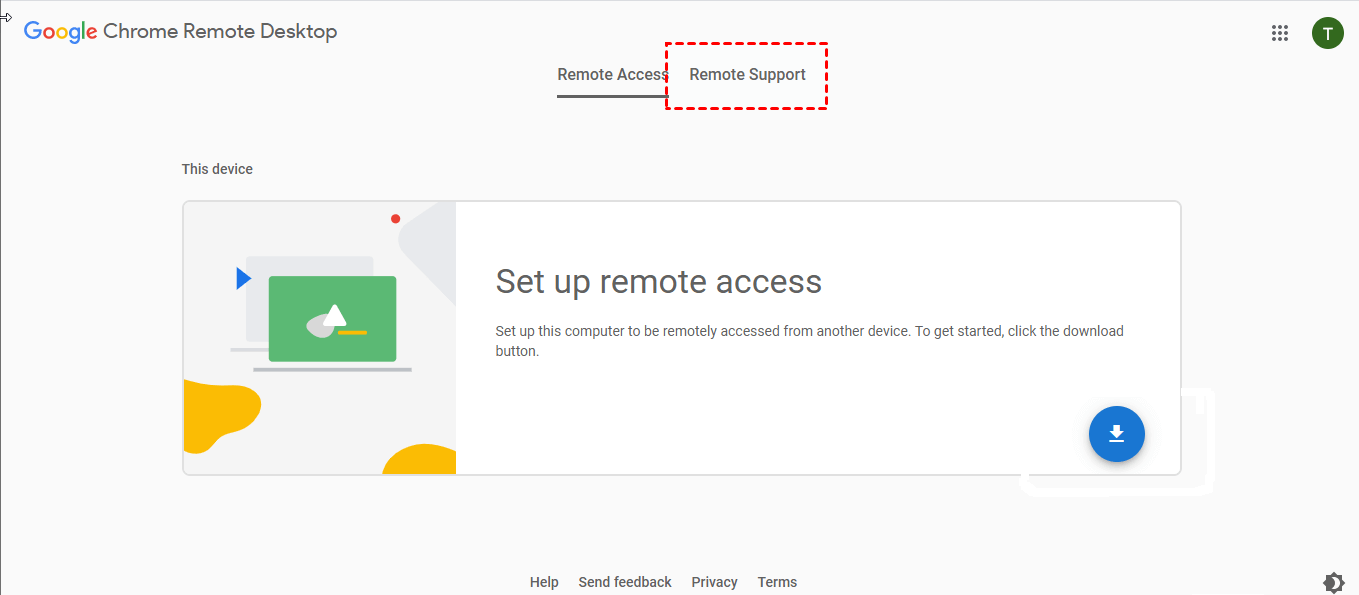
Adım 1. Chrome'u indirin ve kurulumdan sonra Google hesabınıza giriş yapın. Ekranın üst kısmındaki adres çubuğuna "remotedesktop.google.com/support" yazarak Chrome Remote Desktop web sitesine girin ve yukarıdaki Uzaktan Destek arayüzüne geçin.
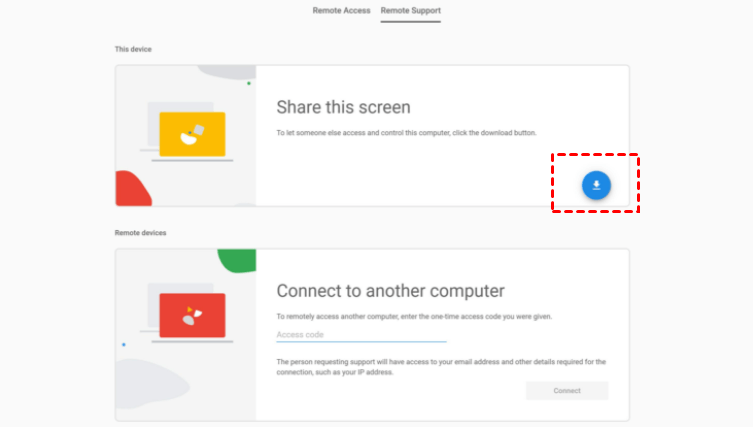
Adım 2. Bu ekranı paylaş bölümünün sağ alt köşesindeki mavi İndir düğmesine tıklayın.
Adım 3. Chrome Remote Desktop'ı Chrome tarayıcınıza eklemek için Chrome'a Ekle öğesine tıklayın.

Adım 4. Açılır pencerede Uzantıyı ekle öğesine tıklayın.

5. Adım. Otomatik olarak Uzaktan Destek arayüzüne dönmeyi bekleyin, Bu ekranı paylaş açılır penceresindeki mavi Kod Oluştur düğmesine tıklayın.

6. Adım. 12 harfli kod otomatik olarak oluşacaktır. Kopyalamayı veya hatırlamayı seçebilirsiniz (erişim kodu 5 dakika içinde sona erecektir).

Bölüm 2. İstemci bilgisayarda uzaktan kontrol
1. Adım. Chrome'u indirin ve kurulumdan sonra ana bilgisayardakiyle aynı Google hesabına giriş yapın. Yukarıda belirtilen Chrome Uzaktan Masaüstü indirme ve kurulum adımlarını tekrarlayın.
2. Adım. Otomatik olarak Uzaktan Destek arayüzüne döndükten sonra, Uzaktaki cihaz bölümünü bulun. Daha önce ana bilgisayarda otomatik olarak oluşturulan kodu Erişim Kodu kutusuna girin.

3. Adım. Şimdi Bağlan düğmesinin maviye döndüğünü göreceksiniz, tıklayın.
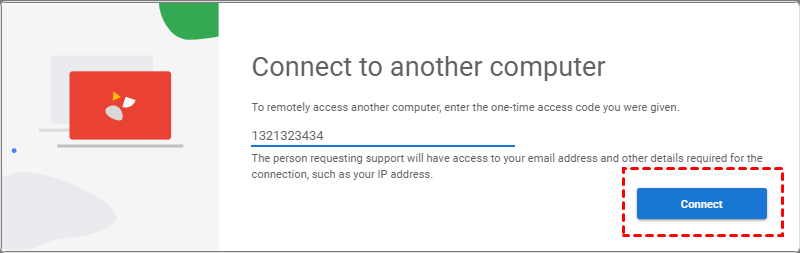
4. Adım. Chrome Uzaktan Masaüstü penceresi ana bilgisayarda otomatik olarak açılacaktır, sadece Paylaş'a tıklayın.

Chrome Uzaktan Masaüstü işletim açısından çok karmaşık değildir ve farklı ağ ortamlarına iyi uyum sağlayabilir, ancak her iki bilgisayarda da Google Chrome'u indirmeniz gerekir. Ayrıca, otomatik olarak oluşturulan erişim kodu yalnızca 5 dakika içinde sona erecektir. Acemi kullanıcılar için pek dostane değildir. Otomatik oluşturulan erişim kodunun 5 dakika içinde sona ermesine rağmen, Chrome Uzaktan Masaüstü, kullanıcılara kalıcı erişim sağlar. Aşağıda listelenen adımları izleyin.
Chrome Uzaktan Masaüstü kalıcı erişim
Bölüm 1. Ana bilgisayarda kurulum
1. Adım. Uzaktan erişimi açın.
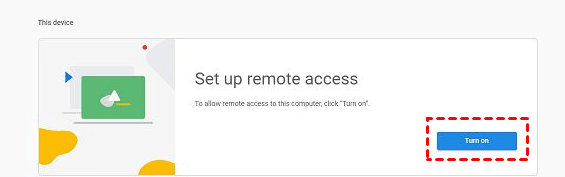
Adım 2. Bilgisayarınız için bir ad girin ve ardından İleri'ye tıklayın.

Adım 3. En az 6 numaradan oluşan bir PIN seçin ve programı başlatmak için iki kez girin.

Bölüm 2. Ana bilgisayarda uzaktan kumanda
Adım 1. Chrome tarayıcısını açın ve buraya gidin. Ardından aynı Google hesabına giriş yapın. Giriş yaptıktan sonra kullanılabilir bilgisayarları görebilirsiniz.

Adım 2. Daha önce kurulan bilgisayara tıklayın ve PIN'ini girin. Ardından uzaktan kumandayı başlatabilirsiniz.

Sonuç
Özetle, bu yazı, eğitimleriyle birlikte üç uzaktan kumanda yazılımını tanıtmaktadır. Artıları ve eksileri aşağıdaki tabloda açıkça belirtilmiştir. İstediğinizi seçin!

