

CMD Kullanarak Başka Bir Bilgisayara Uzaktan Erişme
Bu yazı, CMD kullanarak başka bir bilgisayara uzaktan nasıl erişileceğini tanıtıyor. Önce Windows Uzak Masaüstü'nü kurun ve ardından Komut İstemi aracılığıyla başka bir bilgisayara bağlanın.

Yazan Tyler / Yayın tarihi: June 23, 2026


CMD kullanarak başka bir bilgisayara uzaktan nasıl erişebilirim?
Evde çalışırken bazen iş bilgisayarımı kullanarak görevler yapmam veya bir dosya almam gerektiğinde bu beni rahatsız ediyor. Arkadaşım bu sorunu çözmek için iş bilgisayarıma erişmemi önerdi. Lütfen bana CMD kullanarak başka bir bilgisayarı nasıl kontrol edebileceğimi söyleyebilecek biri var mı?"
- Reddit'ten bir soru
Neyse ki, CMD kullanarak başka bir bilgisayara uzaktan erişebilirsiniz. Bu, "MSTSC" adlı bir komutla yapılır. Bu komut, komut istemcisinden doğrudan Windows Uzak Masaüstü Bağlantısı'nı açmanıza olanak tanır. CMD kullanarak başka bir bilgisayara uzaktan nasıl erişileceğini öğrenmek için aşağıdaki adım adım öğreticiyi izleyin.
CMD kullanarak başka bir bilgisayara uzaktan erişim adım adım öğretici [3 bölüm]
CMD kullanarak Windows Uzak Masaüstü Bağlantısı ile başka bir bilgisayara uzaktan erişim basittir. Ancak, önceden bazı hazırlık ve kurulum gerektirir.
Her iki bilgisayarda hazırlık çalışmaları
Herhangi bir işleme geçmeden önce, CMD kullanarak Uzak Masaüstü Bağlantısı ile başka bir bilgisayara uzaktan erişmek için her iki bilgisayarın gereksinimlerini anlamak önemlidir:
Windows sürümünüzü kontrol edin: Windows Home ve Standard sürümlerine Windows Uzak Masaüstü Bağlantısı kullanılarak uzaktan erişilemez. RDP Sunucusu (uzaktan erişilen bilgisayar veya cihaz) sürümüyle uyumluluğu sağlayın.
RDP Sunucusu durumunu doğrulayın: Bağlantı başlatmadan önce RDP Sunucusu açık olmalı ve uyku veya hazırda bekletme modunda olmamalıdır.
Ağ bağlantısını sağlayın: Hem RDP Sunucusu hem de RDP İstemcisi (başka bir bilgisayara uzaktan erişen bilgisayar veya cihaz) aynı ağa bağlı olmalıdır. Farklı bir ağdaki başka bir bilgisayara erişiyorsanız, port yönlendirme yapın veya bağlantı için bir VPN kullanın.
Windows Uzak Masaüstü'nü RDP Sunucusunda önceden kurun
Ardından, RDP Sunucusunda Windows Uzak Masaüstü'nü kurmanız gerekir.
1. Ayarlarda Uzak Masaüstü'nü etkinleştirin
Buraya gidin: Ayarlar > Sistem > Uzak Masaüstü > Uzak Masaüstünü Etkinleştir seçeneğini açın ve ardından Onayla düğmesine tıklayın.

2. RDP Sunucusuna uzaktan bağlantıya izin verin
Adım 1. Windows R tuşlarına basarak Çalıştır kutusunu açın. Giriş çubuğuna “sysdm.cpl” yazın ve Enter tuşuna basarak Sistem Özellikleri'ni açın.

Adım 2. Sistem Özellikleri penceresinde, "Uzak" sekmesine gidin ve "Bu bilgisayara uzaktan bağlantıya izin ver" seçeneğini işaretleyin.

3. IP adresini ve kullanıcı adını alın
Adım 1. Ana bilgisayarda Win R tuşlarına basarak Çalıştır iletişim kutusunu açın. "cmd" yazın ve ardından Tamam'a tıklayın.

Adım 2. Uzak Masaüstü için IP adresini almak için "ipconfig" komutunu girin ve IPv4 Adresini not edin.

Adım 3. Uzak Masaüstü için PC adını almak için “query user” yazın ve PC adınızı görebilirsiniz.

RDP İstemcisinden CMD kullanarak başka bir bilgisayara uzaktan erişin
Gerekli tüm adımlar tamamlandıktan sonra, RDP istemcisinden başka bir PC'ye uzak CMD kullanabilirsiniz.
Adım 1. Komut İstemi'ne "mstsc /console /v:computername" yazın ve “computername” ifadesini bağlanmak istediğiniz bilgisayarın belirli kullanıcı adıyla değiştirin. Örneğin, giriş yapmak istediğim PC'nin kullanıcı adı Vivian PC'dir.
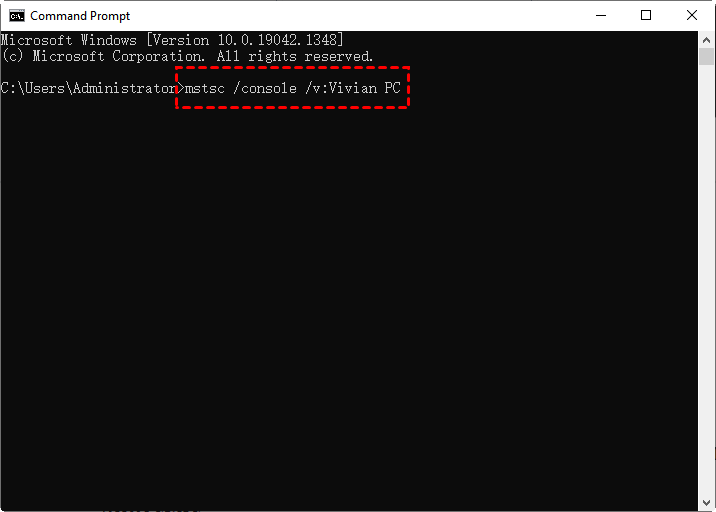
Adım 2. Bu giriş, doğrudan izin almadan RDP Sunucunuza erişmenizi sağlar.
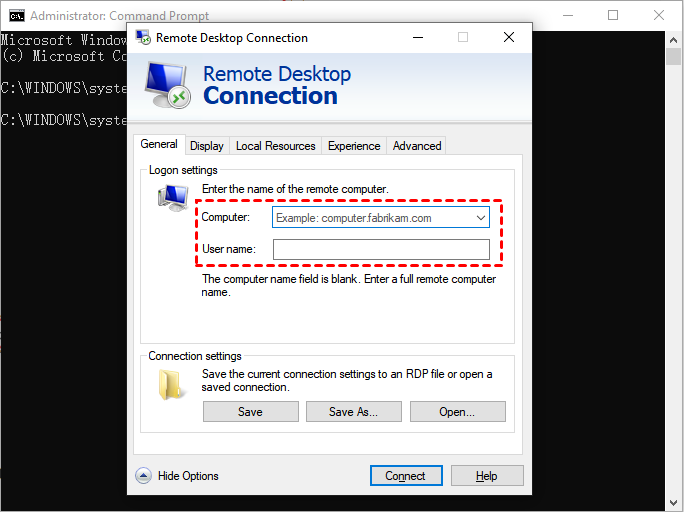
Alternatif olarak, “mstsc” yazıp Enter tuşuna basarak Uzak Masaüstü Bağlantısı penceresini çağırabilirsiniz. Ardından RDP Sunucusunun IP adresini ve kullanıcı adını yazın ve Bağlan'a tıklayın.
AnyViewer ile başka bir bilgisayara kolayca ve sezgisel olarak uzaktan erişin
CMD, Windows Uzak Masaüstü Bağlantısı aracılığıyla uzak bilgisayara bağlanmak yeterince sezgisel değildir. Bunun yerine, AnyViewer başka bir bilgisayara uzaktan erişmek için daha basit bir yöntem sunar. Profesyonel bir uzaktan erişim yazılımı olarak, uzak cihazlara erişmek ve kontrol etmek için güvenli ve kullanıcı dostu bir platform sağlar.
İşte AnyViewer'ın Windows Uzak Masaüstü Bağlantısı'na göre birkaç avantajı:
- Genişletilmiş Windows uyumluluğu: AnyViewer, Remote Desktop'a kıyasla daha geniş bir Windows sürüm yelpazesiyle uyumludur. Windows Pro ve üzeri sürümlere ek olarak, AnyViewer Remote Desktop tarafından desteklenmeyen Standard ve Home sürümlerini de destekler.
- Geliştirilmiş özellikler: AnyViewer, Remote Desktop'ta bulunanların ötesinde çeşitli ek oturum içi özellikler sunar. Bunlar arasında metin sohbeti, ekran duvarı, mobil ekran yansıtma ve daha fazlası bulunur.
- Birden çok bağlantı desteği: AnyViewer, ek araçlara gerek kalmadan birden çok bağlantıyı destekler. Bu, birden fazla kullanıcının aynı anda aynı uzak bilgisayara bağlanıp kontrol edebileceği veya bir kullanıcının aynı anda birden çok uzak bilgisayara bağlanabileceği anlamına gelir.
İndirip kurduktan sonra, AnyViewer ile başka bir PC'ye bağlanmak için sonraki adımları izleyin.
Not: Mobil cihazlardan bilgisayara uzaktan erişmek istiyorsanız, mobil cihazlardan bilgisayara uzaktan erişmek, AnyViewer iOS veya Android sürümünü App Store veya Google Play'den indirebilirsiniz.
Adım 1. Sunucu bilgisayarda, sol bölmedeki Giriş Yap'a gidin ve Kaydol'a tıklayın (Zaten kaydolduysanız doğrudan giriş yapabilirsiniz).

Adım 2. AnyViewer'a başarıyla giriş yaptığınızda, cihazlarınız otomatik olarak atanacaktır giriş yaptığınız hesaba.

Adım 3. İstemci bilgisayarda aynı AnyViewer hesabına giriş yapın, hedef Sunucu bilgisayarı seçin ve Tek tıklamayla kontrol'e tıklayarak katılımsız uzaktan erişim elde edin.

- ✔ İpuçları: Ayrıca aşağıdaki haklardan yararlanmak için birProfesyonel veya Kurumsal plana yükseltebilirsiniz:
- Daha fazla cihaz atayarak gözetimsiz uzaktan erişim sağlayın. Tek tıklamalı kontrol yalnızca atanmış cihazlar arasında kullanılabilir. Ücretsiz hesap en fazla 3 cihaz atamayı destekler; gelişmiş planlar daha fazla cihaz atamayı destekler.
- Sınırsız eşzamanlı oturumların keyfini çıkarın. Ücretsiz bir hesap, bir PC'den aynı anda 2 bilgisayarı kontrol etmenize olanak tanırken, gelişmiş planlar aynı anda sınırsız PC'yi kontrol etmenizi sağlar.
- Gelişmiş gizlilik modu: Uzak PC'nin ekranını karartarak ve klavye ile faresini devre dışı bırakarak gizliliğinizi koruyun.
- Yüksek hızlı dosya aktarımı: 10 MB/s'ye varan hızlarda sınırsız sayıda dosya aktarın.
- Geliştirilmiş cihaz yönetimi: Cihazları gruplar halinde düzenleyin ve daha verimli cihaz yönetimi için ek ekran duvarları oluşturun.
Sonuç
Bu yazı, CMD kullanarak başka bir bilgisayara uzaktan nasıl erişileceğini tanıtır. Belirtilen adımları ve hazırlıkları takip ederek, kullanıcılar verimli bir şekilde güvenli bir bağlantı kurabilir. Ayrıca, AnyViewer gibi alternatifleri keşfetmek, uzaktan erişim için gelişmiş özellikler ve esneklik sağlayarak farklı kullanıcı ihtiyaçlarına hitap eder. İster geleneksel CMD yöntemlerini tercih edin ister gelişmiş yazılım çözümlerini keşfedin, uzaktan erişim, birden fazla cihazda sorunsuz üretkenlik ve iş birliği sağlayarak daha verimli bir çalışma ortamına katkıda bulunur.

