

Remote Desktop Server 2016 ve 2022'yi Etkinleştirmenin Test Edilmiş Dört Yolu
Remote Desktop Server 2016'yı nasıl etkinleştiririm? Bu yazıda, Windows Server 2016'da RDP'yi etkinleştirmek için dört kolay yol sunacağız. Ayrıca Windows, Mac, Linux, Android ve iOS'tan Windows Server 2016'ya nasıl Uzak Masaüstü bağlantısı kurulacağını ele alıyoruz.

Yazan Tyler / Yayın tarihi: September 16, 2026


Server 2016'da Uzak Masaüstü Nasıl Etkinleştirilir?
Merhaba, diğer kullanıcıların Windows Server 2016 sunucuma RDP aracılığıyla erişmesini istiyorum. Remote Desktop Server 2016'yı nasıl etkinleştirebilirim? Şimdiden teşekkürler.”
- Windows Forum'dan Soru
Remote Desktop Server 2016 Nasıl Etkinleştirilir [4 Yol]
Remote Desktop Server 2016/2019/2022'yi etkinleştirmek mi istiyorsunuz? Uzak Masaüstü bağlantısı kurmanız gerekiyor ancak bunu nasıl yapacağınızı bilmiyor musunuz? Varsayılan olarak, Uzak Masaüstü seçeneği Windows Server 2016'da (Server 2016 Essential sürümü hariç) devre dışıdır. Windows Server 2016 veya sonraki sürümlerde RDP'yi aşağıdaki dört yolla etkinleştirebilirsiniz.
Yol 1. Sunucu Yöneticisi'nden RDP'yi Etkinleştirme
Sunucu Yöneticisi üzerinden kolay adımlarla Uzak Masaüstü'nü etkinleştirebilirsiniz.
Adım 1. Başlat menüsünden Sunucu Yöneticisi'ni açın.
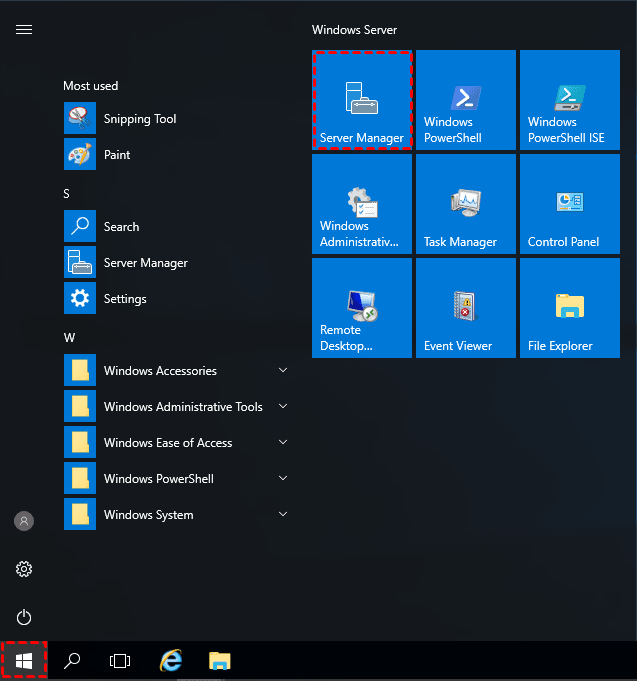
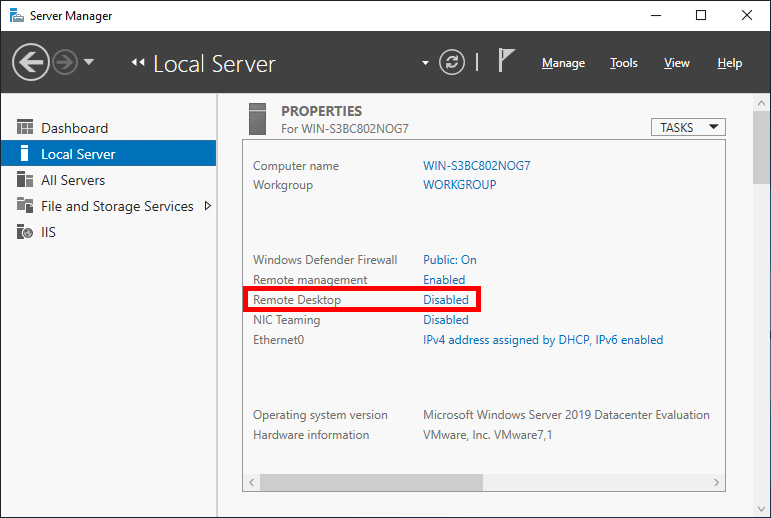
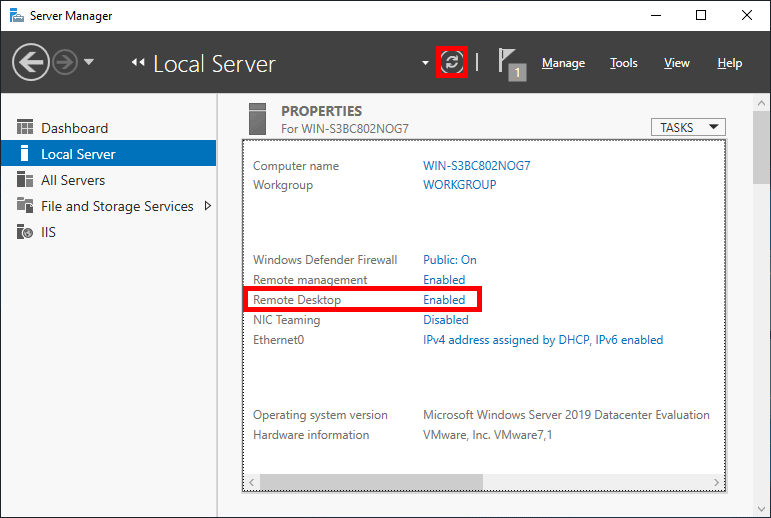
Adım 2. Sol panelden Yerel Sunucu'ya tıklayın; burada Uzak Masaüstü seçeneğinin "Devre Dışı" olduğunu görebilirsiniz. Devre Dışı metnine tıklayarak Sistem Özellikleri'ni açın.
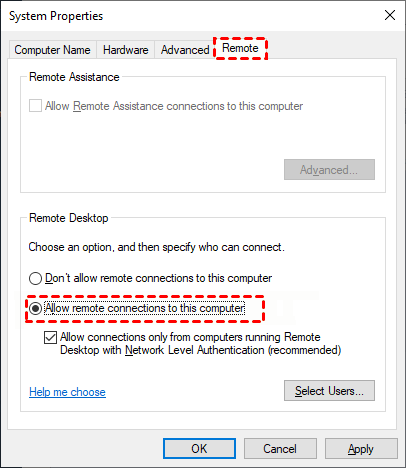
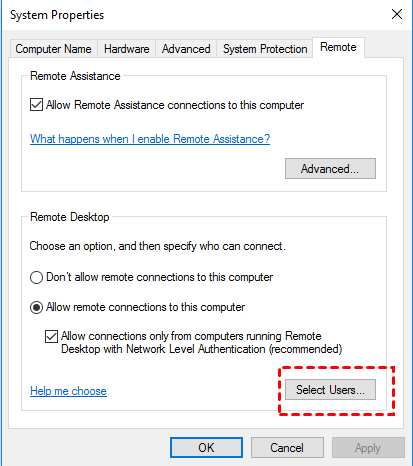
Adım 3. Sistem Özellikleri penceresinden Uzak Masaüstü sekmesine gidin ve Bu bilgisayara uzaktan bağlantılara izin ver seçeneğini işaretleyin. Değişikliğin geçerli olması için Tamam'ya tıklayın.
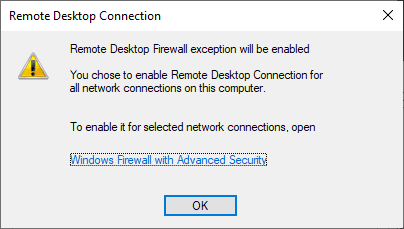
Adım 4. Ardından bir uyarı mesajı alacaksınız. Devam etmek için Tamam'ya tıklayın.
Adım 5. Bu aşamada, Uzak Masaüstü aracılığıyla cihazınıza bağlanabilecek belirli kullanıcılara veya gruplara izin vermek için isteğe bağlı olarak Kullanıcı Seç... seçeneğine tıklayabilirsiniz. Sistem Özellikleri penceresinden çıkmak ve uzak masaüstünü etkinleştirmek için Tamam seçeneğine tıklayın.
Adım 6. Sunucu Yöneticisi'ne (Server Manager) geri dönün ve durumu Etkin olarak güncellemek için yenile düğmesine tıklayın.
Yöntem 2. Grup İlkesi ile RDP'yi Etkinleştirme
Ayrıca Grup İlkesi aracılığıyla Windows Server 2016/2019/2022 Uzak Masaüstü'nü etkinleştirebilirsiniz.
Adım 1. Win + R tuşlarına basın, “gpedit.msc” girin ve Tamam düğmesine tıklayın.

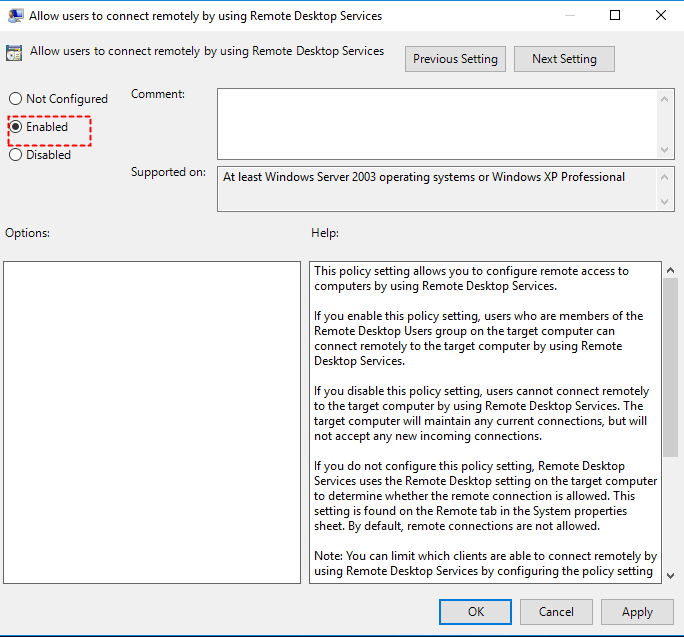
Adım 2. Şu yolu izleyin: Computer Configuration\Administrative Templates\Windows Components\Remote Desktop Services\Remote Desktop Session Host\Connections. Ardından Allow users to connect remotely by using Remote Desktop Services öğesine çift tıklayın.
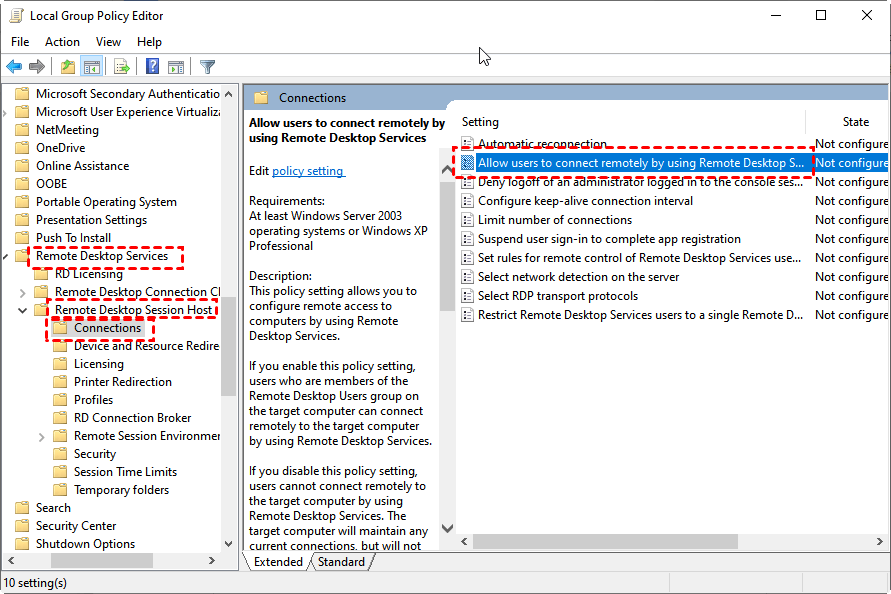
Adım 3. Etkin seçeneğini işaretleyin ve değişikliklerin geçerli olması için Tamam düğmesine tıklayın.
Yöntem 3. PowerShell kullanarak RDP'yi Etkinleştirme
PowerShell, nesne yönelimli bir komut ortamıdır. Windows Server 2016 PowerShell ile Uzak Masaüstü'nün nasıl etkinleştirileceği aşağıda açıklanmıştır.
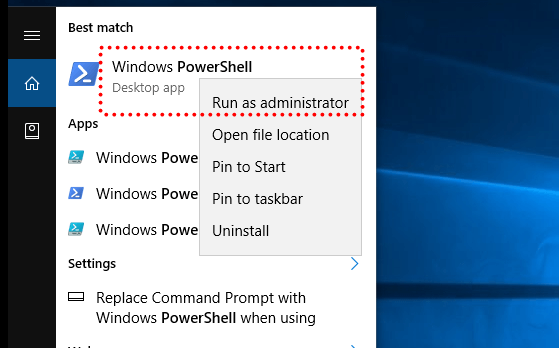
Adım 1. “PowerShell” araması yapın ve yönetici olarak çalıştırın.
Adım 2. Uzak erişimi yapılandırmak için aşağıdaki komutu girin:
- Set-ItemProperty -Path "HKLM:SYSTEMCurrentControlSetControlTerminal Server" -Name "fdenyTSXonnections" -Value 0
Adım 3. Windows Güvenlik Duvarı RDP bağlantılarını engelleyebileceğinden, güvenlik duvarını açmak için aşağıdaki komutu girebilirsiniz.
- Enable-NetFirewallRule -DisplayGroup "Remote Desktop"
Yöntem 4. Komut satırı ile RDP'yi etkinleştirme
Windows Server 2016/2019/2022'de komut satırı ile RDP'yi etkinleştirmek için aşağıdaki yönergeleri izleyebilirsiniz.
Adım 1. Win + R tuşlarına basın, “regedit.exe” girin ve Tamam seçeneğine tıklayın.

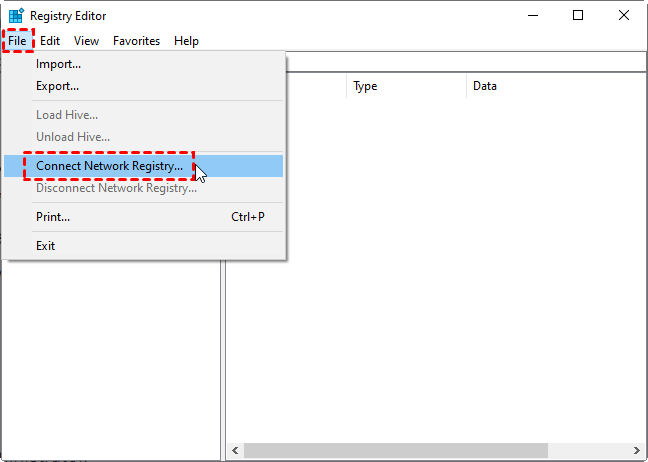
Adım 2. Dosya > Ağ Kayıt Defterine Bağlan seçeneğine tıklayın.
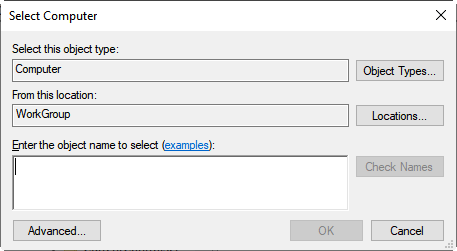
Adım 3. Bilgisayarınızın adını girin ve Tamam seçeneğine tıklayın.
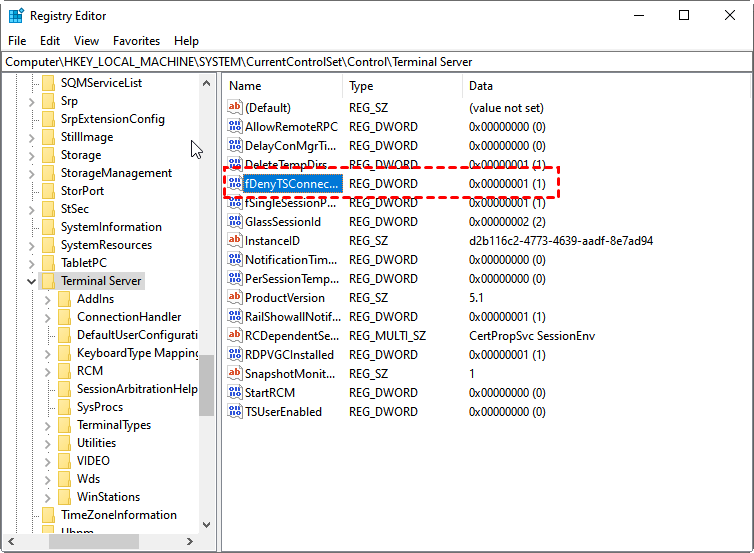
Adım 4. Kayıt Defteri Düzenleyicisi panelinde HKLM\SYSTEM\CurrentControlSet\Control\Terminal Server konumuna gidin. fDenyTSConnections parametresini seçin, Değer verisi kısmını 0 olarak değiştirin ve Tamam seçeneğine tıklayın.
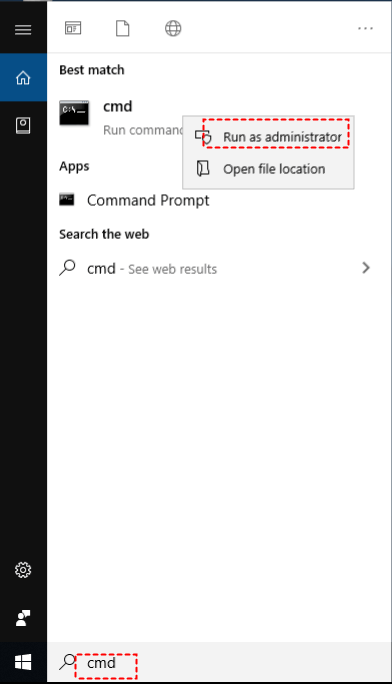
Adım 5. “cmd” ifadesini aratın ve yönetici olarak çalıştırın.
Adım 6. Uzak bağlantılara izin vermek için aşağıdaki komutu girin:
- PsExec.exe \server1 -u contosoadmin -p password cmdnetsh advfirewall firewall add rule name="allow RemoteDesktop" dir=in protocol=TCP localport=3389 action=allowshutdown –f –r –t
Adım 7. Windows Güvenlik Duvarı'nda güvenlik duvarı kurallarını ayarlamak için aşağıdaki komutu girin.
- netsh advfirewall firewall add rule ?
Windows Server 2016'ya Uzak Masaüstü Bağlantısı Nasıl Yapılır? [4 durum]
Windows Server'ınızda Uzak Masaüstü'nü etkinleştirdikten sonra, RDP aracılığıyla buna uzaktan erişebilirsiniz. Farklı işletim sistemlerinden Windows bilgisayarlara nasıl Uzak Masaüstü bağlantısı yapılacağı aşağıda açıklanmıştır.
- Yöneticiler, aynı yerel gruba ait bilgisayarlara doğrudan uzaktan bağlanabilir; yönetici olmayan kullanıcılar için ise kullanıcıları Uzak Masaüstü grubuna eklemeniz gerekir.
- İnternet üzerinden RDP için bağlantı noktası yönlendirmesi (port forwarding) gerektirir.
Durum 1. Windows'tan Server 2016'ya Uzak Masaüstü
Ekstra bir indirme yapmadan Windows bilgisayarlar arasında RDP gerçekleştirebilirsiniz.
Adım 1. “Uzak Masaüstü Bağlantısı” ifadesini aratın ve Aç seçeneğine tıklayın.

Adım 2. Uzak bilgisayarın kullanıcı adını veya IP adresini girin ve Bağlan öğesine tıklayın.

Durum 2. Mac'ten Server 2016'ya Uzak Masaüstü Bağlantısı
Mac üzerinden Uzak Masaüstü ile Windows Server 2016'ya erişmek için App Store'dan Microsoft Remote Desktop uygulamasını indirmeniz gerekir.
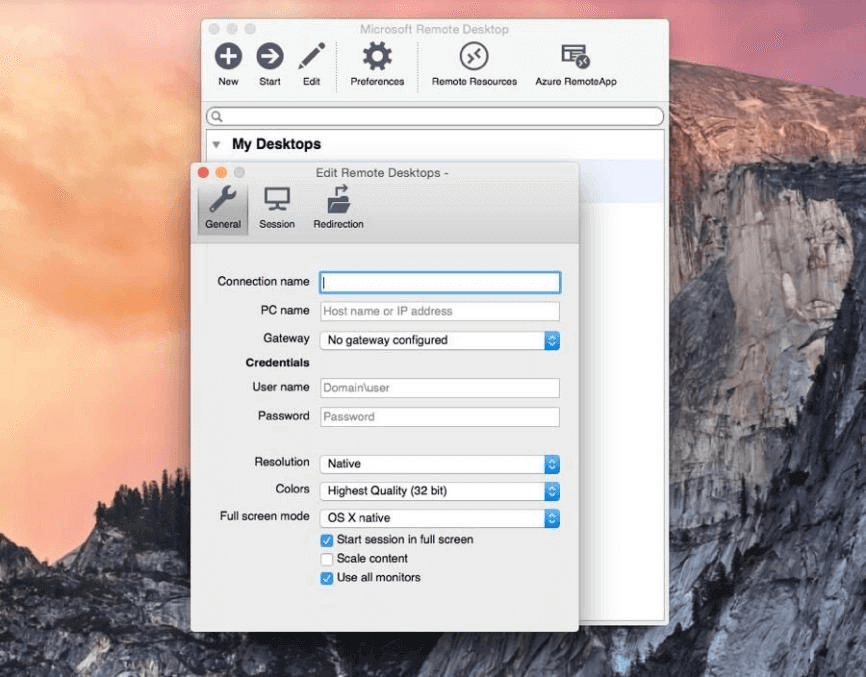
Adım 1. Microsoft Remote Desktop uygulamasını indirip açın. New düğmesine tıklayın ve ardından gerekli bilgileri girin.
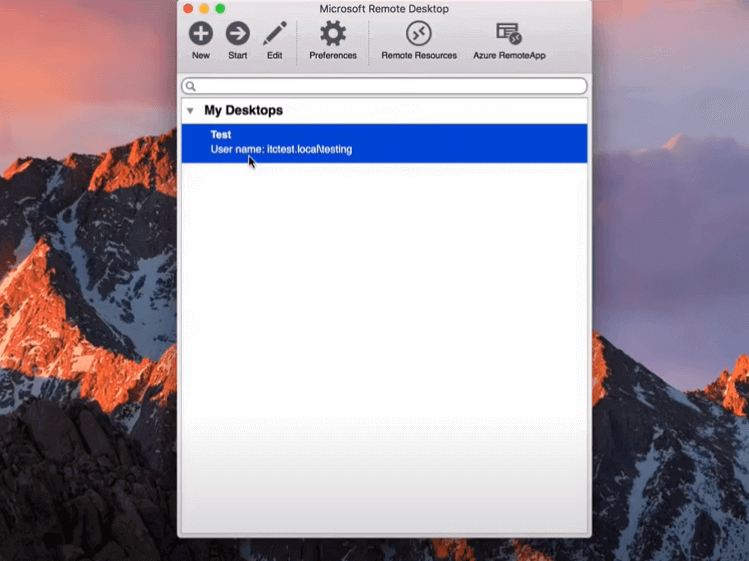
Adım 2. Uzak masaüstünü eklediğinizde cihazı My Desktops altında görebilirsiniz. Uzaktan kontrolü başlatmak için cihaza tıklayın ve Start seçeneğine basın.
Durum 3. Linux'tan Server 2016'ya Uzak Masaüstü Bağlantısı
RDP oturumları çalıştırmak için Linux cihazınıza rddesktop paketini kurmanız gerekir.
Adım 1. Komut kabuğunu (Command shell) açmak için xterm kullanın.
Adım 2. Pencerede, rdestkop'un yüklü olup olmadığını kontrol etmek için "desktop" yazın.
Adım 3. Yüklüyse, "desktop" yazıp ardından Windows Server'ın IP adresini girin ve Enter tuşuna basın.
Durum 4. iOS/Android'den Server 2016'ya Uzak Masaüstü Bağlantısı
RDP, iOS ve Android cihazlardan da uzaktan erişime izin verir. Talimatlar aşağıdadır.
Adım 1. iOS veya Android cihazınıza RD Client uygulamasını indirin.

Adım 2. Yazılımı açın, “+” simgesine dokunun ve sağ üst köşeden Add PC seçeneğine dokunun.

Adım 3. Sunucunuzun IP adresini girin ve isteklerinize göre ilgili ayarları yapın. Ardından Save seçeneğine dokunun.
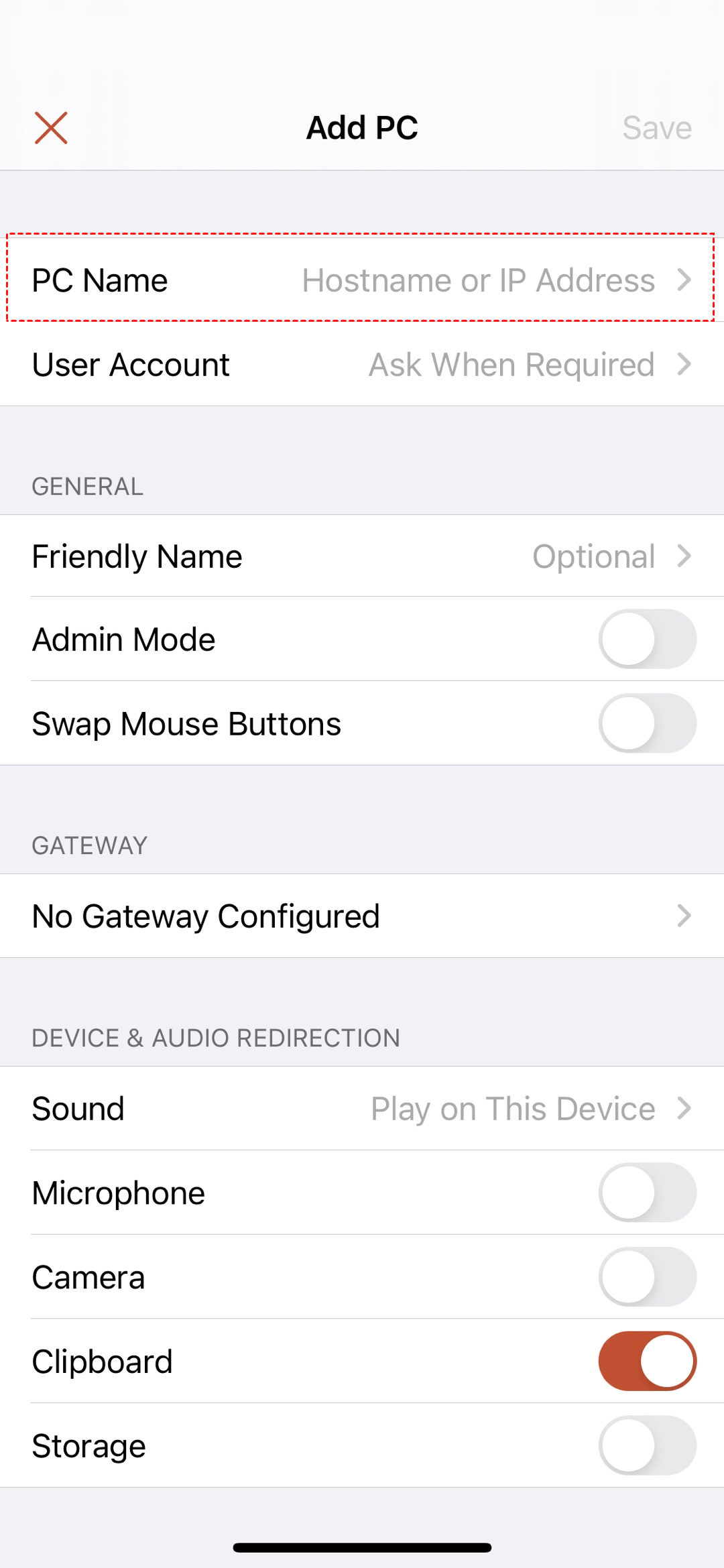
Adım 4. Uzaktan kumandayı başlatmak için PC'ler arayüzünde bilgisayarınıza dokunun.
Tek tıkla Windows PC'lere uzaktan nasıl erişilir
AnyViewer; Windows Server 2019/2016/2012 R2/2022 ve Windows 11/10/8.1/8/7 tüm sürümleriyle çalışan, ücretsiz ancak güçlü bir uzak masaüstü yazılımıdır. Bu yazılımla, VPN veya port yönlendirme olmadan Internet üzerinden tek tıkla gözetimsiz uzaktan erişim sağlayabilirsiniz. Ayrıca dosya aktarımı, çoklu oturumlar, çoklu monitör navigasyonu, anlık sohbet vb. özellikleri destekler.
AnyViewer'ı cihazlarınıza kurmanız gerekir, ancak genel olarak kurulumu oldukça basittir.
Adım 1. Ana bilgisayarda AnyViewer'ı başlatın ve yeni bir hesap oluşturmak için Kaydol seçeneğine tıklayın.

Adım 2. İstemci PC'de AnyViewer'ı başlatın ve yeni oluşturduğunuz hesapla oturum açın.

Adım 3. Cihaz arayüzüne gidin, bağlanmak istediğiniz bilgisayarı seçin ve Tek tıkla kontrol seçeneğine tıklayın.

Artık uzak bilgisayarı sanki önünde oturuyormuş gibi kontrol edebilirsiniz ve üst araç çubuğunda birçok düşünceli seçenek bulunmaktadır. Örneğin, dosya aktarımı yapabilir, karşı tarafınızla sohbet edebilir, bilgisayarı uzaktan kilitleyebilir/yeniden başlatabilir/kapatabilirsiniz vb.

- Notlar:✎...AnyViewer'ı işletmeler için kullanmaya çalışıyorsanız. Daha fazla hak için uygun maliyetli Professional veya Enterprise planına yükseltmenizi öneririz:
- Tek tıklamayla kontrol için 100 cihaza kadar atayın.
- Daha fazla eşzamanlı oturum oluşturun.
- Uzak cihazın fiziksel ekranını karartarak ve fiziksel klavyesini devre dışı bırakarak gizlilik modunda erişin.
- Yüksek görüntü kalitesinin keyfini çıkarın.
Sonuç
Umarız bu yazı, uzak masaüstü sunucusu 2016'yı etkinleştirmenize yardımcı olmuştur. RDP kurulumunu gerçekleştirmenin karmaşık olduğunu düşünüyorsanız, sezgisel arayüzü ve kolay kullanımı nedeniyle AnyViewer'ı kullanmanızı öneririz.

