

Chrome Remote Desktop Katılımsız Erişimi Nasıl Kurarım?
Chrome Remote Desktop katılımsız uzaktan erişime izin veriyor mu? Evet! Bu yazı, Chrome Remote Desktop katılımsız erişimin nasıl kurulacağını ayrıntılı olarak göstermektedir.

Yazan Tyler / Yayın tarihi: June 23, 2026


Chrome Remote Desktop, Katılımsız Uzaktan Erişime İzin Verir mi?
Chrome Remote Desktop (CRD), Google tarafından sunulan ücretsiz bir uzaktan erişim ve destek hizmeti olup, bağımsız bir uygulama veya Chrome uzantısı olarak var olabilir. Cihazınızda Chrome tarayıcınız olduğu sürece, CRD'yi kullanabilirsiniz.

Chrome Remote Desktop'u, erişim koduyla başkalarına uzaktan destek sağlamak için nasıl kullanacağınızı biliyor olabilirsiniz. Ancak erişim kodu talep üzerinedir ve geçicidir. Chrome Remote Desktop'da, yanında kimse olmadığında uzak bir bilgisayara erişmek için katılımsız erişim kurmanın bir yolu var mı?
Adım adım eğitim: Chrome Remote Desktop katılımsız erişim
Chrome Remote Desktop'da iki seçenek vardır: Uzaktan Erişim ve Uzaktan Destek. Uzaktan Erişim seçeneği, bir bilgisayar için katılımsız erişim ayarlamak için kullanılabilir. Kurulum tamamlandıktan sonra, o bilgisayarın yanında olmadığınızda herhangi bir zamanda bilgisayara bağlanabilirsiniz. Chrome Remote Desktop'u katılımsız erişim için nasıl kullanacağımızı adım adım inceleyelim.
1. Adım. Ana bilgisayarda (katılımsızken erişmeniz gereken bilgisayar), Chrome tarayıcısını açın ve Chrome Remote Desktop sayfasına gidin.
2. Adım. Uzaktan Erişim seçeneğini seçin, indirme simgesine tıklayın ve Chrome Remote Desktop'u uzantınıza eklemek için Google Chrome yönergelerini izleyin.

3. Adım. Kurulumdan sonra, Uzaktan Erişim arayüzüne geri dönün. Aç düğmesine tıklayın ve bilgisayarınız için bir ad belirtin. Ardından İleri tıklayın.

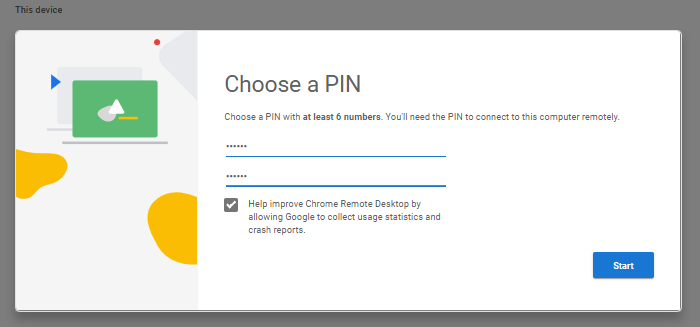
4. Adım. Ardından, bilgisayar için bir PIN ayarlayın ve İleri'ye tıklayın. Artık Chrome Remote Desktop katılımsız erişim kurulumunu tamamladınız ve bilgisayara istediğiniz zaman her yerden erişebilirsiniz.
5. Adım. İstemci bilgisayarda (ana bilgisayarı kontrol etmek istediğiniz bilgisayar), Chrome Remote Desktop Uzaktan Erişim arayüzüne gidin, bilgisayarı seçin ve oluşturduğunuz PIN'i girin. Bir süre bekleyin, katılımsız bilgisayara başarıyla erişebilir ve kontrol edebilirsiniz.
Chrome Remote katılımsız erişim kurulamadı: Ne yapmalı?
Bazen, ana bilgisayarda katılımsız erişim için bir PIN oluşturamadığınızı veya "Bilinmeyen bir hata oluştu" ve "ana bilgisayara ulaşılamıyor" gibi bağlantı sorunlarıyla karşılaştığınızı görebilirsiniz. Bu durumda, CRD'yi kullanarak kendi katılımsız bilgisayarınıza erişemezsiniz.
Bu noktada, istikrarlı ve düşünceli bir uzak masaüstü yazılımı, AnyViewer, önerilir. Hem katılımsız uzaktan erişimi hem de tek seferlik katılımlı erişimi destekler. Kurulumu ve ayarları kolay ve hızlıdır. Şimdi, aracı indirmek için düğmeye tıklayabilir ve katılımsız erişim sağlamak için kendi tercihinize göre bir yöntem seçebilirsiniz. Mobil cihazlardan katılımsız uzaktan erişime başlamak için App Store veya Google Play'e giderek AnyViewer mobil uygulamasını indirin.
Yöntem 1. Hesap aracılığıyla tek tıklamalı katılımsız uzaktan erişim
Adım 1. AnyViewer'ı her iki bilgisayarda da başlatın. Bir AnyViewer hesabı oluşturun ve her iki bilgisayarda aynı hesaba giriş yapın.

✍ Not: Cihaz giriş yaptıktan sonra, otomatik olarak hesaba atanır. Atanan bilgisayarlar arasında tek tıklamalı erişim başlatma, ekran görüntüleme vb. işlemler yapabilirsiniz. Daha fazla cihaz atamak ve gizlilik modunda erişim, yüksek kaliteli görüntü, gibi gelişmiş özelliklerden yararlanmak için AnyViewer Professional veya Enterprise'a yükseltebilirsiniz.
Adım 2. Yerel bilgisayarınızda, Cihaz bölümüne gidin ve erişmek istediğiniz bilgisayara tıklayın. Ardından, Tek tıklamalı kontrol'e tıklayın.

Hemen, uzak bilgisayarın masaüstünü görebilir ve üzerinde işlemler gerçekleştirebilirsiniz.

2. Yöntem. Güvenlik kodu ile katılımsız erişim
Adım 1. Erişmek istediğiniz bilgisayarda, Ayarlar ve Alıcı bölümüne gidin. Ardından, Güvenlik kodumu ayarla seçeneğini etkinleştirin, bilgisayar için bir güvenlik kodu oluşturun ve kaydedin.

Adım 2. Uzaktan erişim sağlamak istediğiniz cihazda bir AnyViewer hesabı oluşturun ve oturum açın.
Adım 3. Ardından Bağlan bölümüne gidin, katılımsız uzak bilgisayarın cihaz kimliğini girin ve Bağlan'a tıklayın.

Adım 4. Ardından ikinci seçeneği seçin ve uzak bilgisayar için ayarladığınız kalıcı güvenlik kodunu girin. Ardından, hemen bir uzak bağlantı kurmak için Tamam'a tıklayın.

Chrome Remote Desktop Hakkında SSS
✍ S: Chrome Remote Desktop katılımsız erişime sahip mi?
C: Evet. Windows ve Mac bilgisayarlar için Chrome Remote Desktop'ı katılımsız erişimle ayarlayabilirsiniz. Dikkat etmeniz gereken, Chrome OS bilgisayarlarda Chrome Remote Desktop'ı katılımsız erişimle kullanamazsınız.
✍ S: Chrome Remote Desktop bilgisayarı uykudan uyandırabilir mi?
C: Size üzülerek söylüyorum ki Chrome Remote Desktop, bir bilgisayarı uykudan uyandıramaz ve bağlanamaz çünkü Wake-on-LAN işlevine sahip değildir.
✍ S: Chrome Remote Desktop nasıl tek kullanımlık erişim kodu için ayarlanır?
C: Ana bilgisayarda, Chrome Remote Desktop'ı açın, Uzaktan Destek, seçeneğine tıklayın ve CRD eklemek için mavi indirme simgesine tıklayın. Ardından Uzaktan Destek arayüzüne dönün ve Kod Oluştur'a tıklayın. Size yardım eden kişinin, sizin gönderdiğiniz erişim kodunu girmesi ve Bağlan'a tıklaması gerekir. Ardından bir mesaj alırsınız. Bilgisayarınıza erişime izin vermek için Paylaş'a tıklayın.

