

Detaylı Kullanım Kılavuzu ile Öne Çıkan Apache Guacamole Alternatifleri
Apache Guacamole alternatifine mi ihtiyacınız var? Bu yazı, seçim yapabilmeniz için Apache Guacamole'ye birkaç alternatifi kapsamaktadır. Lütfen okumaya devam edin ve gereksinimlerinize en uygun çözümü bulun!

Yazan Tyler / Yayın tarihi: August 19, 2026


Apache Guacamole nedir?
Apache Guacamole nedir? Apache Guacamole, ücretsiz ve açık kaynaklı, platformlar arası, istemci gerektirmeyen bir uzak masaüstü ağ geçididir. guacd bileşeni, RDP, VNC veya SSH uzak protokollerini kullanarak kaynaklara bağlanan uzak erişimi sağlar. Guacamole istemci gerektirmez çünkü istemci web tarayıcılarında çalışır ve kullanıcıların bir uzak masaüstü istemcisi kurmadan uzak bilgisayarlarına bağlanmasına olanak tanır.
Ancak, Apache Guacamole uzak erişim sisteminde son zamanlarda birden fazla güvenlik sorunu bulundu. Uzaktaki bilgisayar korsanları, Guacamole güvenlik açıklarından yararlanarak kod çalıştırabilir, sunucuları kontrol edebilir ve uzak oturumları dinleyerek hassas verileri ele geçirebilir. Müşterilerin çoğu artık Apache Guacamole alternatifleri arıyor.
Bu yazıda, en iyi birkaç uzak erişim yazılımı sunacağız.

Aralarından seçim yapabileceğiniz en iyi 3 Apache Guacamole alternatifi
Burada, aralarından seçim yapabileceğiniz üç Guacamole uzak masaüstü alternatifi var.
Seçenek 1. AnyViewer [önerilen]
AnyViewer, Windows PC'lere Windows, Android ve iOS cihazlardan uzaktan erişim için en iyi uzak masaüstü yazılımıdır. AnyViewer ile uzak PC'nizi tek tıkla kolayca kontrol edebilir veya masaüstleri arasında dosya aktarabilirsiniz. Ardından uygulamaları uzaktan çalıştırabilir, dosyaları yönetebilir, ayarları değiştirebilirsiniz vb. Ayrıca, güçlü 256-Bit Eliptik Eğri Kriptografisi (ECC) algoritmasıyla uçtan uca şifreleme sayesinde oldukça güvenlidir.
AnyViewer'ın temel özellikleri:
►Katılımsız uzak erişim. Orada kimse olmasa bile tek tıkla uzaktan kontrol ile katılımsız bir makineyi kontrol edin.
►Ekran paylaşımı. Bilgisayar ekranınızı başkalarıyla paylaşın.
►Dosya aktarımı. Uzak bir oturumda dosya aktarın veya uzaktan kontrol almadan dosya aktarım modunu kullanın.
►Uzaktan kilitleme/yeniden başlatma/kapatma. Bir bilgisayarı uzaktan kilitleyin, yeniden başlatın veya kapatın.
►Çoklu oturumlar. Birden fazla bilgisayarı aynı anda uzaktan kontrol edin.
►Çoklu monitör navigasyonu. İki veya daha fazla monitöre bağlı bir bilgisayarı uzaktan kontrol edin.
►Gerçek zamanlı sohbet. Uzaktan oturum sırasında sohbet kutusunda partnerinizle anında mesaj alıp gönderin.
AnyViewer, her iki bilgisayara da kurulum gerektirir, ancak genel olarak denemeye değer!
AnyViewer'ı basit adımlarla nasıl kullanacağınızı görün:
Adım 1. AnyViewer'ı ana bilgisayarda başlatın, kişisel bir hesap oluşturmak için Kaydol seçeneğini seçin, ardından giriş yapın.

Adım 2. AnyViewer'ı istemcide başlatın ve aynı hesapla giriş yapın. Giriş yaptığınızda, istemci makine otomatik olarak hesaba atanır.

Adım 3. Cihaz bölümüne gidin, bağlanmak istediğiniz cihazı seçin ve bir bağlantı başlatmak için Tek tıkla kontrol düğmesine tıklayın.

⇒İpuçları: İkiden fazla bilgisayarı olan kullanıcılar için AnyViewer, aynı anda 10 cihaza kadar uzaktan kontrol ve 100 bilgisayara kadar tek tıkla kontrol imkanı sunan gelişmiş planlar sunar.
Seçenek 2. Chrome Remote Desktop
Chrome Remote Desktop, başka bir bilgisayarı uzaktan her yerden çalıştırmanıza olanak tanıyan popüler bir Google uzantısıdır. Platformlar arası cihazlar arasında uzaktan erişim için çok kullanışlıdır çünkü bağlantı, ekstra kurulum gerektirmeden Chrome uyumlu herhangi bir cihazda sağlanabilir.
Chrome Remote Desktop'un temel özellikleri:
►Gözetimsiz uzaktan erişim. PIN kodunu girerek gözetimsiz çevrimiçi bir bilgisayara erişin.
►Dosya aktarımı. Yerel ve uzak bilgisayar arasında dosya indirin/yükleyin.
►Ekran paylaşımı. Ekranı bir veya daha fazla cihazla paylaşın.
Chrome Remote Desktop mükemmel bir ücretsiz araç olsa da bazı uzaktan erişim sınırlamaları vardır. Örneğin, karmaşık bir dosya aktarım sürecine sahiptir, yerleşik sohbet özelliği yoktur ve yalnızca kurulu Google tarayıcısı ve mevcut Google hesabıyla sorunsuz çalışır.
Chrome Remote Desktop ile uzaktan erişimin nasıl yapılacağını görün:
Adım 1. Makinelerinizde Google Chrome'u açın ve aynı Google hesabıyla oturum açın.

Adım 2. Google uzantılarından Chrome Remote Desktop'u açın ve Chrome'a Ekle'yi seçin.

Adım 3. Eklendikten sonra indirme düğmesine tıklayın.

Adım 4. Kabul Et & Yükle'ye tıklayın.

Adım 5. Cihazınızı adlandırın ve İleri'ye tıklayın.

Adım 6. Bir PIN girin ve doğrulayın, ardından Başlat'a tıklayın.

Adım 7. İstemci tarafında, uzaktan erişim cihazlarını kontrol edin ve bağlanmak istediğiniz cihazı seçin.

Adım 8. Ana bilgisayarın PIN'ini girin ve oturumu başlatmak için mavi oka basın.

Seçenek 3. Hızlı Yardım
Quick Assist, Windows 10 1607 ve sonrasıyla uyumlu, Windows'ta yerleşik bir araçtır. Microsoft hesabıyla başkalarının bilgisayarlarını uzaktan kontrol etmenizi sağlar. Quick Assist, yalnızca uzaktan bilgisayar yardımı sağlayan veya alan kullanıcılar için uygundur çünkü başka özelliği yoktur.
Quick Assist ile uzaktan yardım sunmayı öğrenin:
Adım 1. Quick Assist'i arayın ve başlangıç menüsünden açın.

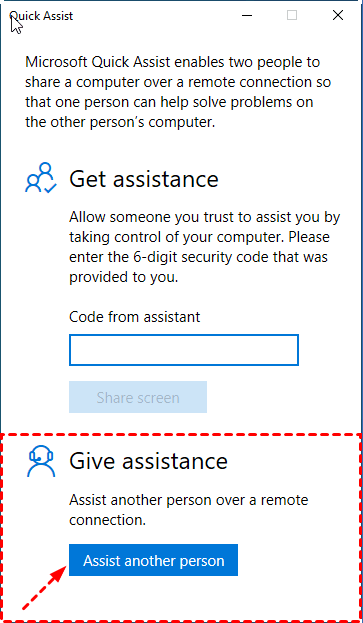
Adım 2. İstemci bilgisayarda, Yardım sağla bölümünde Başka birine yardım et seçeneğine tıklayın.
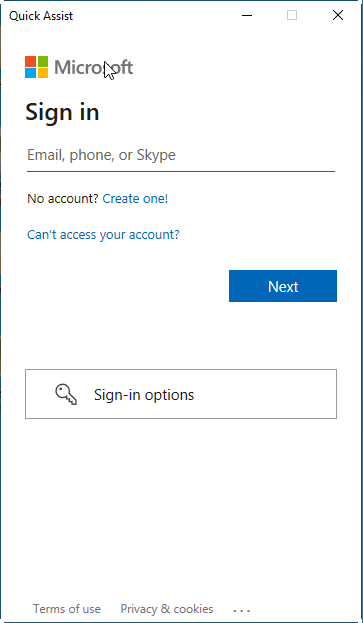
Adım 3. Microsoft hesabınıza giriş yapın.
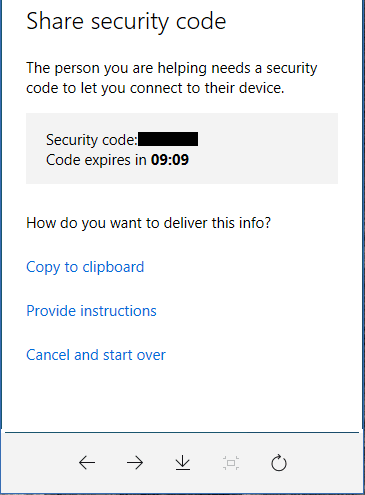
Adım 4. Yardıma ihtiyacı olan ortağınıza güvenlik kodunu verin.
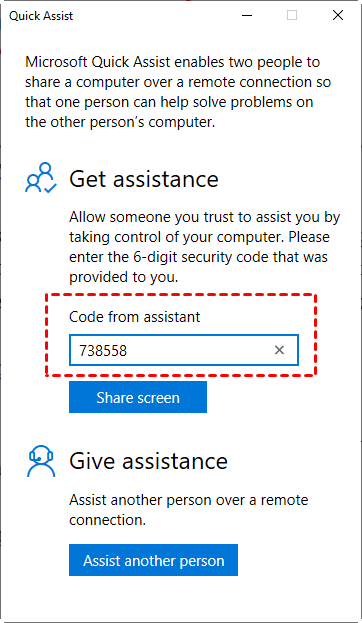
Adım 5. Uzak bilgisayarda Quick Assist'i başlatın, güvenlik kodunu girin ve ardından Ekranı paylaş'ı seçin.
Adım 6. Bir paylaşım seçeneği belirleyin ve Devam et düğmesine tıklayın.
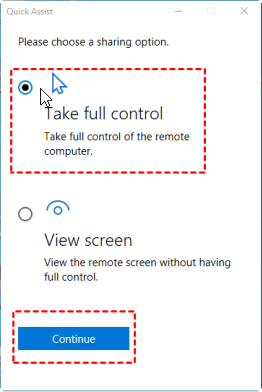
Adım 7. Uzak bilgisayara bir istek gönderilecektir. İstemciye güvenildiğini doğruladıktan sonra İzin ver düğmesine tıklayın.
Bağlantı kurulduktan sonra cihazı uzaktan kontrol edebilirsiniz.

Sonuç
Seçebileceğiniz üç önemli Apache Guacamole alternatifi var. AnyViewer'ı kullanmanızı öneriyoruz; en yalın kullanımı ve ücretsiz birçok gelişmiş özelliği vardır.

