

5 Проверенных способов исправить черный удаленный экран TeamViewer
В этом посте мы рассмотрим, как исправить ошибку "Черный удаленный экран TeamViewer". Если вы столкнулись с той же проблемой и не знаете, что делать, продолжайте читать, чтобы получить решения и легко исправить проблему.

By Tyler / Updated on January 14, 2025


Как исправить черный экран в TeamViewer?
Я пытаюсь использовать TeamViewer. При подключении к компьютеру моего друга на Windows 10 появляется только черный экран. Курсор иногда появляется, но черный экран не исчезает. Мы попробовали подключиться несколько раз. Но проблема все еще существует. Как исправить черный экран в TeamViewer на Windows 10? Заранее спасибо."
- Вопрос из форума TeamViewer
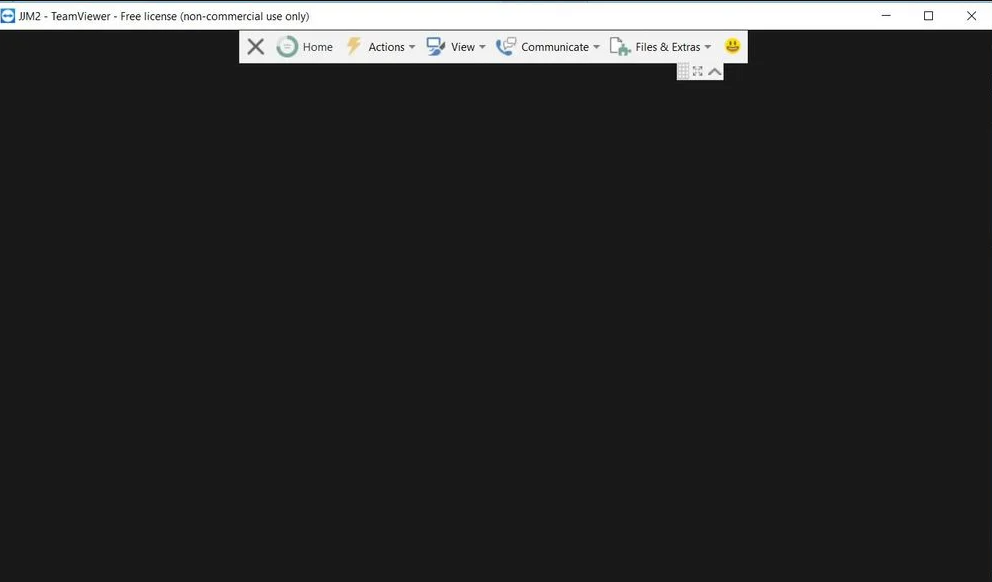
Как исправить черный удаленный экран в TeamViewer [5 решений]
При подключении к TeamViewer вы иногда можете столкнуться с проблемой черного удаленного экрана в TeamViewer. Существует несколько причин этой проблемы, включая неправильную работу службы TeamViewer, блокировку соединения TeamViewer, активный RDP, который работает на удаленной стороне и т. д.
В любой ситуации, следующие решения могут быстро устранить проблему.
Решение 1. Перезагрузите удаленный компьютер
Когда экран TeamViewer показывает черный экран, попробуйте перезагрузить удаленный компьютер и затем повторно установить соединение. Убедитесь, что вы включили опцию "Запускать с Windows".
На главном интерфейсе TeamViewer, нажмите Настройки > Общие > включите Запускать TeamViewer при запуске Windows.

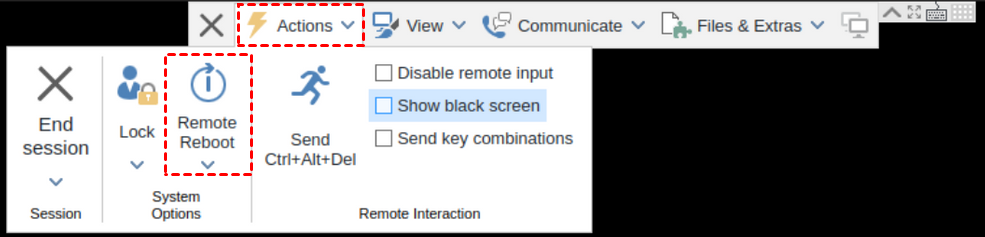
Во время удаленного управления TeamViewer, нажмите Действия на панели инструментов и выберите Удаленная перезагрузка.
Решение 2. Проверьте настройки брандмауэра
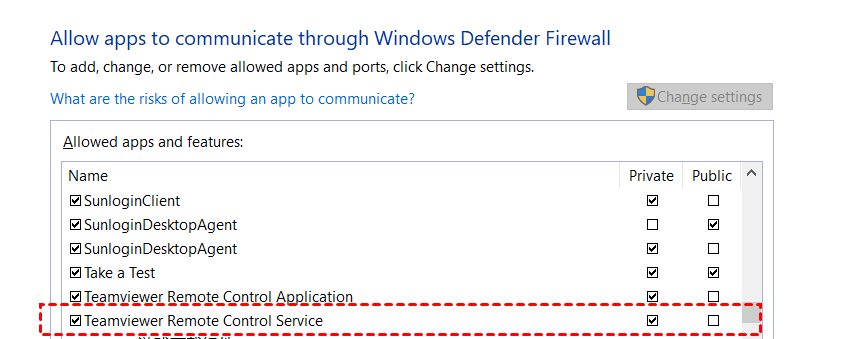
Брандмауэр Windows Defender иногда может блокировать правильную работу приложений, поэтому проверьте, находится ли TeamViewer в списке исключений брандмауэра.
Откройте Панель управления, затем нажмите Брандмауэр Windows Defender > Разрешить приложения, нажмите Изменить настройки и убедитесь, что Служба удаленного управления TeamViewer отмечена.
Решение 3. Проверьте, что не запущен удаленный рабочий стол Windows
При запуске TeamViewer убедитесь, что не запущен удаленный рабочий стол Windows, это также может быть причиной черного экрана при удаленном подключении TeamViewer. Если он запущен, вам необходимо завершить удаленную сессию рабочего стола.
Нажмите Ctrl Shift Esc, чтобы открыть диспетчер задач Windows, найдите и щелкните правой кнопкой мыши Соединение с удаленным рабочим столом > Завершить задачу.

Решение 4. Перезапустите службу TeamViewer
Полное перезапуск службы TeamViewer также может помочь в устранении проблемы.
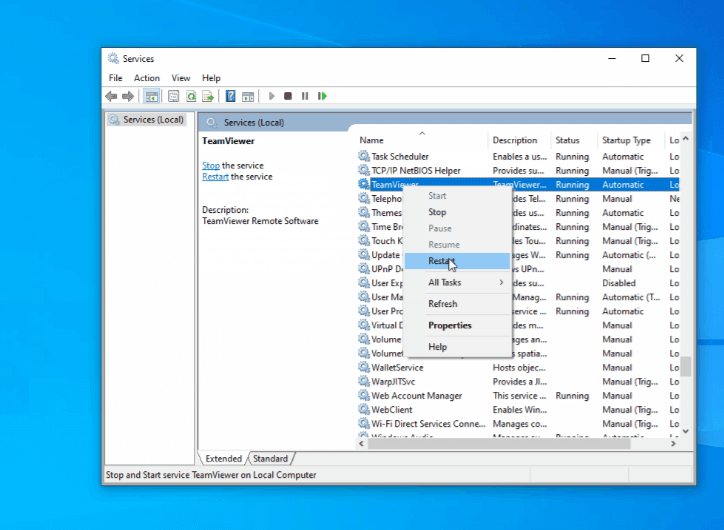
Шаг 1. Нажмите Win R, введите «services.msc» и нажмите OK.

Шаг 2. Найдите и щелкните правой кнопкой мыши TeamViewer в списке и нажмите Перезапустить.
Решение 5. Переключитесь на альтернативу TeamViewer
Если все вышеперечисленные решения не решают вашу проблему, не волнуйтесь, вы можете перейти на альтернативу TeamViewer. Для устранения этой проблемы и предотвращения ее повторного возникновения, рекомендуем использовать другое надежное программное обеспечение для удаленного доступа. В этом случае AnyViewer может быть предпочтительным выбором для вас.
- Почему выбрать AnyViewer?
- Он разработан сильной технической командой, обеспечивающей стабильное и быстрое удаленное соединение без ошибок.
- У него есть полностью бесплатная версия без ограничений по времени.
- Он поддерживает гибкие способы удаленного доступа и передачи файлов между устройствами.
- Он предлагает несколько внутренних функций, таких как чат и изменение качества изображения.
- Выпущены мобильные версии, позволяющие получить удаленный доступ для iOS/Android.
Шаг 1. На удаленном компьютере нажмите Войти в левой панели и нажмите Зарегистрироваться.

Шаг 2. Заполните информацию и нажмите Зарегистрироваться.

Шаг 3. На локальном компьютере войдите в тот же аккаунт, и вы увидите связанные устройства.

Шаг 4. Перейдите в раздел Устройства, выберите целевой компьютер, к которому вы хотите подключиться, и нажмите Удаленное управление в один клик, чтобы выполнить непосещаемый удаленный доступ.
Вы также можете установить флажок Подключиться в режиме конфиденциальности, чтобы надежно защитить свои данные, затем экран удаленного компьютера станет черным, и отключатся нажатия клавиш клавиатуры и мыши при удаленных сеансах.

Затем вы сможете осуществить удаленный доступ к компьютеру и непосредственно управлять им.

Как мы уже сказали, AnyViewer предлагает вам гибкие способы удаленного доступа к другим компьютерам. Если вы не хотите делиться своей учетной записью с кем-то другим, вы все равно можете установить удаленное соединение с помощью идентификатора партнера.
Перейдите в раздел Подключить, введите идентификатор партнера и нажмите Подключить. Затем вы сможете осуществить соединение путем Отправки запроса партнеру или Ввода кода безопасности.

Вывод
В этой статье мы познакомили вас с тем, как исправить проблему "Черный экран удаленного компьютера" в TeamViewer. Мы предложили вам пять проверенных решений, и я уверен, что вы уже решили эту проблему. Однако, согласно отзывам пользователей, это не первый раз, когда они сталкиваются с ошибками при использовании TeamViewer. Поэтому мы рекомендуем вам перейти на надежный инструмент удаленного рабочего стола, такой как AnyViewer, чтобы избежать подобных ошибок.

