

Как обмениваться файлами между ноутбуками на Windows 10, 11
В этой статье описано несколько способов обмена файлами между ноутбуками на Windows 10/11 по Wi-Fi, через сеть или без подключения к интернету. Если вам это интересно, читайте дальше!

By Tyler / Published on September 16, 2026


Как поделиться файлами между двумя ноутбуками?
Мне нужна помощь с передачей файлов с моего ноутбука на ноутбук друга. Какой самый простой способ обмениваться файлами между двумя ноутбуками?»
- Вопрос с Quora

Как поделиться файлами между ноутбуками в Windows 10/11 [3 части]
В настоящее время с развитием технологий обмениваться файлами между ноутбуками несложно. В этой части мы покажем вам, как делиться файлами между ноутбуками по WiFi, как передавать файлы между ноутбуками по сети и как обмениваться файлами между ноутбуками без интернета.
Часть 1. Передача файлов между ноутбуками по Wi-Fi
Если оба ноутбука подключены к Wi-Fi, вы можете использовать встроенную функцию Windows «Совместное использование с устройствами поблизости», чтобы передавать файлы между ноутбуками по беспроводной сети. Прежде чем начать, следует учесть следующее:
- Этот способ применим только к Windows 10 и Windows 11.
- Оба ноутбука должны быть подключены к одной сети.
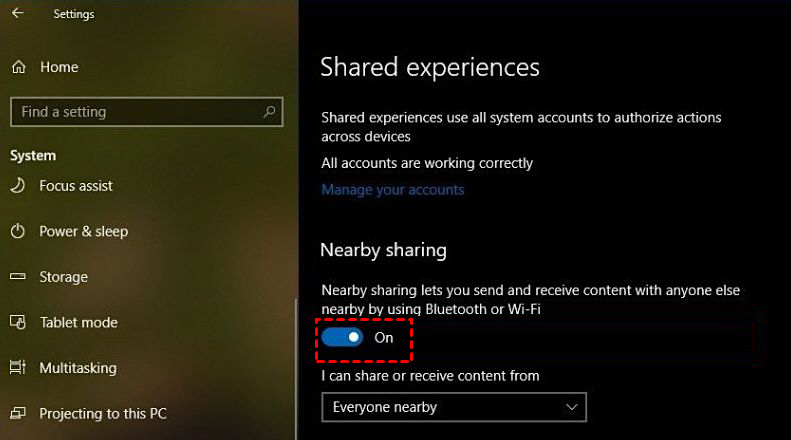
Шаг 1. Перейдите в: Параметры> Система> Общие возможности, а затем включите переключатель Совместное использование поблизости.
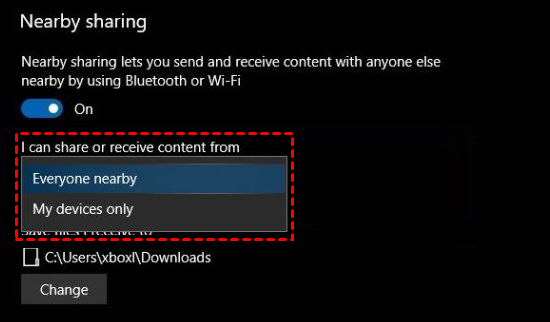
Шаг 2. Выберите режим совместного использования в соответствии с вашими потребностями из раскрывающегося меню.
Советы:
- Все поблизости означает, что ваш ПК будет отправлять или принимать контент со всех устройств поблизости.
- Только мои устройства означает, что ваш ПК будет отправлять или принимать контент только с устройств, использующих ту же учетную запись Microsoft.
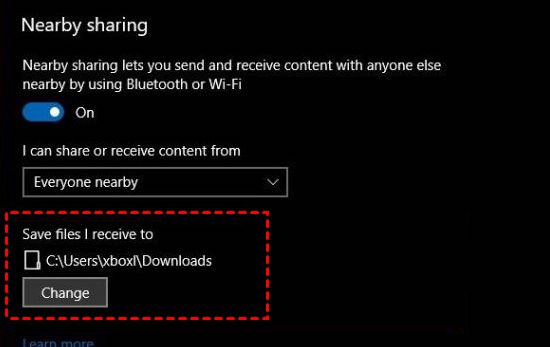
Шаг 3. Вы можете нажать Изменить чтобы выбрать расположение папки, в которой вы предпочитаете хранить файлы, передаваемые на ваш ноутбук.
Шаг 4. Откройте проводник, нажмите правой кнопкой мыши на нужный файл, который вы хотите передать, а затем выберите Поделиться в контекстном меню.

Шаг 5. Выберите ноутбук, на который вы хотите передать файлы, во всплывающем окне.
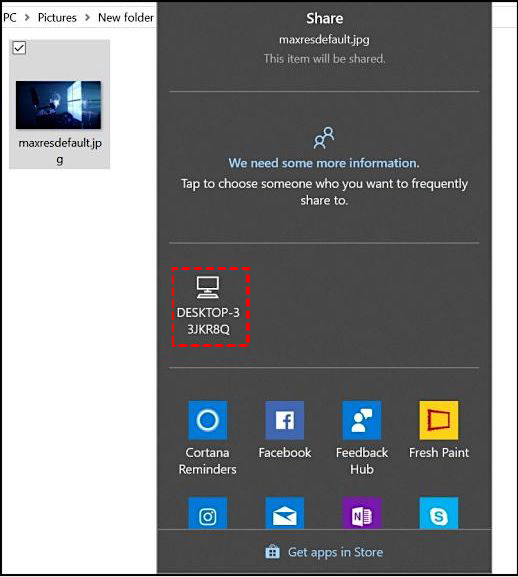
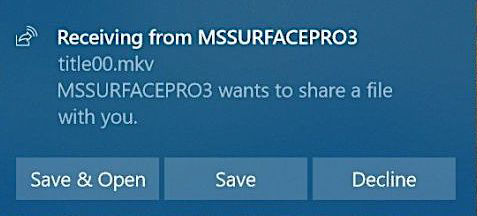
Шаг 6. После этого на ноутбуке, принимающем файлы, появится уведомление. Нажмите Сохранить и открыть чтобы начать передачу файлов.
Часть 2. Передача файлов между ноутбуками по сети
Если два ноутбука не подключены к Wi-Fi или локальной сети, вы можете использовать следующие три способа передачи файлов между ноутбуками по сети.
Способ 1. Удаленный обмен файлами между ноутбуками с помощью бесплатного программного обеспечения для передачи файлов
Самый простой и быстрый способ передачи файлов с ноутбука на ноутбук по сети — использовать бесплатное программное обеспечение для удаленной передачи файлов AnyViewer.
- ★Преимущества:
- Широкая совместимость. Программа работает с несколькими версиями Windows, включая новейшую Windows 11.
- Удаленная передача без присмотра. Вы можете обмениваться файлами с компьютером без участия пользователя.
- Высокая скорость. Передача файлов осуществляется с очень высокой скоростью, даже при передаче больших файлов через интернет. Но если оба ноутбука находятся в сети LAN или WiFi, скорость передачи будет выше. Например, передача zip-файла размером 2 ГБ займет всего около 20 секунд.
- Повышенная безопасность. Процесс передачи файлов защищен шифрованием на основе эллиптических кривых (ECC), что предохраняет ваши данные от утечки.
- Множество функций. Будучи также инструментом удаленного рабочего стола, она позволяет полностью контролировать и управлять другим компьютером удаленно. Кроме того, это инструмент для демонстрации экрана.
Шаг 1. Загрузите, установите и запустите AnyViewer 3.0 или выше на обоих ноутбуках с Windows. Если ваша версия ниже, сначала выполните обновление.
Шаг 2. На одном ноутбуке перейдите в раздел Войти, а затем нажмите Регистрация (если вы уже зарегистрировались на официальном сайте, вы можете войти напрямую).

Шаг 3. Заполните регистрационные данные.

Шаг 4. Затем вы увидите, что успешно вошли в AnyViewer. Ваше устройство будет автоматически привязано к учетной записи, в которую вы вошли. После этого войдите в ту же учетную запись на другом ноутбуке.

Шаг 5. Выберите целевой ноутбук, а затем нажмите Передача файлов.


Шаг 6. После этого появится диалоговое окно Передача файлов. Вы сможете свободно передавать файлы между устройствами, нажимая стрелки после выбора целевых файлов. Вы также можете дважды щелкнуть целевой файл для выполнения передачи.

- Примечания:✎...
- Чтобы передавать файлы без ограничений, настоятельно рекомендуется обновить учетную запись до профессионального или корпоративного плана. Вот какие преимущества дает профессиональный или корпоративный план:
- Более высокая скорость передачи файлов. Скорость передачи для бесплатной учетной записи составляет 500 КБ/с, а для платной — до 10 МБ/с.
- Увеличение количества файлов, передаваемых одновременно. Для бесплатной учетной записи за раз можно передать 100 файлов; для платной этот показатель не ограничен.
- Увеличение максимального размера передаваемого файла. Максимальный размер одного файла, доступный для передачи в бесплатной учетной записи, составляет 100 МБ, а в платной — 1 ТБ.
Способ 2. Обмен файлами между ноутбуками с помощью служб облачного хранения
Вы также можете обмениваться файлами между ноутбуками с помощью служб облачного хранения, например Google Диска и OneDrive. В качестве примера мы рассмотрим Google Диск.
Шаг 1. Откройте главный интерфейс Google Диска, найдите и нажмите Мой диск на левой боковой панели, снова нажмите Мой диск и выберите Загрузить файлы или Загрузить папку в развернувшемся меню.

Шаг 2. Например, нажмите Загрузить файлы, после чего автоматически откроется окно. Выберите файлы, которые требуется загрузить, и нажмите Открыть в правом нижнем углу.

Шаг 3. Ход загрузки файла отображается в правом нижнем углу. После завершения загрузки вы найдете файл в главном интерфейсе.

Шаг 4. Откройте Google Диск на другом компьютере и войдите в ту же учетную запись Google. Найдите переданный файл, щелкните по нему правой кнопкой мыши и выберите Скачать в развернувшемся меню, чтобы выполнить удаленную передачу файлов между разными компьютерами.

Способ 3. Отправка файлов с ноутбука на ноутбук по электронной почте
Последний способ — отправка файлов с ноутбука на ноутбук по беспроводной сети с помощью электронной почты. Тем не менее следует учитывать ограничения на размер вложений, отправляемых по электронной почте. Например, Gmail позволяет отправлять сообщения размером до 25 МБ. В качестве примера рассмотрим Gmail.
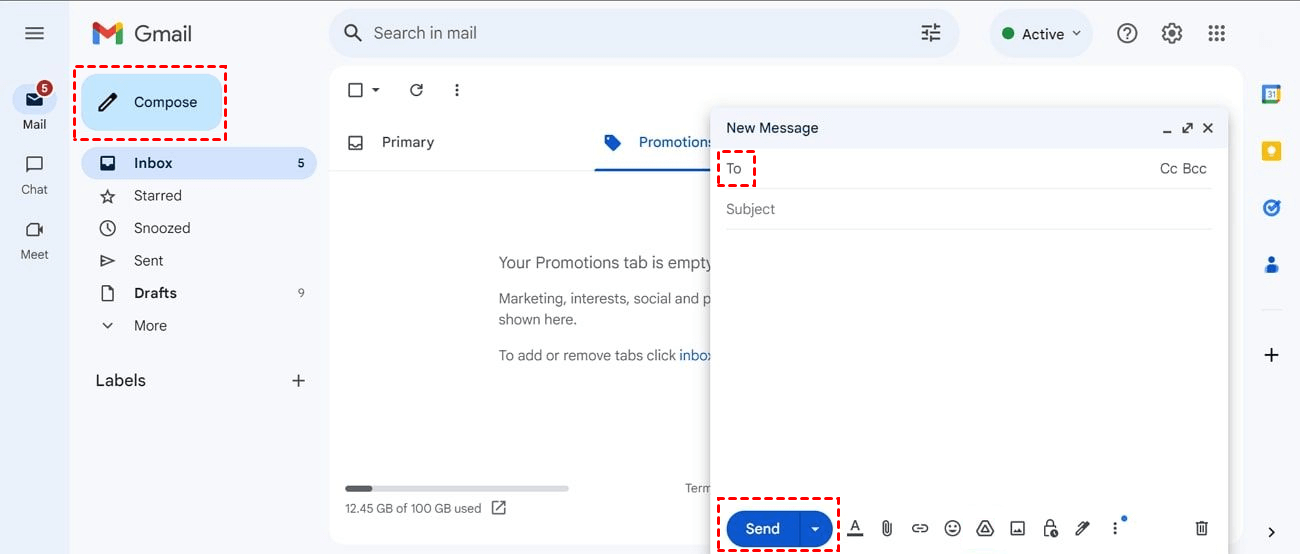
Шаг 1. Откройте официальный сайт Gmail на ноутбуке, на котором хранятся нужные для передачи файлы, создайте учетную запись электронной почты или войдите в нее. На главной странице нажмите Написать.

Шаг 2. Затем введите в поле Кому адрес электронной почты, на который выполнен вход с другого ноутбука. Нажмите значок вложения внизу, чтобы выбрать файлы для передачи. Нажмите Отправить, чтобы начать отправку файлов на ноутбук.
Шаг 3. На ноутбуке, принимающем файлы, откройте почтовое приложение, войдите в него, чтобы проверить и загрузить файлы.
Часть 3. Обмен файлами между ноутбуками без интернета
Если вам нужно обмениваться файлами между ноутбуками без подключения к интернету, лучше всего использовать USB-накопитель.
Шаг 1. Найдите совместимое запоминающее устройство и подключите его к ноутбуку, с которого передаются файлы. Затем скопируйте на него файлы, которыми хотите поделиться.
Шаг 2. Извлеките USB-накопитель из ноутбука-источника и подключите его к ноутбуку-получателю. Перетащите файлы с USB-накопителя на ноутбук.

Заключение
В этой статье в основном рассказывается о том, как делиться файлами между ноутбуками под управлением Windows 10/11. Здесь представлены решения для 3 различных ситуаций: обмен файлами между ноутбуками по Wi-Fi, обмен файлами между ноутбуками по сети и обмен файлами между ноутбуками без интернета. Выберите наиболее подходящий для вас способ.

