

4 способа исправить слишком маленький экран Windows Quick Assist
Windows Quick Assist - это встроенное средство удаленной поддержки. Некоторые пользователи столкнулись с проблемой слишком маленького экрана Windows Quick Assist. Не беспокойтесь. В этом посте вы найдете 4 способа исправить это.

By Tyler / Updated on January 13, 2025


Видят ли кто-нибудь ошибку с Quick Assist с маленьким окном, которое нельзя изменить размер?
Я использую Quick Assist 2-15 раз в неделю на работе. За последние семь дней каждая вторая сессия подключается в МАЛЕНЬКОМ окне, размером примерно 320x240 пикселей, и я не могу максимизировать удаленную сессию, чтобы видеть экран правильно. Есть способы исправить это?”
- Вопрос пользователя из Reddit
Обычно Quick Assist Windows не предлагает возможности перехода в полноэкранный режим, как например RDP. Таким образом, полноэкранный режим Quick Assist недоступен. Но если разрешение вашего экрана по всем измерениям больше, чем разрешение экрана подключенного к поддерживаемой машине, то вы можете масштабировать экран до правильных размеров.
Как исправить проблему с маленьким экраном Quick Assist в Windows [4 способа]
Если экран Quick Assist Windows слишком маленький, возможно, что-то не так. Вот четыре способа исправить эту проблему.
Способ 1. Перезапустите службу Quick Assist
Иногда перезапуск службы Quick Assist помогает во всем. Если у вас возникает проблема с маленьким экраном Quick Assist Windows, попробуйте перезапустить службу и посмотрите, решится ли проблема. Хотя это не постоянное решение, но оно может помочь быстро исправить проблему и вернуть все к нормальному, если вам срочно нужно воспользоваться Quick Assist.
Способ 2. Запустите Quick Assist от имени администратора
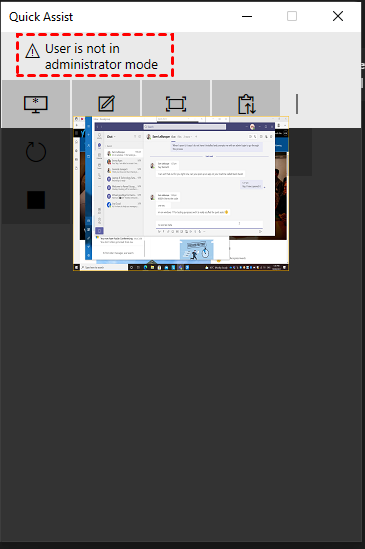
Иногда проблема возникает, потому что для работы требуется запуск Quick Assist от имени администратора. Давайте посмотрим, как запустить Quick Assist от имени администратора.
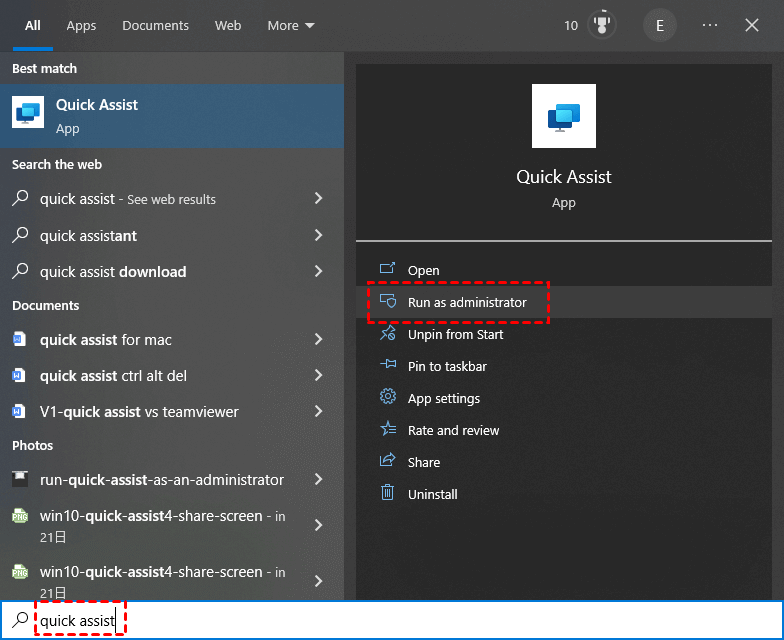
Нажмите Win S, и введите “Quick Assist” в поле поиска. Выберите “Запустить от имени администратора” в правой панели, чтобы открыть Quick Assist в режиме администратора. Вы также можете щелкнуть правой кнопкой мыши на ярлыке Quick Assist и включить режим администратора в свойствах.
Путь 3. Переустановка Quick Assist
Вы также можете удалить и затем переустановить Quick Assist, чтобы проверить, сможет ли это решить проблему.
Шаг 1. Щелкните правой кнопкой мыши значок меню Пуск в Windows и выберите пункт Параметры.
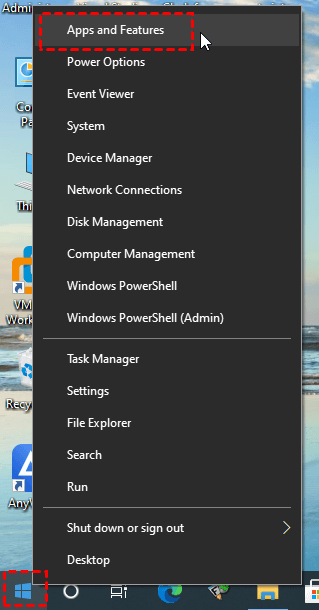
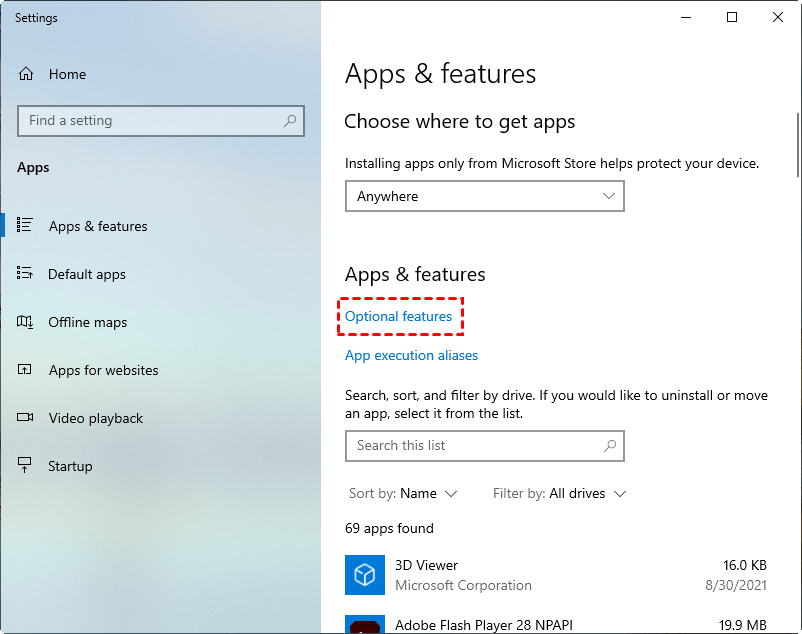
Шаг 2. Нажмите Дополнительные возможности.
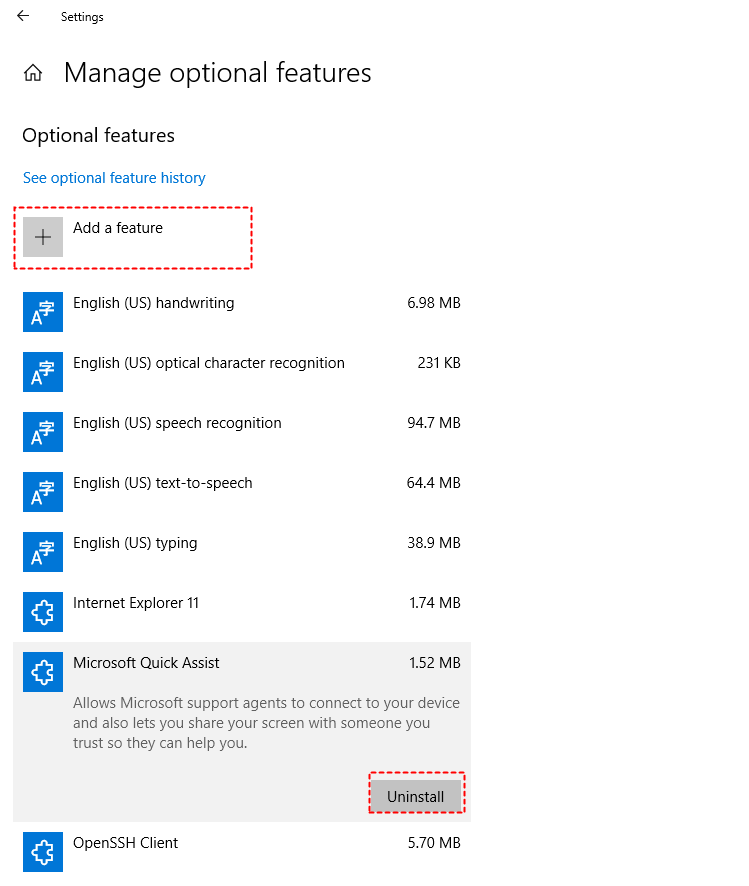
Шаг 3. Выберите функцию Microsoft Quick Assist, затем нажмите Удалить. После этого нажмите Добавить функцию.
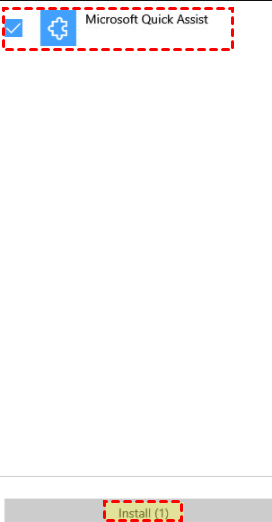
Шаг 4. Найдите Microsoft Quick Assist, поставьте галочку и нажмите Установить. После этого Quick Assist снова отобразится в меню "Пуск", и вы сможете увидеть, решена ли проблема.
Путь 4. Обратитесь к альтернативе Quick Assist
Другой способ исправить проблему с маленьким экраном в Windows Quick Assist - воспользоваться альтернативой Quick Assist, например, AnyViewer. AnyViewer - это лучшая бесплатная утилита для удаленной поддержки. Она имеет следующие преимущества по сравнению с Quick Assist:
- Более широкая совместимость. Quick Assist доступен только на Windows 10 и 11. AnyViewer поддерживает Windows 7/8/8.1/10/11 и Windows Server 2012 R2/2016/2019/2022.
- Передача файлов. С помощью AnyViewer пользователи могут передавать файлы между компьютерами, в то время как передача файлов в Quick Assist невозможна.
- Поддержка одновременного доступа к нескольким компьютерам. AnyViewer поддерживает одновременную удаленную поддержку нескольких компьютеров, что значительно экономит время и энергию.
- Изменяемое разрешение. AnyViewer позволяет легко изменять разрешение экрана. Вы также можете перейти в полноэкранный режим.
Шаг 1. Скачайте, установите и запустите AnyViewer на обоих компьютерах. На одном из компьютеров перейдите к разделам Войти и затем Зарегистрироваться (если вы уже зарегистрированы на официальном сайте, вы можете сразу войти).

Шаг 2. Заполните форму регистрации.

Шаг 3. Теперь вы должны увидеть, что успешно вошли в AnyViewer. Ваше устройство будет автоматически привязано к учетной записи, в которую вы вошли.

Шаг 4. На обоих устройствах войдите в ту же учетную запись AnyViewer, затем нажмите Управление в один клик для доступа к неуправляемому удаленному доступу.

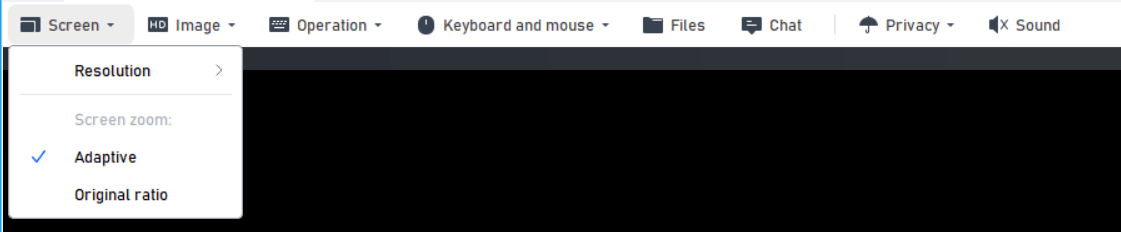
Шаг 5. После успешного подключения вы увидите удаленный рабочий стол. Затем вы сможете полностью управлять им и предоставлять удаленную поддержку, будто находитесь перед ним. Вы можете изменить разрешение на то, которое вам необходимо, нажав кнопку Экран. Если вы не знаете подходящее разрешение экрана, вы также можете нажать Адаптивное, чтобы настроить его автоматически.
Также рекомендуется обновить свою учетную запись до профессионального или пакета Enterprise. Вас ожидают больше возможностей и функций. Например, более высокая скорость передачи файлов, высокое качество изображений, режим конфиденциальности и т. д.
Итоговый вывод
В этом сообщении преимущественно рассматриваются четыре способа исправления проблемы недостаточного размера экрана Quick Assist в Windows. Если с помощью первых трех решений увеличить размер экрана Quick Assist удалось недостаточно значительно, мы настоятельно рекомендуем вам выбрать лучшую альтернативу Quick Assist - AnyViewer.

