

Как повысить скорость интернета для повышения производительности удаленного рабочего стола
Как улучшить скорость интернета для повышения производительности удаленного рабочего стола? В этой статье вы найдете проверенные решения! Мы расскажем, как улучшить производительность удаленного рабочего стола при низкой скорости интернета. Читайте дальше!

By Tyler / Published on September 16, 2026


Нужна ли высокая скорость интернета для Удаленного рабочего стола?
Здравствуйте, я ищу нового провайдера кабельного интернета и мне интересно, какая скорость считается «достаточной» для использования Удаленного рабочего стола Windows. Я не хочу переплачивать за скорость интернета, которую почти никогда не использую. Нужна ли мне высокая скорость интернета для Удаленного рабочего стола? Есть ли у кого-нибудь советы или опыт использования Удаленного рабочего стола Windows на таких скоростях? Большое спасибо!»
— Вопрос с форума Windows

Для подключения к Удаленному рабочему столу всегда предпочтительнее более высокая скорость. Протокол RDP обычно требует минимальной пропускной способности и вычислительных ресурсов. Скорость интернета, необходимая для подключений Удаленного рабочего стола, зависит от ваших задач в удаленном сеансе. Например, если вы используете RDP для удаленной работы, вам может потребоваться максимальная пропускная способность для доступа к файлам с рабочего компьютера.
Как улучшить производительность RDP при низкой скорости интернета [3 метода]
Несомненно, чем выше скорость интернета, тем лучше производительность RDP. Тем не менее, есть несколько способов улучшить производительность подключения к Удаленному рабочему столу, если интернет работает недостаточно эффективно.
Способ 1. Изменение настроек Удаленного рабочего стола
Вы можете вручную задать скорость соединения для оптимизации производительности в базовых настройках Удаленного рабочего стола.
Шаг 1. Найдите Подключение к удаленному рабочему столу в строке поиска и откройте его.

Шаг 2. Нажмите Показать параметры.

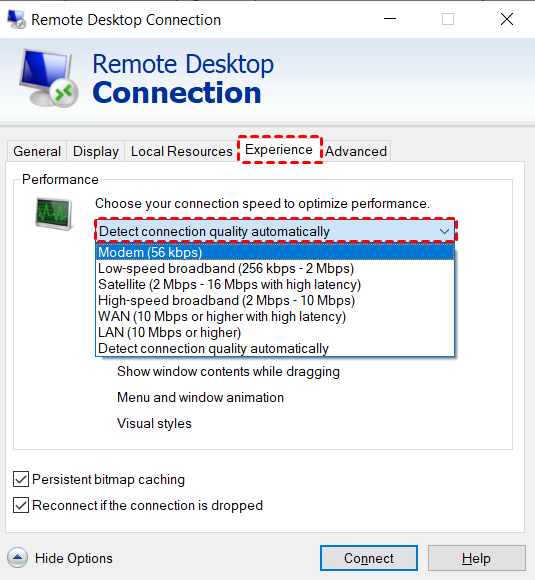
Шаг 3. Перейдите на вкладку Взаимодействие и выберите скорость соединения в раскрывающемся меню.
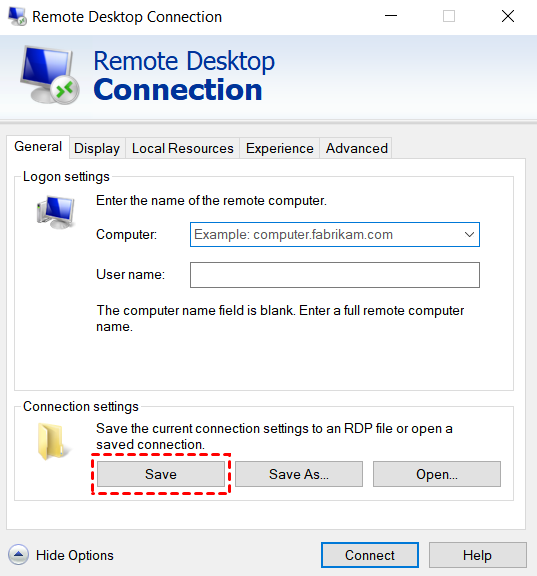
Шаг 4. Вернитесь на вкладку Общие и нажмите Сохранить, чтобы применить изменения.
Способ 2. Изменение конфигурации с помощью групповых политик
Вместо изменения скорости интернета для удаленного рабочего стола можно оптимизировать производительность RDP путем изменения конфигурации групповых политик.
Шаг 1. Нажмите Win + R и введите «gpedit.msc», чтобы открыть редактор локальной групповой политики.

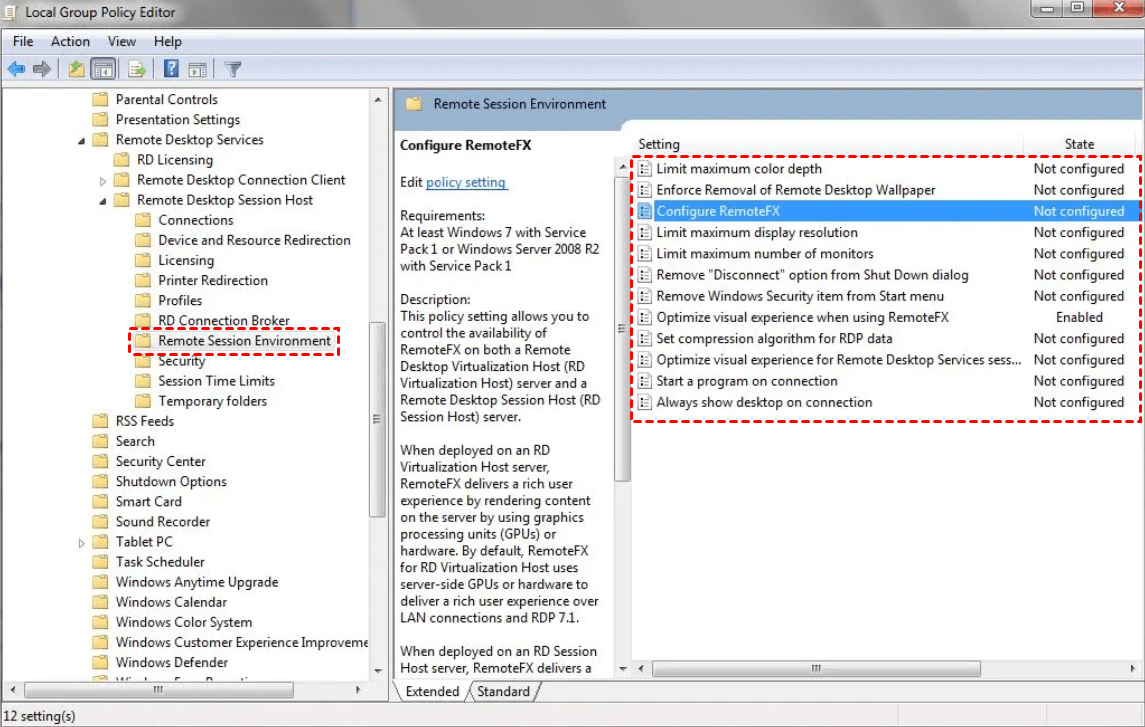
Шаг 2. Перейдите по адресу: Конфигурация компьютера > Административные шаблоны > Компоненты Windows > Службы удаленных рабочих столов > Сеансы удаленных рабочих столов > Среда удаленных сеансов.
Затем в правой панели вы увидите несколько политик. Изучите каждую из них и вручную настройте параметры, важные для вашей среды удаленного рабочего стола.
Способ 3. Настройка параметров производительности системы
Вы также можете настроить параметры производительности системы вашего компьютера для оптимизации RDP. Выполните следующие действия:
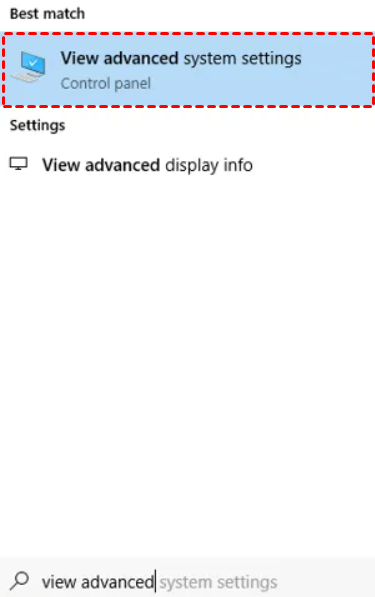
Шаг 1. Найдите «отображение дополнительных параметров системы» в меню Пуск и нажмите Enter, чтобы открыть его.
Шаг 2. Нажмите Параметры в разделе Быстродействие.
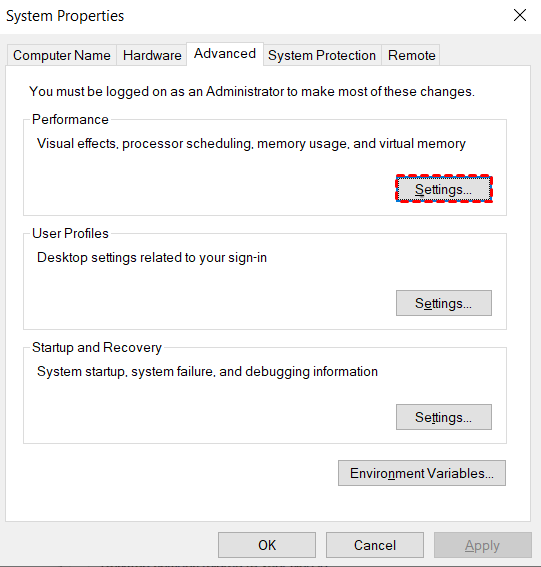
Шаг 3. Установите флажок Обеспечить наилучший вид и нажмите Применить > OK. Вы также можете настроить параметры, выбрав любые предпочтительные варианты.

Альтернатива RDP: быстрый и стабильный доступ к удаленному компьютеру
Сеанс Удаленного рабочего стола может зависать при слабым интернет-соединении, а настройка подключений RDP через Интернет сложна. Если вы ищете более мощный инструмент удаленного доступа, мы рекомендуем использовать AnyViewer для быстрого и стабильного подключения всего в один клик.
По сравнению с Удаленным рабочим столом, AnyViewer имеет следующие преимущества, которые нельзя упустить:
- Быстрое и стабильное соединение с низкой задержкой.
- Подключение через Интернет без VPN или перенаправления портов.
- Доступные версии для компьютеров Windows. (включая Windows Home / Standard)
- Высокоскоростная передача файлов.
- Продуманные встроенные функции. (чат, качество изображения, разрешение и т.д.)
- Одновременные множественные сеансы.
Загрузите AnyViewer на свои устройства и выполните шаги для настройки неудаленного доступа всего в один клик.
Шаг 1. Запустите AnyViewer на главном компьютере, перейдите в Вход и нажмите Регистрация.

Шаг 2. Заполните информацию и нажмите Регистрация.

Шаг 3. Запустите AnyViewer на клиентском компьютере, войдите в ту же учетную запись, и клиентский ПК будет привязан к учетной записи автоматически.

Шаг 4. Перейдите в раздел Устройство, выберите компьютер, к которому хотите подключиться удаленно, и нажмите Управление в один клик.

- Примечания:✎...Вы также можете перейти на тариф Professional или Enterprise, после чего вам станут доступны следующие возможности:
- Привязка большего количества устройств.
- Больше каналов одновременных подключений для тарифа Enterprise.
- Больше одновременных сеансов.
- Передача неограниченного количества файлов одновременно.
- ...
Заключение
В этой статье рассказывается, как повысить скорость интернета для улучшения работы удаленного рабочего стола. Вы можете использовать максимальную доступную скорость интернета для достижения лучшей производительности удаленного рабочего стола. Существует еще несколько способов улучшить производительность сеансов RDP. Кроме того, если вы не хотите менять настройки вручную, AnyViewer станет лучшим выбором для организации быстрых и стабильных удаленных сеансов.

