

Мгновенное программное обеспечение для удаленной поддержки: получение доступа к компьютеру и решение проблем в любом месте
Это сообщение научит вас использовать программное обеспечение для удаленного доступа, такое как удаленная помощь, чтобы предлагать своим клиентам/друзьям мгновенную удаленную поддержку

By Tyler / Updated on January 20, 2025


Зачем нам нужна мгновенная удаленная поддержка?
Когда ваши клиенты сталкиваются с техническими проблемами, как вы можете помочь им быстро решить эти проблемы и удовлетворить своих клиентов вашим сервисом? Приехать к устройству? Это может занять много времени. Обучать своих клиентов методам по телефону? Иногда трудно ясно объяснить, что нужно делать.
Таким образом, удаленное управление устройством вашего клиента может быть отличным решением. Вы сможете полностью видеть, что происходит на компьютере вашего клиента, установив мгновенный удаленный доступ к компьютеру и предоставив удаленную помощь в любом месте и в любое время.

Как предложить/получить мгновенную удаленную поддержку [3 бесплатных инструмента]
Для быстрой удаленной поддержки надежное и безопасное программное обеспечение для удаленного рабочего стола необходимо для полного контроля над другим компьютером. В следующей части представлены 3 бесплатные утилиты для удаленного рабочего стола, из которых вы можете выбрать подходящую в зависимости от ваших потребностей.
AnyViewer [с множеством сочетаний клавиш]
AnyViewer - надежное бесплатное программное обеспечение для удаленного доступа, которое содержит понятный интерфейс, который помогает пользователям легко пользоваться им. После подключения вы можете использовать сочетание клавиш "Ctrl Alt Del" на удаленном компьютере, открыть диспетчер задач, открыть командную строку и многое другое всего в один клик. Кроме того, оно позволяет предоставлять как посещаемую, так и без присутствия удаленную поддержку с гибкими способами подключения. Скачайте бесплатное программное обеспечение для удаленной поддержки и узнайте, как его использовать.
Чтобы предоставить мгновенную удаленную помощь с iPhone или iPad, загрузите AnyViewer для iOS из Apple Store.
▶ Как использовать
Шаг 1. Установите и запустите инструмент на обоих компьютерах. Затем нажмите «Войти» и «Зарегистрироваться», чтобы создать учетную запись в AnyViewer. (Если у вас уже есть зарегистрированный аккаунт на его официальном сайте, вы можете просто войти.)

Шаг 2. Затем вы увидите, что вы успешно вошли в AnyViewer. Ваше устройство автоматически будет назначено к аккаунту, в который вы вошли.
Шаг 3. Нажмите "Connect" и введите идентификатор удаленного компьютера. Затем нажмите "Connect".

Шаг 4. Затем выберите первый способ и нажмите "OK", чтобы получить удаленную поддержку в режиме сопровождения. После этого ваш клиент получит запрос на управление. Как только выбрано "Allow", вы сможете получить удаленный доступ к компьютеру.

Примечание: Если ваши клиенты не находятся рядом с компьютером, они могут отправить вам временный код безопасности. Затем вы можете выбрать "Input security code", ввести временный код безопасности удаленного ПК и нажать "OK", чтобы получить удаленный доступ к неуправляемому компьютеру для быстрой удаленной поддержки.
Затем вы сможете решать проблемы с удаленным компьютером, словно находитесь перед ним.

Удаленная помощь [встроенное программное обеспечение для удаленной поддержки Windows]
Удаленная помощь - это инструмент, встроенный в Windows, и вам не нужно его скачивать из Интернета. Он позволяет соединять два компьютера, чтобы вы могли помочь искать и устранять проблемы на компьютере другого человека.
▶ Как использовать
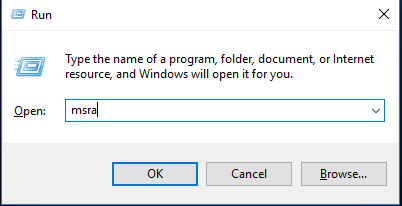
Шаг 1. На компьютере, который требует удаленной помощи, удерживайте клавишу Windows и нажмите клавишу R, а затем введите «msra» в строке ввода окна Выполнить, чтобы открыть Удаленную помощь.
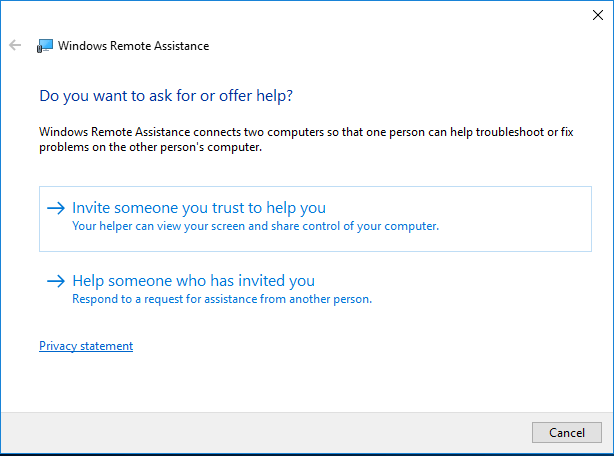
Шаг 2. Выберите «Пригласить кого-то, кому вы доверяете, для помощи» и выберите «Сохранить это приглашение как файл».
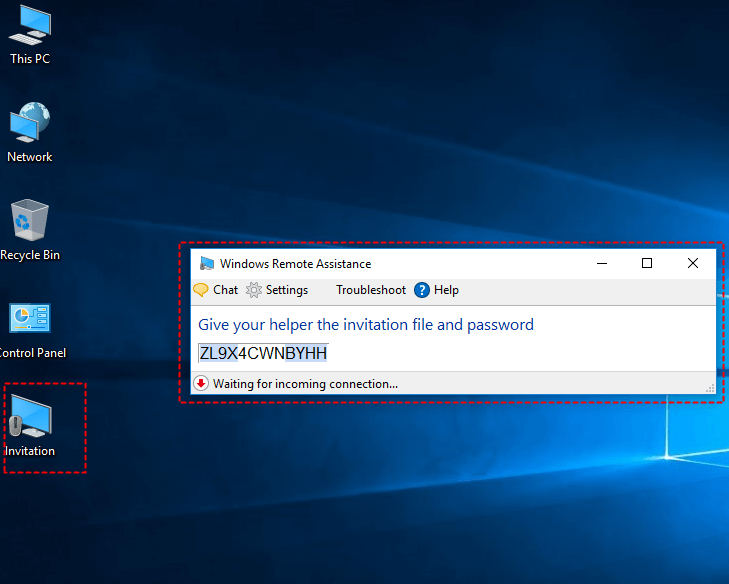
Шаг 3. Выберите путь для сохранения этого файла, и появится всплывающее окно с паролем. Отправьте этот файл и пароль на компьютер, который предлагает помощь.
Внимание: Не закрывайте это всплывающее окно. После его закрытия соединение будет отменено, и вам нужно будет снова выполнить вышеуказанные шаги.
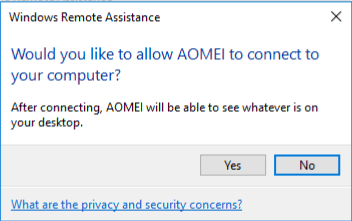
Шаг 4. На компьютере, который предлагает быструю удаленную поддержку, дважды щелкните этот файл, введите пароль в строке ввода и нажмите «ОК».
Шаг 5. На компьютере-хосте появится запрос, нажмите «Да». Таким образом, установлено соединение между двумя компьютерами. И вы можете предоставить бесплатную мгновенную удаленную поддержку своему клиенту.
✍ Возможно, вас также заинтересует Greyed Out Remote Assistance Easy Connect [Исправление].
Chrome Remote Desktop [расширение Chrome]
Chrome Remote Desktop можно рассматривать как расширение для Chrome. При условии, что оба компьютера вошли в учетную запись Google и установили расширение, вы можете мгновенно получить удаленный доступ с одного компьютера на другой через веб-браузер Google Chrome.
▶ Как использовать
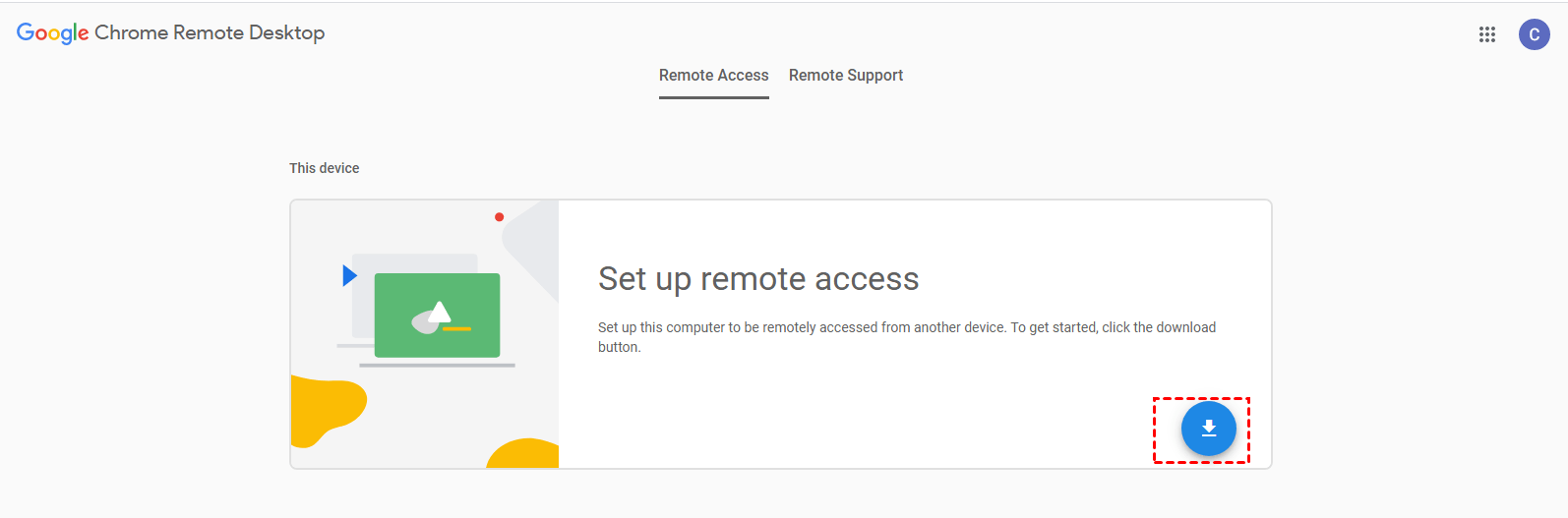
Шаг 1. Откройте веб-браузер Google Chrome, в адресной строке введите «remotedesktop.google.com/access» и нажмите клавишу Ввод. Нажмите на значок загрузки на загруженном сайте и следуйте инструкциям для установки Chrome Remote Desktop.
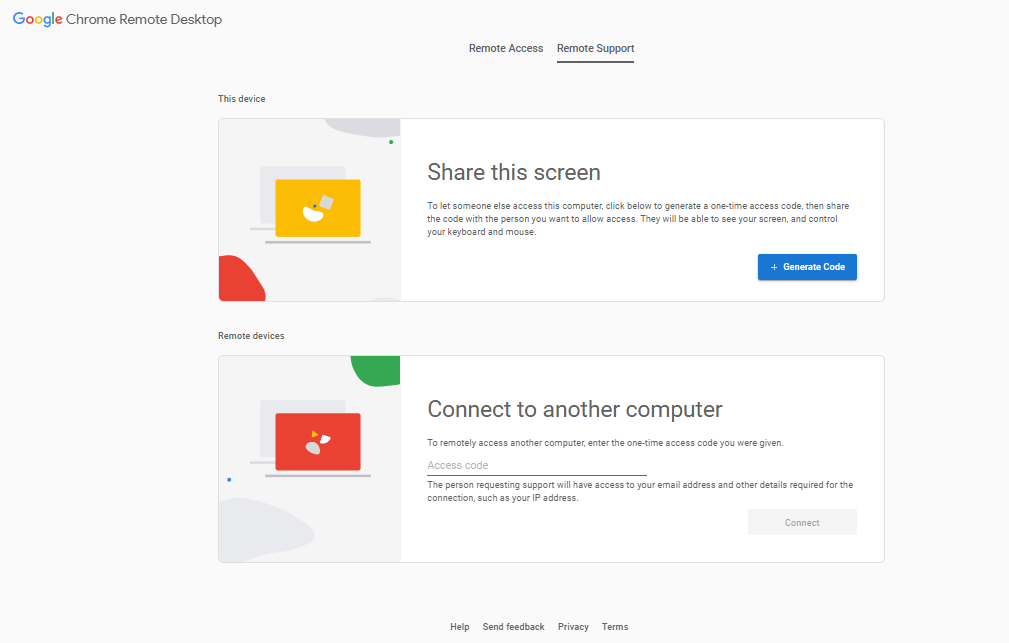
Шаг 2. После установки Chrome Remote Desktop, тот, кому нужна помощь, должен перейти в окно удаленной поддержки, нажать Сгенерировать код и отправить этот временный код доступа помощнику.
Шаг 3. Помощник должен перейти в окно удаленной поддержки, ввести этот код в поле ввода и нажать "ОК".
✍ Вас также может заинтересовать Chrome Remote Desktop не работает? Исправьте проблему прямо сейчас!
Вывод
Не сложно предложить/получить мгновенную удаленную поддержку, если вы найдете подходящее программное обеспечение для удаленного доступа. Если вы хотите получить/предложить быструю поддержку без скачивания сторонних программ, можете выбрать Remote Assistance. Если вам нужно оказать поддержку компьютеру, работающему под управлением Mac или Linux, вы можете использовать Chrome Remote desktop; если вам нужно комплексное программное обеспечение для удаленной поддержки компьютеров под управлением Windows, рекомендуется выбрать AnyViewer.

