

Удаленный ремонт компьютера: устранение неполадок ПК через удаленное подключение
Можно ли отремонтировать компьютер удаленно? ДА! С помощью правильных инструментов вы можете легко починить компьютер удаленно. В этой статье представлены несколько инструментов, помогающих устранять проблемы между Windows, Mac и мобильными устройствами с Windows.

By Tyler / Published on October 13, 2026


Можно ли отремонтировать компьютер удаленно?
Можно ли отремонтировать компьютер удаленно? Разумеется. Иногда нам нужно помочь кому-то устранить неполадки с компьютером удаленно или попросить кого-то в удаленном месте помочь нам исправить проблемы с компьютером. Это звучит очень сложно. Но на самом деле вы можете легко починить компьютер удаленно, если найдете подходящие инструменты удаленной поддержки.
Как починить компьютер удаленно [Windows/Mac/Мобильные устройства]
Хотите узнать, как устранять неполадки компьютера удаленно? Мы предоставляем вам несколько инструментов. Вы узнаете, как решать проблемы от Windows к Windows, от Mac к Mac и с мобильного устройства на Windows соответственно.
Случай 1. Удаленное устранение проблем Windows с компьютера Windows
Если вам нужно удаленно устранить неполадку компьютера Windows с другого компьютера Windows, вы можете использовать следующие три инструмента.
Инструмент 1. AnyViewer: профессиональный инструмент удаленной поддержки для Windows
AnyViewer — это профессиональное программное обеспечение для удаленной поддержки, которое позволяет эффективно и по стабильному соединению оказывать удаленную поддержку ПК с Windows с другого ПК. Оно идеально подходит для удаленного ремонта компьютеров благодаря следующим функциям.
- Панель инструментов. Она содержит ярлыки для некоторых практических операций, таких как блокировка, перезагрузка, диспетчер задач и командная строка (CMD) на панели инструментов, что облегчает процесс удаленной поддержки.
- Мгновенный чат. В ней есть поле для мгновенного чата, позволяющее операторам общаться с получателем во время сеанса удаленной поддержки, что помогает оператору быстрее решить проблему.
- Поддержка «один ко многим». Она поддерживает одновременную удаленную поддержку нескольких устройств, что значительно экономит время и силы.
Шаг 1. На обоих компьютерах скачайте, установите и запустите AnyViewer. Перейдите в раздел Войти на управляющем компьютере и нажмите Зарегистрироваться (если вы уже зарегистрировались на его официальном сайте, вы можете войти напрямую).

Шаг 2. Заполните форму регистрации.

Шаг 3. Теперь вы должны увидеть, что успешно вошли в AnyViewer. Ваше устройство будет автоматически привязано к учетной записи, в которую вы вошли.

Шаг 4. Войдите под одной и той же учетной записью AnyViewer на обоих компьютерах, затем нажмите Управление в один клик для ненаблюдаемого удаленного доступа.

Шаг 5. Удаленный рабочий стол появится после установления соединения. После этого вы получаете над ним полный контроль.
- Примечания:✎...
- Рекомендуется обновить учетную запись до тарифа Professional или Enterprise. Что дает вам тариф Professional или Enterprise:
- К одной учетной записи можно привязать больше устройств для ненаблюдаемой удаленной поддержки.
- Подключение в режиме конфиденциальности для защиты вашей приватности. Это означает, что управляющий может отключить экран удаленного ПК, а также заблокировать клавиатуру и мышь на удаленной стороне.
- Скорость передачи файлов будет увеличена. Скорость передачи составляет 500 КБ/с для бесплатной учетной записи и до 10 МБ/с для платной.
Инструмент 2. Удаленная помощь: Встроенная в Windows функция удаленной поддержки для Windows
Дистанционное управление Windows работает путем отправки удаленному пользователю файла приглашения с хост-машины с последующим оказанием удаленной помощи.
Подготовительная работа:
Шаг 1. Нажмите правой кнопкой мыши по элементу Этот компьютер и выберите пункт Свойства.

Шаг 2. Найдите пункт Удаленные параметры на левой панели.
Шаг 3. Перейдите на вкладку Удаленный доступ и установите флажок «Разрешить подключения удаленного помощника к этому компьютеру».
После этого вы можете начать использовать Удаленный помощник.
Шаг 1. Нажмите Win + R, введите «msra» в поле и нажмите OK, чтобы открыть Удаленный помощник.
Шаг 2. Выберите «Пригласить доверенное лицо для помощи» на вашем ПК и нажмите «Сохранить это приглашение в файл».
Шаг 3. Сохраните этот файл на рабочем столе. Появится всплывающее окно, содержащее пароль. Отправьте файл и пароль на ПК, оказывающий помощь.
Шаг 4. На ПК, оказывающем помощь, выберите «Помочь пользователю, который пригласил вас», затем дважды щелкните файл, введите пароль и нажмите OK.
Шаг 5. После этого на компьютере, получающем помощь, появится всплывающий запрос, нажмите «Да».
Шаг 6. На ПК, оказывающем помощь, нажмите «Запросить управление», после чего на компьютере, получающем помощь, появится окно.
Шаг 7. Нажмите OK на ПК, оказывающем помощь, после чего вы сможете оказывать поддержку.
Инструмент 3. Быстрая помощь (Quick Assist): Встроенная в Windows 10 и 11 функция удаленной поддержки
Быстрый помощник — это встроенное программное обеспечение Windows, доступное только в Windows 11 и 10. Оно позволяет пользователям делиться своим экраном с другим человеком для получения или оказания помощи через удаленное подключение.
Шаг 1. На компьютере, с которого будет оказываться поддержка, введите Быстрый помощник в поле поиска и запустите его.

Шаг 2. Нажмите Оказать помощь другому лицу в разделе Оказание помощи.
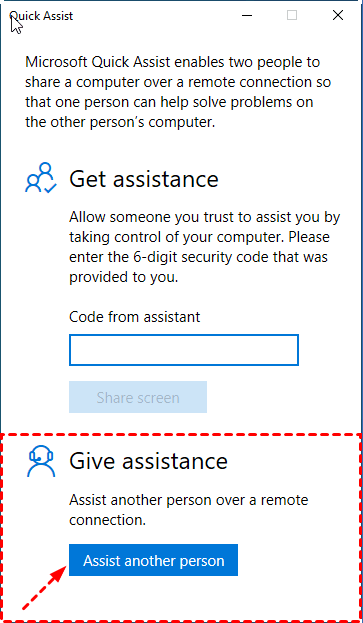
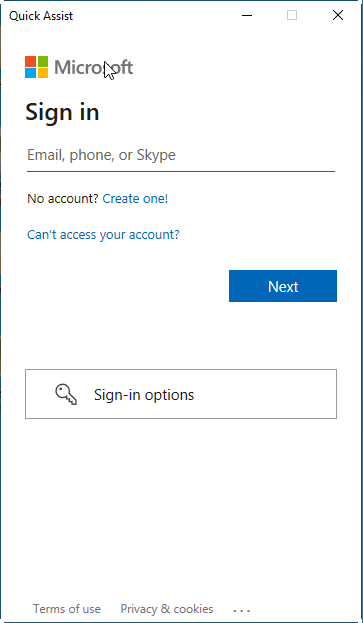
Шаг 3. Теперь вам нужно войти в свою учетную запись Microsoft.
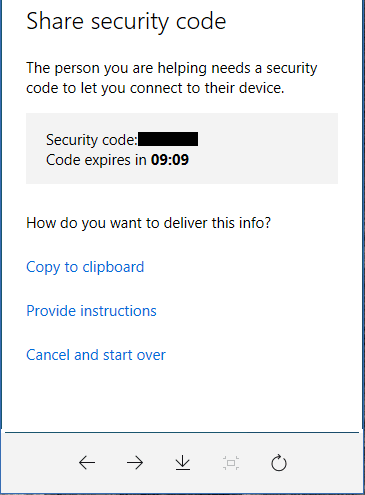
Шаг 4. После успешного входа вы увидите свой код безопасности. Отправьте его на компьютер, которому требуется помощь.
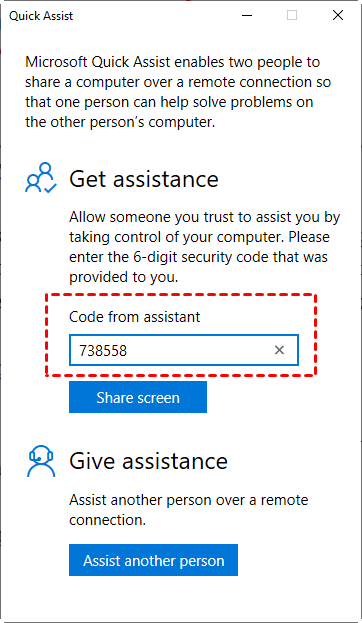
Шаг 5. На компьютере, которому требуется помощь, запустите «Быстрый помощник», введите код безопасности от помощника в поле Код от помощника и нажмите Общий доступ к экрану.
Шаг 6. На стороне помощника появятся два варианта: Полный контроль и Просмотр экрана . Выберите Полный контроль для оказания удаленной помощи и нажмите Продолжить.
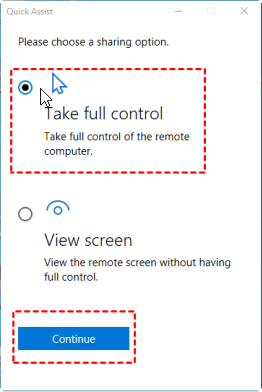
Шаг 7. Получатель получит сообщение о том, что кто-то сможет просматривать файлы и управлять компьютером. Убедитесь, что этому человеку можно доверять, и нажмите Разрешить.
Наконец, помощник сможет успешно подключиться к компьютеру получателя. После этого помощник сможет удаленно устранить неполадки на ПК.

Случай 2. Удаленное устранение неполадок Mac с Mac
Если вам нужно оказать удаленную поддержку компьютеру Mac с другого компьютера Mac, вы можете использовать приложение для обмена сообщениями Messages. Для удаленной помощи на обоих Mac требуются учетные записи Apple ID, а также выполненный вход в приложение Messages.
Если вы оказываете техническую помощь:
Шаг 1. Запустите Messages на вашем Mac. Чтобы начать разговор, нажмите на имя пользователя, которому хотите помочь, или введите новое сообщение. Нажмите кнопку Details в правом верхнем углу окна. Нажмите кнопку Screen Share , которая выглядит как два наложенных друг на друга прямоугольника, и выберите Ask to share screen.
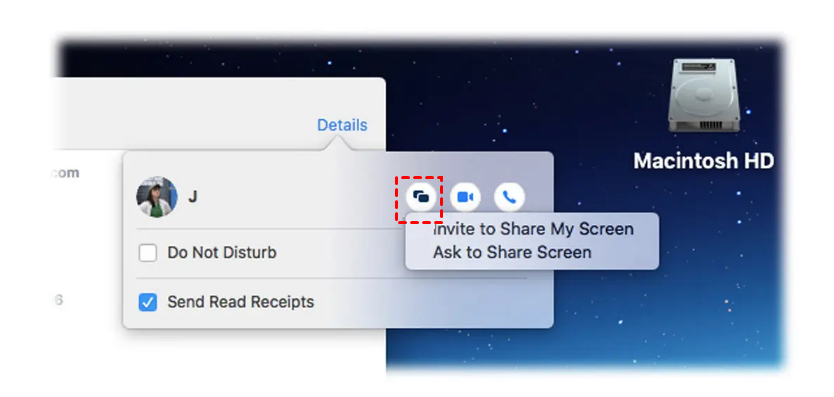
Шаг 2. На Mac получателя установите флажок Control my screen, а затем нажмите Accept для завершения.
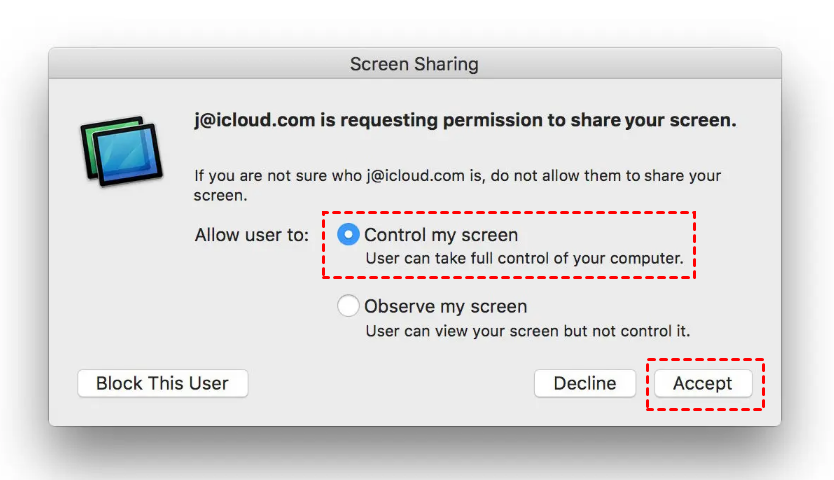
Если помощь требуется вам, вы также можете связаться с контактом в Messages и использовать параметр «Invite to Share My Screen».
Случай 3. Удаленное устранение неполадок Windows с iOS и Android
Если у вас нет под рукой компьютера, но вам нужно помочь друзьям или семье удаленно решить проблемы с их ПК, вы также можете использовать свой телефон для оказания удаленной поддержки. Вы можете задасться вопросом, как можно удаленно починить компьютер с телефона. Вы можете использовать упомянутый выше инструмент AnyViewer.
У AnyViewer также есть мобильная версия, поддерживающая iOS и Android. Поэтому вы можете использовать AnyViewer на своем устройстве iOS или Android для предоставления удаленной поддержки компьютеру под управлением Windows.
Часть 1. Настройка AnyViewer на ПК, которым вы хотите управлять
Шаг 1. Загрузите, установите и запустите AnyViewer на компьютере.
Шаг 2. Перейдите в раздел Log in и нажмите Sign up. (Если вы уже зарегистрировались на официальном сайте, вы можете войти напрямую.)
Шаг 3. Заполните регистрационные данные.
Шаг 4. Затем вы увидите, что успешно вошли в AnyViewer. Ваше устройство будет автоматически привязано к учетной записи, под которой вы вошли.
Часть 2. Настройка AnyViewer на вашем телефоне iOS/Android
Шаг 1. Загрузите AnyViewer на устройство iOS/Android.
Шаг 2. Войдите в учетную запись, которую вы зарегистрировали выше.

Шаг 3. Устройства, вошедшие в ту же учетную запись, будут отображаться в списке Мои устройства
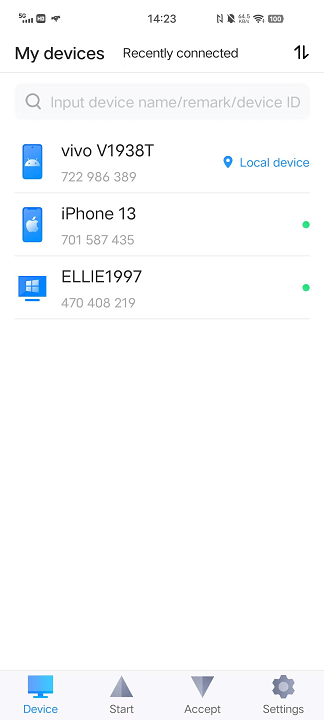
Шаг 4. Нажмите на целевой ПК и выберите Управление в один клик, чтобы быстро подключиться к ПК.

Шаг 5. После этого вы сможете полностью управлять удаленным ПК с устройства iOS/Android.

Заключение
В этой статье в основном рассказывается о том, как осуществлять удаленный ремонт компьютеров, включая решение проблем между Windows и Windows, Mac и Mac, а также с мобильных устройств на Windows. Какова бы ни была ситуация, вам больше не нужно выходить из дома, чтобы получить необходимую помощь в ремонте. Интернет — это сокровищница средств для ремонта компьютеров и технической поддержки, доступная в любое время.

